SQL Report Builder
SQL Report Builder主要用於建立新報告並反複分析,但也可以用來有效稽核資料和量度。 下列資訊說明如何使用SQL Report Builder稽核資料與度量,以便您可以將結果與本機資料庫的資料進行比較。
查詢量度
若要開始,請瀏覽至SQL Report Builder以開啟Report Builder > SQL Report Builder > Create Report。 您可以使用SQL編輯器中的側邊欄,將滑鼠游標移至量度上並按一下Insert,直接將量度插入查詢。 這會將該量度的查詢定義新增到編輯器中。 定義包括下列元件:
- 正在執行量度作業,以下範例中的
SUM()表示。 - 在 上建立量度的 資料表,由
FROM子句表示。 - 已新增至量度的任何篩選器(和篩選器集),由以下範例中的
WHERE子句表示。 - 要排序資料之timestamp (年、月)的元件,由下列範例中的
ORDER BY子句表示。
若要更清楚的檢視查詢,您可以重新格式化查詢欄位中的顯示方式。 準備就緒後,選取Run Query。 結果會在查詢下方的報表面板中填入為表格。
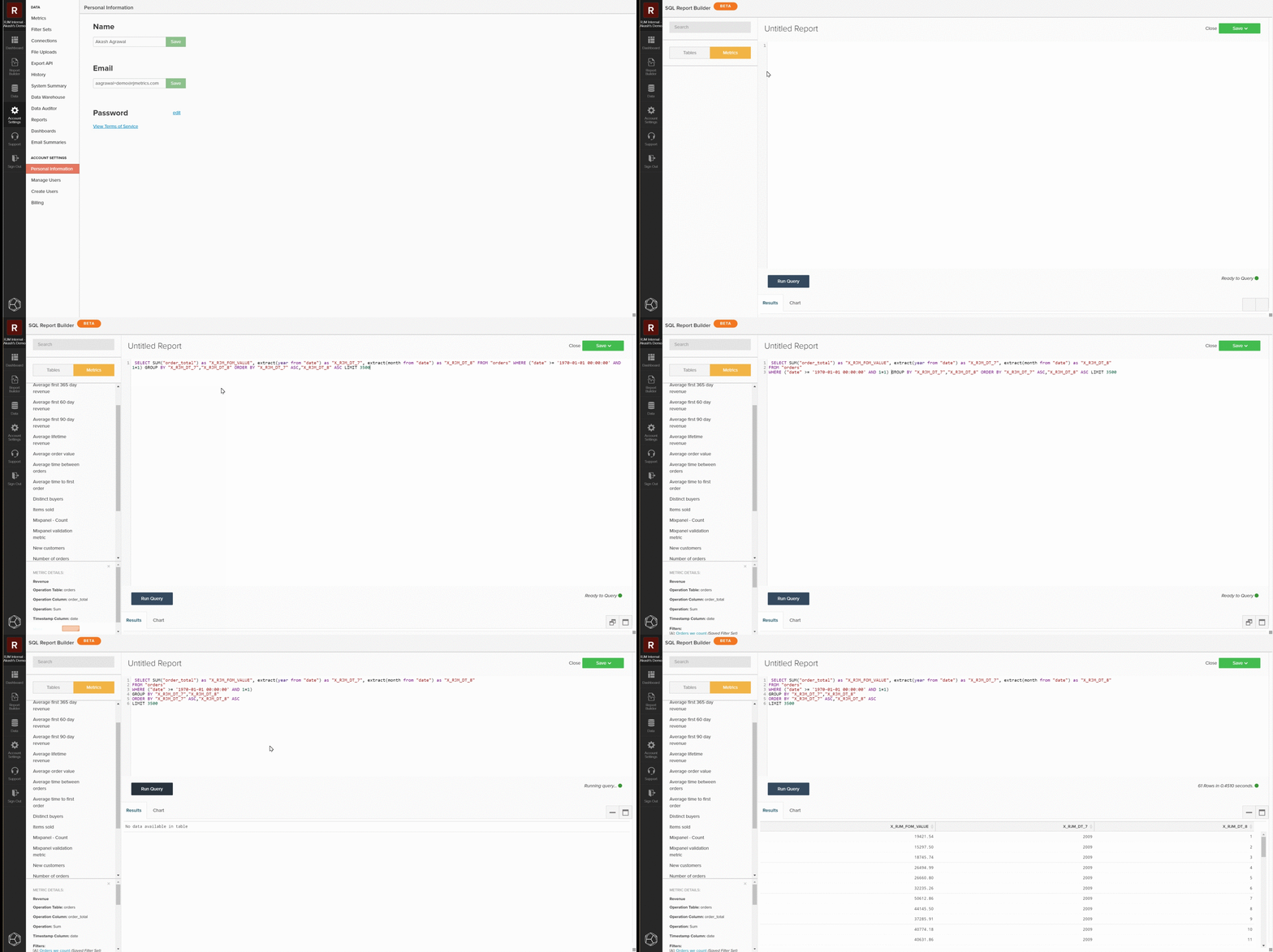
限制查詢
如果您嘗試查明特定差異或資料集,您應該將查詢限製為特定範例,以對照您的本機資料庫進行檢查。 您可以編輯查詢以符合所需的限制來完成此操作。 在下列範例中,您將查詢限製為僅包含自2013年1月1日或之後開始的收入。 更新查詢之後,再次選取 Run Query 以更新結果。
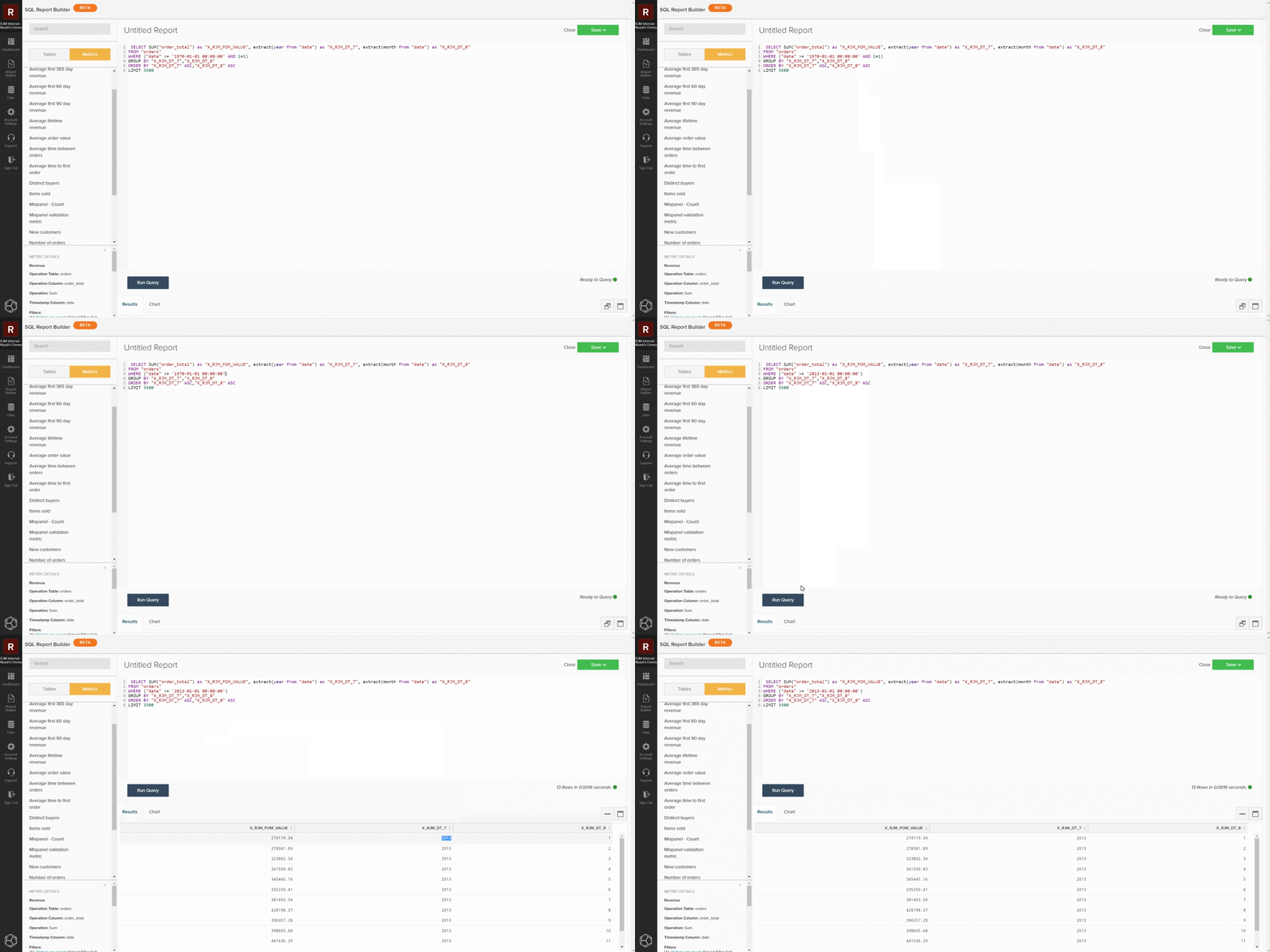
儲存和匯出
當報告符合您的需求時,請為報告指定不同的名稱,按一下「Save」,然後選取您要儲存的報告型別和儀表板。 在稽核量度時,Adobe建議將報表儲存為Table並儲存至測試儀表板。
在儲存報告後,選取Go to Dashboard以導覽至該儀表板。 從那裡,您可以尋找報告並選取 Options gear > Full .csv匯出 或 Full Excel Export 以匯出資料。
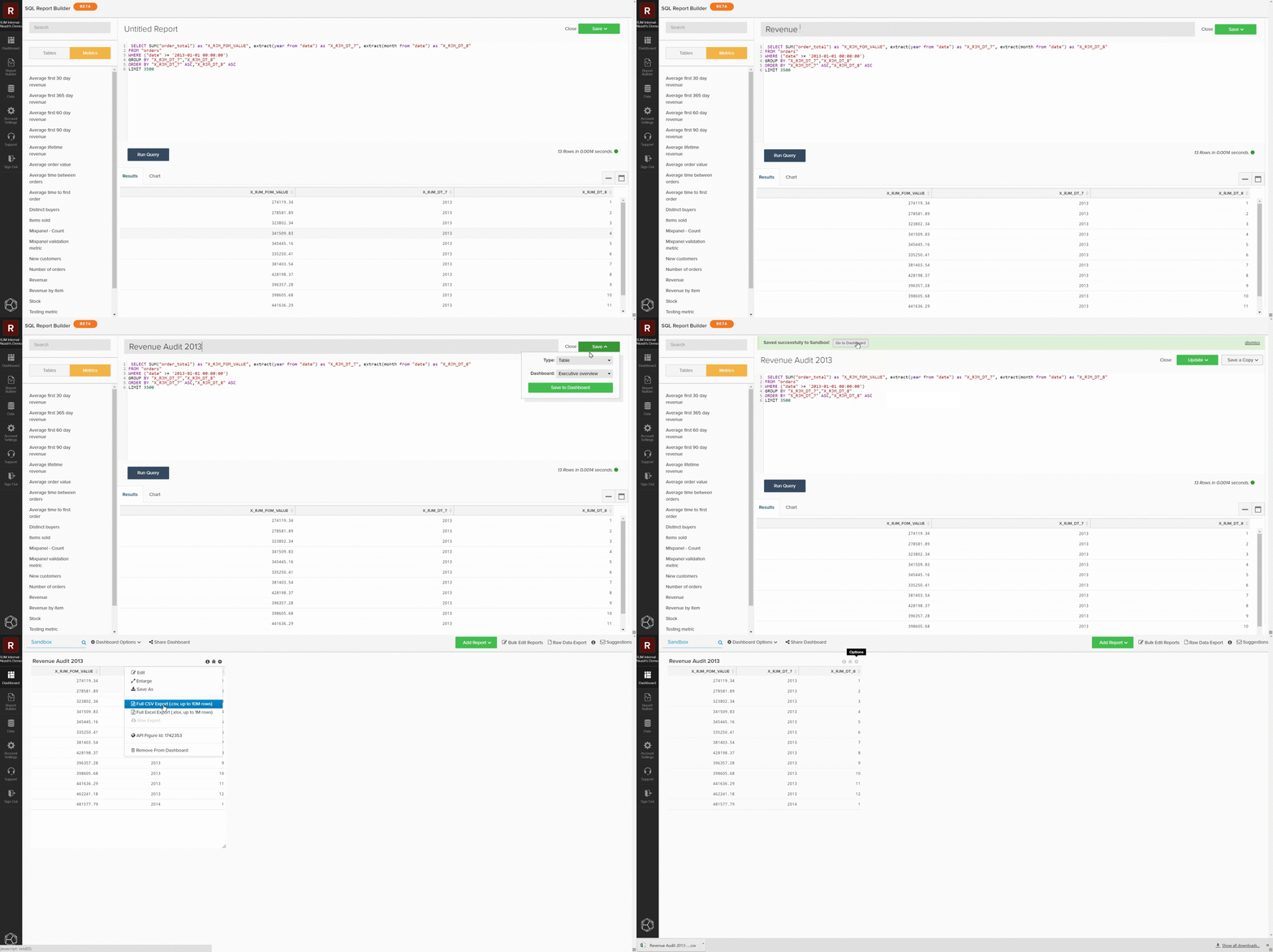
自訂查詢
您也可以撰寫自訂查詢並匯出結果,以便與本機資料庫進行比較。 依照查詢最佳化的准則,在SQL編輯器中寫入查詢。 您可以使用側邊欄頂端的按鈕,在SQL Report Builder中可用的表格和量度清單之間切換,並將它們新增至您的查詢。 當自訂查詢符合您的需求時,您可以儲存報告並從儀表板匯出該資料。