[僅限PaaS]{class="badge informative" title="僅適用於雲端專案(Adobe管理的PaaS基礎結構)和內部部署專案的Adobe Commerce 。"}
根據效能度量追蹤目標
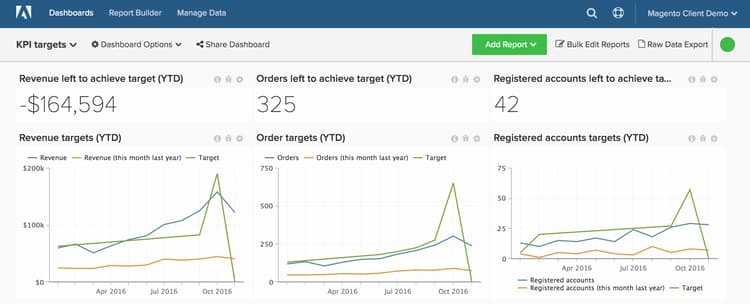
大多數使用者端想要追蹤其 業務目標,但未意識到這在Adobe Commerce Intelligence中可行。 本主題將示範如何設定儀表板,協助您根據實際資料(包括收入、新註冊使用者和一段時間內的訂單)追蹤業務目標。 您也會瞭解如何比較年度與年度績效,全都透過如下的儀表板進行:
開始之前,您應該檢閱檔案上傳程式,並確定您已定義指定期間的業務目標。
快速入門
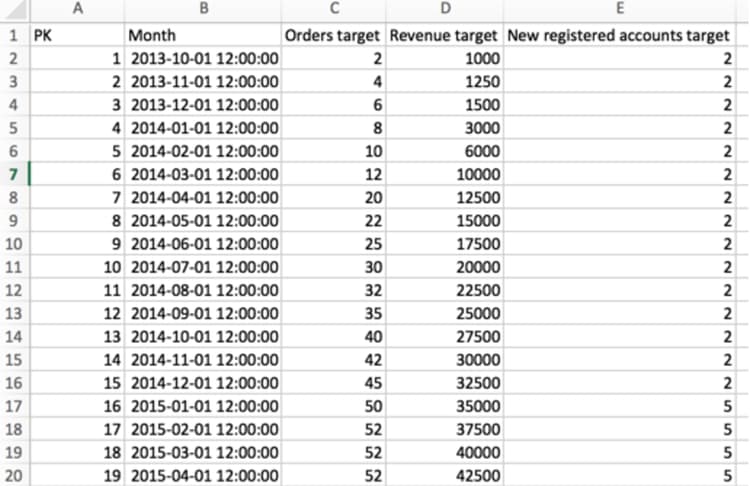
您必須先上傳包含企業特定每日/每月/每季目標的檔案。
您可以使用檔案上傳程式及下列影像來格式化您的檔案。 使用者端在Commerce Intelligence中追蹤的最常見目標包括「訂購」、「收入」和「新註冊帳戶」。
追蹤目標與量度的
量度
為每個目標建立一個新量度。 例如,如果您上傳每月收入和訂單目標,則需要建立兩個新量度:
-
每月收入目標
-
在
Monthly goals資料表中 -
此量度執行 總和
-
在
Revenue target欄上 -
依
Month時間戳記排序 -
每月訂單目標
-
在
Monthly goals資料表中 -
此量度執行 總和
-
在
Orders target欄上 -
依
Month時間戳記排序 -
每月新註冊帳戶目標
-
在
Monthly goals資料表中 -
此量度執行 總和
-
在
New registered accounts target欄上 -
依
Month時間戳記排序
報表
在分析目標時,將靜態值和視覺化圖表混合使用會很有幫助。 以下是三個報表範例,可協助您開始追蹤收入成績。
-
剩餘 個收入可達成目標
-
量度
A:Revenue -
公制:Revenue -
量度
B:Target Revenue -
Metric:
Monthly Revenue Target -
Formula:
Revenue left to achieve target -
公式:(B-A) -
Format:Number -
Time period: (無論您想要哪個相關時段)
-
Interval:Month -
圖表型別:Scalar -
收入目標
-
量度
A:Revenue -
公制:Revenue -
量度
B:Target Revenue -
Metric:
Monthly Revenue Target -
量度
C:Revenue (amount change since previous year)(隱藏) -
公制:Revenue -
Perspective:
Amount change vs. Previous year -
Formula: (去年這個月)
-
公式:(A-C) -
Format:Currency -
關閉
Multiple Y-Axes -
Time period: (無論您想要哪個相關時段)*
-
Interval:Month -
Chart Type:
Line Chart
完成上述收入目標報表後,您即可針對訂單、註冊帳戶或已包含於目標檔案上傳中的任何其他值,建立相同的目標報表。
編譯所有報表後,您可以視需要在控制面板上組織報表。 結果看起來可能像這個頁面頂端的影像。