[僅限PaaS]{class="badge informative" title="僅適用於雲端專案(Adobe管理的PaaS基礎結構)和內部部署專案的Adobe Commerce 。"}
匯入Mailchimp資料
若要全面瞭解您的行銷活動,您可以將Mailchimp電子郵件行銷活動資料匯入Commerce Intelligence。 若要完成匯入,您必須針對每個Mailchimp行銷活動執行下列動作:
匯出開啟的資料 opens
-
登入Mailchimp後,移至
Campaigns標籤。
-
按一下行銷活動名稱旁的 View Report。

-
按一下 Opened 數字。

-
按一下 Export 並儲存
.csv檔案。您必須新增
primary key、date (mm/dd/yyyy)和campaign name欄至此檔案。 請確定每一列的primary keys都是唯一的。
匯出點按資料 clicks
-
導覽回促銷活動的
View Report畫面。 -
按一下
Clicked的數字。
-
按一下
Total Clicks或Unique Clicks資料行下的數字。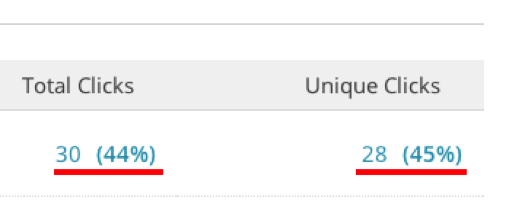
-
按一下 Export 並儲存
.csv檔案。您必須新增
Primary Key、date (mm/dd/yyyy)、campaign name和URL欄至此檔案。 您不需要新增完整URL,只要讓您知道已點按哪些內容即可。
-
對電子郵件中按下的每個URL重複步驟3和4,完成後,將所有資料合併到相同的
.csv檔案中。
匯出已傳送的資料 sent
-
進入
Campaigns的Mailchimp標籤。 -
按一下行銷活動名稱旁的 View Report。
-
按一下
Recipients旁邊的數字。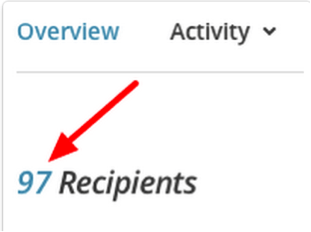
-
按一下 Export 並儲存
.csv檔案。您必須新增
Primary Key、date (mm/dd/yyyy)和campaign name欄至此檔案。
準備檔案以上載至Commerce Intelligence upload
每個檔案 — Opens、Clicks和Sent — 都應該以個別檔案的形式上傳到Commerce Intelligence。 Adobe建議您使用此命名慣例來命名檔案: MailChimp\_ACTION\_DATE。 以ACTION、Open或Click取代Sent,並以匯出日期取代DATE。
當您準備好上傳檔案時,請使用File Upload功能將資料帶入您的Data Warehouse。