[僅限PaaS]{class="badge informative" title="僅適用於雲端專案(Adobe管理的PaaS基礎結構)和內部部署專案的Adobe Commerce 。"}
新增旋轉動態區塊

若要呈現互動式內容的投影片放映,您可以將多個動態區塊新增至旋轉器。 Widget工具可用來將旋轉器放置在單一頁面上的特定位置,或是整個商店的多個頁面上的特定位置。

步驟1:建立個別的動態區塊
若要建立您想要放置在旋轉器中的動態區塊,請遵循下列指示:
步驟2:新增動態區塊旋轉器Widget
-
在 管理員 側邊欄上,移至 Content > Elements>Widgets。
-
按一下右上角的 Add Widget。
-
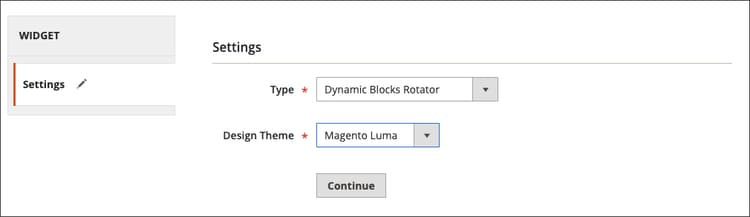
在 設定 下,將 Type 設定為
Dynamic Blocks Rotator。 -
選擇目前存放區的 Design Theme。
此設定可識別目前封裝或決定商店頁面版面的佈景主題。
-
按一下 Continue。
步驟3:完成選項
-
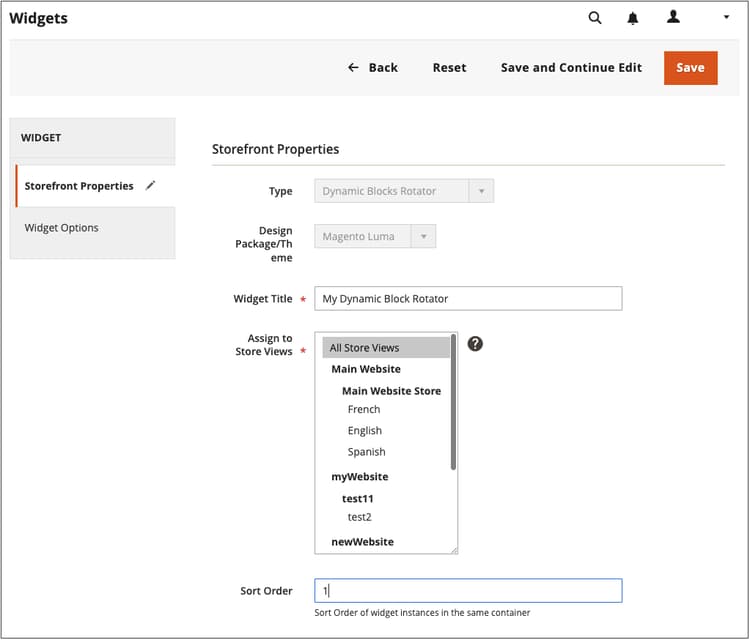
在 店面屬性 下,設定選項:
-
輸入旋轉器的 Title。
-
在 Assign to Store Views 清單中,選取旋轉器可用的存放區檢視。
-
(選擇性)輸入 Sort Order 數字,以決定目標容器中旋轉器的位置。 此元件是相對於其他可指派給相同容器的Widget而定。
-
-
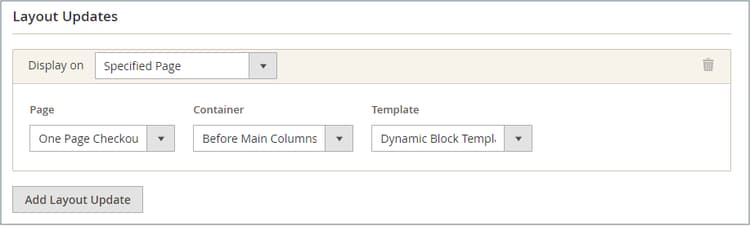
在 配置選項 下,按一下 Add Layout Update 並執行下列動作:
-
將 Display on 設定為要顯示旋轉器的頁面或頁面型別。
Categories— 在錨點或非錨點類別頁面上顯示旋轉器。 選項:錨點類別/非錨點類別Products— 在特定型別的產品頁面上或所有產品頁面上顯示旋轉器。 選項:所有產品型別/ 簡單產品 / 虛擬產品 / 套裝產品 / 可下載的產品 / 禮品卡 / 可設定產品 / 群組產品Generic Pages— 在所有頁面、特定頁面或只有特定版面的頁面上顯示旋轉器。 選項:All Pages/Specified Page/Page Layouts
在此範例中,旋轉器將放置在
Specified Page上。 -
選取要顯示旋轉器的特定 Page。
-
將 Container 設定為旋轉器將要顯示的頁面配置部分。
如果將其他Widget指派給相同的容器,它們會根據排序順序依序出現。
-
接受
Dynamic Block Template作為預設 Template。此設定會根據旋轉器是獨立或置於現有文字中來決定用來格式化旋轉器的範本。
-
按一下 Save and Continue Edit。
-
-
在左側面板中選擇 Widget Options。
-
對於 Dynamic Blocks to Display,接受
Specified Dynamic Blocks。此設定決定旋轉器中包含的動態區塊型別。
Specified Dynamic Blocks— 僅包含特定動態區塊。Cart Price Rule Related— 僅包含與購物車價格規則關聯的動態區塊。Catalog Price Rule Related— 僅包含與目錄價格規則相關聯的動態區塊。
-
選取可以與Widget搭配使用的 Restrict the Dynamic Block Types。
Content Area此設定會將橫幅限制在頁面配置的特定部分。
Content Area— 將動態區塊放置在頁面的主要內容區域中。Footer— 將動態區塊放置在頁尾中。Header— 將動態區塊放置在頁首中。Left Column— 將動態區塊放置在頁面配置的左欄(如果有的話)。Right Column— 將動態區塊放置在頁面配置的右欄(如果有的話)。
-
將 Rotation Mode 設定為下列其中一項:
-
Display all instead of rotating— 顯示全部可見的動態區塊棧疊。 -
One at a time, Random— 以隨機順序顯示指定的動態區塊。 重新整理頁面時,會出現另一個(和隨機)動態區塊。 -
One at the time, Series— 顯示新增序列中指定的動態區塊。 重新整理頁面時,序列中的下一個動態區塊就會出現。 -
One at the time, Shuffle— 以隨機順序一次顯示一個動態區塊。 此選項與One at a time, Random選項類似,不同之處在於相同的動態區塊不會重複。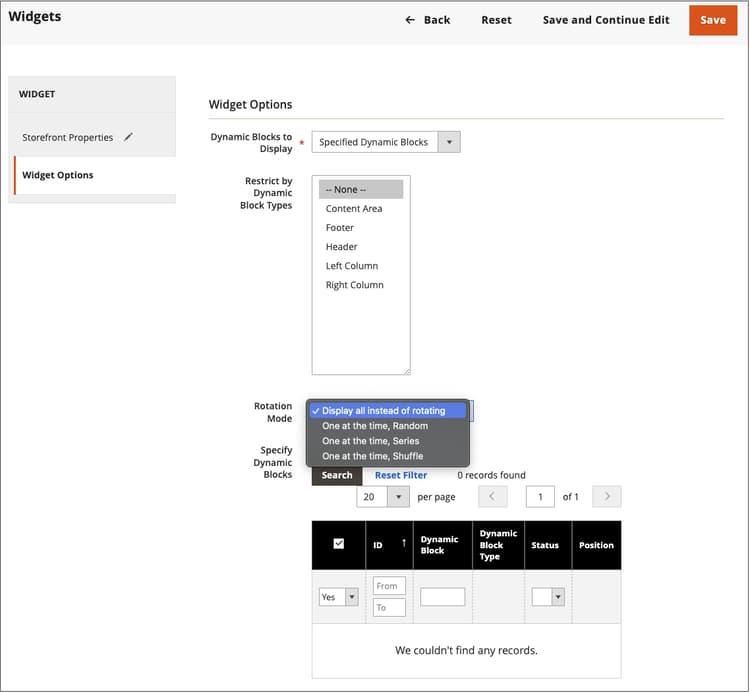
-
-
在 Specify Dynamic Blocks 格線中,選取每個要包含在旋轉器中的動態區塊的核取方塊。
-
完成時,按一下 Save。