[僅限PaaS]{class="badge informative" title="僅適用於雲端專案(Adobe管理的PaaS基礎結構)和內部部署專案的Adobe Commerce 。"}
目錄擴充
目錄擴充是原生Adobe Commerce功能,可協助您改善產品名稱和詳細說明,以便當購物者使用LLM和AI助理進行產品研究和探索時,能更準確地呈現您的目錄。
運作方式 how-it-works
您的Adobe Commerce產品目錄是產品資料的記錄系統:名稱、說明、屬性、定價及詳細目錄。Adobe Commerce Storefront MCP (模型內容通訊協定)將即時目錄資料連線到Adobe AI體驗。 從那裡,目錄代理程式可以識別產品名稱和完整說明中的間隙、提出改進建議,並將已核准的變更寫回Commerce,以便您可以在Commerce管理員中檢閱。
透過目錄擴充,您可以:
- 找出產品名稱及詳細說明中的差距和不一致,以影響LLM解譯產品的方式。
- 檢閱支援內容的建議改進,包括理由和前後比較。
- 將核准的更新直接套用至Commerce目錄,使管理員、店面和讀取這些欄位的其他管道保持一致。
由於產品名稱和完整說明會在Commerce中上線,因此改善一次複製可讓使用該產品資料的每個管道受益。 其優點取決於系統重新整理的方式和時間。
這是給誰的 who-this-is-for
- 想要讓LLM導向的答案中的產品資料正確且一致的數位行銷人員和銷售商。
- 需要控制方式大規模改善目錄複製的數位行銷人員和銷售商。
- 擁有目錄完整性、管理流程以及提供產品屬性的整合(API、CSV、PIM)的Commerce管理員。
先決條件 prerequisites
當您擁有目錄擴充的存取權時,下列先決條件即適用。
- 您的店面可由LLM導向和代理程式機器人抓取,其中目錄感知建議需要抓取涵蓋範圍。
- 必要的Commerce服務和目錄連線已啟用且狀況良好。 請參閱啟用目錄擴充以瞭解更多資訊。
- IMS已設定。
- 您有Adobe Admin Console的存取權。
- 貴組織已針對基礎AI服務簽署GenAI附加條款,或明確選擇退出。
啟用目錄擴充 enable-catalog-enrichment
在檢閱或套用建議之前,請與您的Commerce管理員或實作合作夥伴合作,確認下列事項:
安裝目錄擴充和目錄服務擴充功能
-
執行以下命令,在Commerce執行個體中安裝目錄擴充擴充功能:
code language-bash composer require magento/module-catalog-enrichment --no-update composer update magento/module-catalog-enrichment -
如果您尚未安裝目錄服務,請安裝。
Catalog enrichment現在可在您的Commerce執行個體中使用。
存取目錄擴充
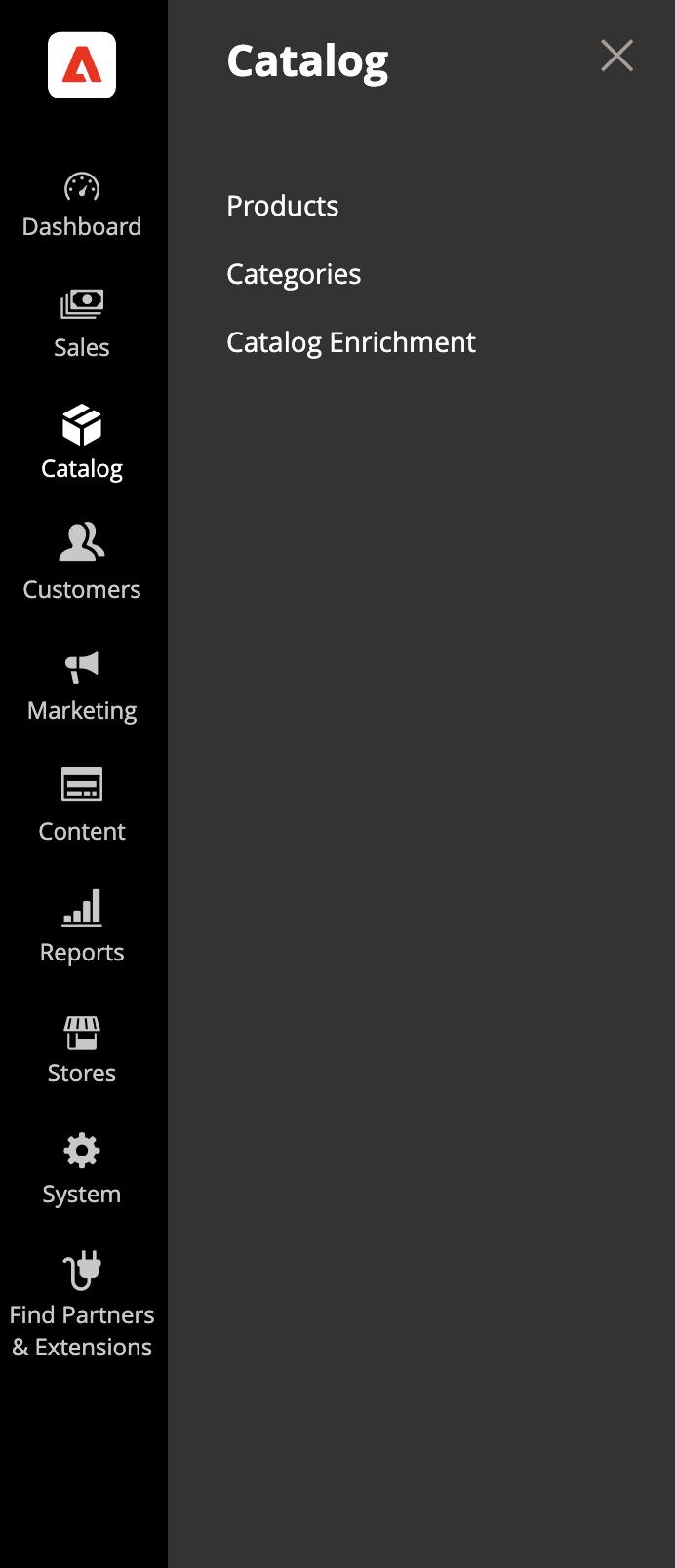
安裝目錄擴充和目錄服務擴充功能後,「管理員」中的Catalog > Catalog Enrichment下會提供目錄擴充功能。
設定目錄擴充
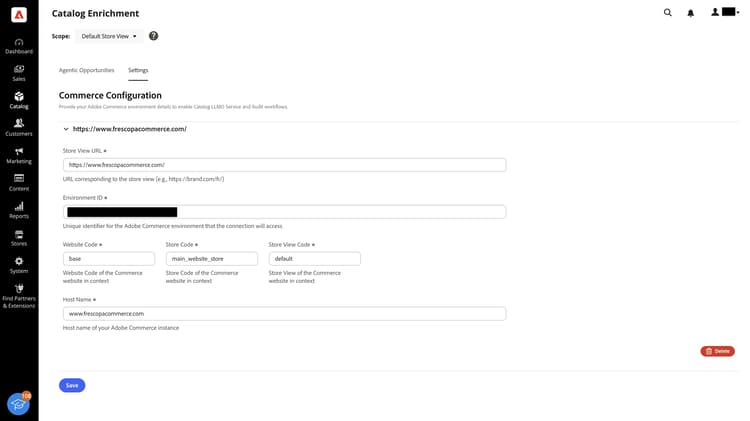
在「Settings」索引標籤上設定目錄擴充,讓Commerce Catalog Agent可以連線至您的Adobe Commerce環境,並在Commerce管理員中顯示建議。
-
在Admin中,移至Catalog > Catalog Enrichment。
-
在頁面頂端的 Scope 清單中,選取您要設定的商店檢視,或保留 All Store Views 以跨商店檢視管理設定。
-
開啟 Settings 標籤。
-
在 Commerce Configuration 中,展開標示其URL的存放區檢視面板。
提供您的Adobe Commerce環境詳細資訊,以啟用目錄LLM Optimizer服務和稽核工作流程。
目錄擴充設定索引標籤上的
-
輸入存放區檢視所需的連線詳細資料。
- Store View URL:對應至商店檢視的URL (例如,
https://brand.example.com/fr/)。 - Environment ID:連線存取之Adobe Commerce環境的唯一識別碼。
- Website Code、Store Code和Store View Code: Commerce網站的網站、商店和商店檢視代碼。 這些值必須符合您Commerce管理員中的程式碼。
- Host Name: Adobe Commerce執行個體的主機名稱。
- Store View URL:對應至商店檢視的URL (例如,
-
按一下Save。
儲存後,請等待任何初始同步或驗證工作完成,然後再為該存放區檢視依賴目錄或稽核結果。 產品建議最多可能需要24小時的時間才會出現在 Catalog Enrichment 頁面上。
若要移除存放區檢視設定,請展開該專案,然後按一下Delete。
欄位說明 commerce-connection-fields
在 Commerce Configuration 表單上,必填欄位標有星號(*)。
https://brand.example.com/fr/)。檢閱並套用目錄擴充 review-and-apply
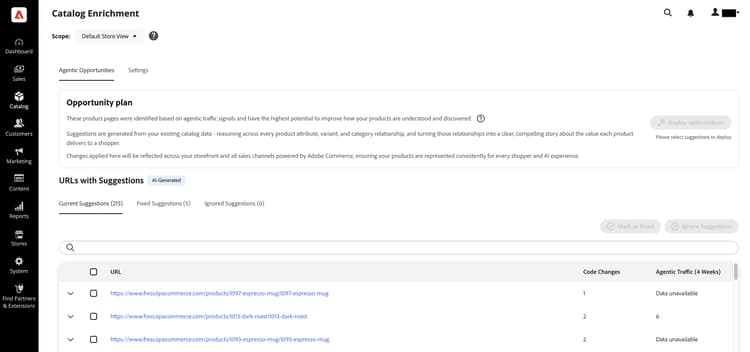
啟用及設定目錄擴充後,Agentic Opportunities標籤上會顯示產品建議。 您可以從這裡檢閱建議,並將核准的更新套用至Commerce目錄中的產品名稱和詳細說明。
目錄擴充使用下列工作流程檢視:
- Current Suggestions:要檢閱的新專案或作用中專案。
- Fixed Suggestions:您已經套用或解析的專案。
- Ignored Suggestions:您刻意從動作中排除的專案。
部署已核准的建議 review-deploy-catalog
若要部署已核准的建議,請執行下列動作:
- 選取Current Suggestions。
- 按一下URL或SKU列的展開控制項,以顯示建議的產品名稱和產品說明更新。
- 檢閱建議,並確認其符合您的銷售和SEO策略。
您可以在部署建議之前對其進行編輯,如果建議不符合您的策略,則將其移至Ignored Suggestions。
- 選取URL或SKU要更新的列。
- 按一下 Deploy optimizations 並確認。
核准的名稱和描述變更會像其他產品更新一樣儲存到您的Adobe Commerce目錄。
套用更新後,建議會移至狀態為 標籤為「已修正」 的Fixed Suggestions。
在管理員中驗證擴充 verify-in-admin
若要驗證套用的目錄擴充:
-
前往Commerce管理員中的Catalog > Products。
-
視需要使用篩選器和 Store View 選擇器(例如Default Store View)。
-
搜尋SKU。
-
在編輯模式中開啟產品。
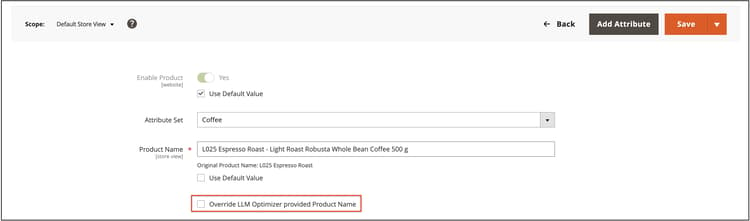
產品表單會顯示擴充的產品名稱及/或說明。
-
可選:如果您要保留手動輸入的名稱,請選取Override Catalog Agent provided Product Name。
手動覆寫會影響建議與目錄保持同步的方式。 如需詳細資訊,請參閱管理員中的手動覆寫。
-
展開 Content 區段並找出說明欄位。
當您套用說明變更時,就會顯示擴充說明。

-
可選:如果您要保留手動輸入的描述,請選取Override Catalog Agent provided Description。
手動覆寫會影響建議與目錄保持同步的方式。 如需詳細資訊,請參閱管理員中的手動覆寫。
驗證店面的擴充 verify-storefront
若要驗證店面的擴充:
-
在您的店面搜尋SKU。
-
開啟產品頁面。
-
確認產品名稱和說明符合您核准的內容。
擴充功能可能需要一些時間才會出現在您的店面上。
-
確認顯示完整說明的區域符合您核准的內容。
-
可選:確認使用相同目錄屬性的下游管道(與您的轉出相關)。
覆寫、擷取和過時的建議 overrides-ingestion
在目錄擴充更新產品的名稱或說明後,其他擷取系統可能會變更相同欄位。 範例包括REST API呼叫、CSV匯入和PIM摘要。
已重新擷取原始值 original-value-reingested
如果外部程式寫入原始名稱或說明(套用擴充之前存在的值),Commerce會根據目錄擴充規則,繼續遵循該欄位的擴充值。 建議可能不會單獨根據該擷取自動回覆。
新值已重新內嵌 new-value-reingested
如果外部程式傳送的新值不是預先擴充文字的重複,Commerce會遵循新目錄值。 例如,將「Red Shoes」重新命名為「Iconic Red Shoes」會取代擴充值。 相關擴充建議通常會標示為已過時,因為即時目錄不再符合建議內容。
在管理員中手動覆寫 manual-override-in-the-admin
如果您在「Adobe Commerce管理員」中手動編輯產品名稱或說明:
- Admin值會作為該手動變更的記錄系統而獲勝。
- 擴充建議標示為已過時。
- 建議工作流程會回到該專案的原始狀態,這樣您就可以重新基準化,或者接受新的建議(如果分析再次執行)。
這些規則可協助您瞭解當多個管道接觸同一個SKU時,目錄擴充、擷取摘要或管理員編輯是否具有權威性。
限制和考量事項 limits
- 擴充僅適用於產品名稱和詳細說明。 它不會變更PDP配置、Widget或其他頁面層級的店面內容。
- 大型目錄和高的URL計數可能會影響分析完成的速度,以及同時出現的建議數量。
- 有意義的建議假設與LLM相關的機器人可以存取您關心的產品URL。 機器人規則、驗證、地理封鎖和重度個人化可能會減少涵蓋範圍。
最佳實務 best-practices
- 產品名稱和說明的檔案系統所有權,這樣PIM或摘要工作就不會無意中與目錄擴充衝突。
- 在大量套用標題或說明之前,請先與SEO和品牌團隊協調。
- 主要目錄匯入後重新同步或重新分析,讓建議反映目前的目錄狀態。
範例
下列範例說明目錄擴充如何將原始技術屬性轉換為以購物者為中心的敘述性產品副本,供LLM用於回答購物問題。
範例:具有技術屬性的咖啡產品
咖啡retailer的目錄只儲存中燒咖啡豆產品的技術規格:豆類、產地、加工方法、燒烤等級及高度範圍。 這些欄位會描述產品,但不會將其價值傳達給購物者,因此AI助理在回答「什麼咖啡有流暢、低酸的味道?」這類問題時幾乎無法工作。
目錄擴充會透過技術屬性和原因的互動方式來推斷購物者相關特性:
目錄擴充會將這些推斷的特徵套用至產品復本:
- Before: 「Medium烤咖啡豆 — 阿拉比卡、巴西米納斯吉拉斯、蜂蜜加工、900-1200米」
- 之後: 「巴西Minas Gerais種植於900-1200米之間的阿拉比卡豆類,經過蜂蜜加工及中等烘烤,呈現天然甜潤的口感,具有獨特的榛子字型、焦糖底色和低酸度。 始終如一、平易近人的特製咖啡,傾倒咖啡體驗最佳。」
更新的名稱和說明會直接儲存到Commerce目錄中,因此店面、LLM摘要和讀取這些欄位的其他管道都會反映相同的擴充副本。
範例:模組化傢俱組態
傢俱retailer銷售模組化組合沙發,其中產品說明僅列出組態程式碼和網狀架構名稱,例如6 Standard Seats + 6 Standard Sides in Sapphire Navy Corded Velvet。 對於回頭的客戶來說,這種速記是可以理解的,但提供給AI助理一些產品如何運作或是什麼使其耐用或舒適的上下文。
目錄擴充功能將組態和網狀架構屬性擴充為敘述性說明,說明每個元件的功用以及對購物者而言重要的原因:
- Before:「6個標準座椅+ 6個藍寶石海軍線天鵝絨標準側面」
- After:「此組態包含6組標準座位插入組與6組標準側邊插入組,可互換作為臂或背使用,構成您配置的模組建置組塊。 每張座椅均採用標準泡沫塑膠,並搭配三層高密度塑膠層,既可保持提升度,又可避免下垂。 藍寶石海軍藍絲絨護套既耐用,又豪華,其質感的護絲可為您帶來細膩的光澤和柔軟的毛絨感。 封面是手工縫製的,外觀精準、量身打造,而且可更換機器,因此您的部分可以隨您的空間而改變。」
由於豐富型說明會回寫至Commerce目錄,因此AI機器人可用於抓取產品詳細資料頁面以及任何使用產品目錄資料的下游管道或摘要,而不會變更購物者在該頁面上看到的版面配置或設計。