連線至 Adobe Campaign v8 gs-ac-connect
若要開始使用 Campaign,您必須安裝並設定用戶端主控台。
用戶端主控台是原生應用程式,可透過標準網際網路通訊協定 (例如 SOAP 和 HTTP) 與 Adobe Campaign 應用程式伺服器通訊。 Campaign 用戶端主控台會集中所有功能和設定,且需要最少的頻寬,因為它依賴本機快取。 Campaign 用戶端控制台旨在實現輕鬆部署,可從網路瀏覽器部署、可自動更新,且不需要任何特定網路設定,因為它只會產生 HTTP 流量。
開始之前,您需要:
安裝用戶端主控台 download-ac-console
Microsoft Edge Webview2 執行階段 webview
從 Campaign Classic 8.4 建置版本開始,任何用戶端主控台安裝都需要安裝 Microsoft Edge Webview 2 執行階段。
Web View 預設會安裝為 Windows 11 作業系統的一部分。 如果您的系統上尚未有該檔案,Campaign 用戶端主控台安裝程式會提示您從 Microsoft 開發人員網站下載該檔案。 請注意,下載連結在 Internet Explorer 11 瀏覽器上無法運作,因為 Microsoft 已停止支援。 請確定您使用不同的瀏覽器來存取連結。
下載主控台 install-ac-console
第一次使用 Campaign 時,您需要下載並安裝用戶端主控台。
下載用戶端主控台有兩個選項:
-
以 Campaign 管理員身分,連線至 Adobe Software Distribution。
-
身為一般使用者,您的 Campaign 管理員會為您部署用戶端主控台,並透過專用的 URL 供您使用。
下載用戶端主控台安裝程式後,請將其安裝在您的本機電腦上。
請注意,用戶端主控台安裝後,您就無法變更其語言。
建立連線 create-your-connection
安裝用戶端主控台後,請依照下列步驟建立與應用程式伺服器的連線:
-
啟動主控台並瀏覽右上角的連結,以存取連線設定畫面。
-
按一下 Add > Connection 並輸入 Adobe Campaign 應用程式伺服器的標籤和 URL。
-
指定透過 URL 連線至您的 Adobe Campaign 應用程式伺服器。 請使用電腦的 DNS 或別名,或您的 IP 位址。
例如,您可以使用
https://<machine>.<domain>.com類型 URL。 -
核取 Connect with an Adobe ID 選項。
-
按一下 Ok 以儲存您的設定。
例如,您可以視需要新增許多連線,以連線至您的測試、階段和生產環境。
登入 Adobe Campaign logon-to-ac
Campaign 使用者透過 Adobe 身分管理系統 (IMS),使用其 Adobe ID 連線至 Adobe Campaign 主控台。 他們可以在所有 Adobe 解決方案中使用相同的 ID。 搭配其他解決方案使用 Adobe Campaign 時,可以儲存連線。 在此頁面了解更多關於 Adobe IMS 的資訊。
若要登入執行個體,請遵循下列步驟:
-
啟動主控台並瀏覽右上角的連結,以存取連線設定畫面。
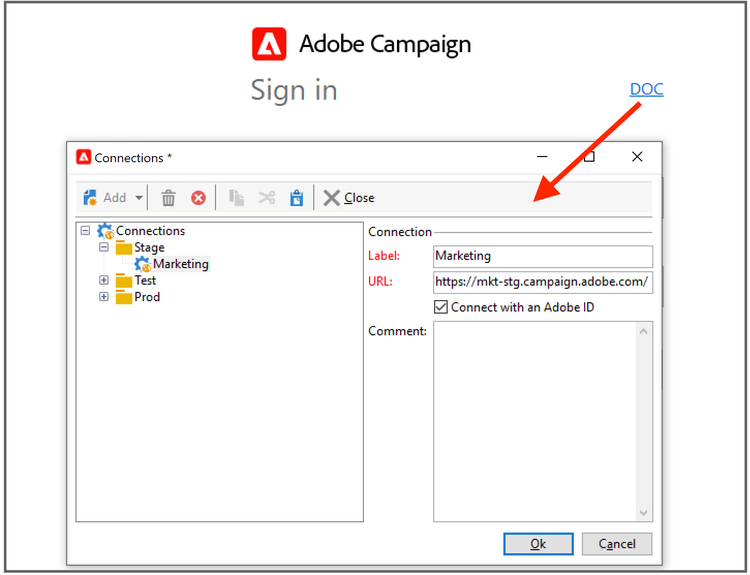
-
選取您需要登入的 Campaign 執行個體。
-
按一下 Ok。
接著,您可以使用您的 Adobe ID 登入 Campaign。
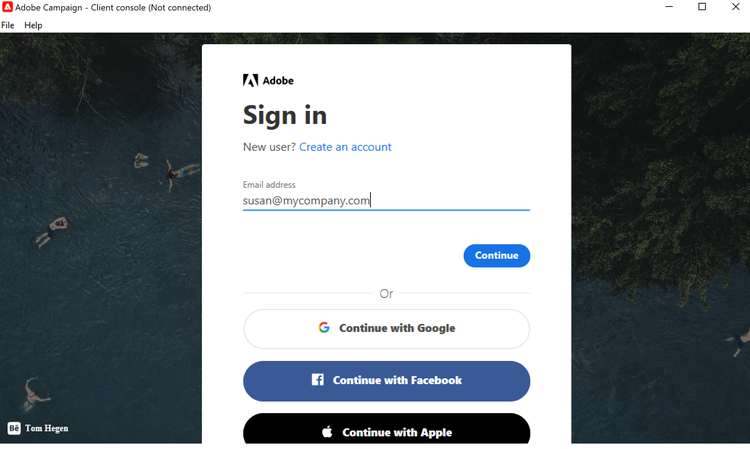
疑難排解Adobe ID登入問題 troubleshoot-ims-login
如果您在使用Adobe ID登入 Client Console 時發生問題,請嘗試清除本機WebView2快取。 在大多數情況下,這可以解決問題。 請遵循以下步驟:
-
關閉 Client Console 並停止任何執行中的
nlclient處理序。 -
從下列位置刪除所有
webview2和webview2Cache資料夾。C:\ProgramData\Neolane\NL_5\nlclient\C:\Users\<username>\AppData\Roaming\Neolane\NL_5\nlclient\
-
重新啟動 Client Console 並使用您的Adobe ID登入。 快取資料夾將在下次啟動時自動重新建立。
升級用戶端主控台 upgrade-ac-console
當您的系統升級至較新版本時,您必須將用戶端主控台更新至相同版本。 此為最佳做法,且對於某些版本,此升級為強制性。 在這種情況下,發行說明中會提及這一點。
作為 Managed Cloud Services 使用者,Adobe 會為您部署用戶端主控台。 當您連線到升級後的環境時,系統會提示您從快顯視窗中下載最新的用戶端主控台版本。 您必須接受此升級,並根據要求更新用戶端主控台。
向使用者授予存取權 grant-access
Adobe Campaign 可讓您定義並管理指派給各個操作者的權限。
身為 Campaign 管理員,您必須負責建立操作者,並與使用者共用其認證。
在本節中進一步了解使用者以及如何定義其權限。
使用網頁瀏覽器存取 Campaign connect-web-ac
Web 使用者介面 connect-web-ui
自 Campaign v8.6 版本起,您可存取可透過中央 Adobe Experience Cloud 環境使用的新的 Campaign Web 使用者介面。 Experience Cloud 是 Adobe 的整合式數位行銷應用程式、產品和服務系列。 您可以從其直覺式介面,快速存取雲端應用程式、產品功能和服務。
在此頁面中了解如何連線至 Adobe Experience Cloud,以及存取 Adobe Campaign Web 介面。
在 Adobe Campaign Web 使用者介面文件之中瞭解更多資訊。
網路存取 web-access
您可以透過 HTML 使用者介面的網頁瀏覽器,存取應用程式的某些部分:報告、傳遞核准、執行個體監視等。
網路存取介面與主控台的介面類似,但是功能有所減少。
例如,針對指定的操作者,在主控台中將顯示下列行銷活動選項:
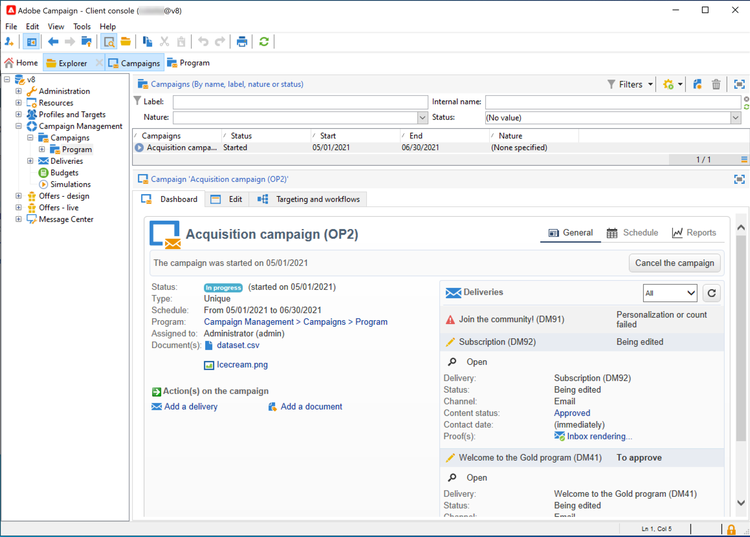
而網路存取介面上,主要啟用檢視選項:
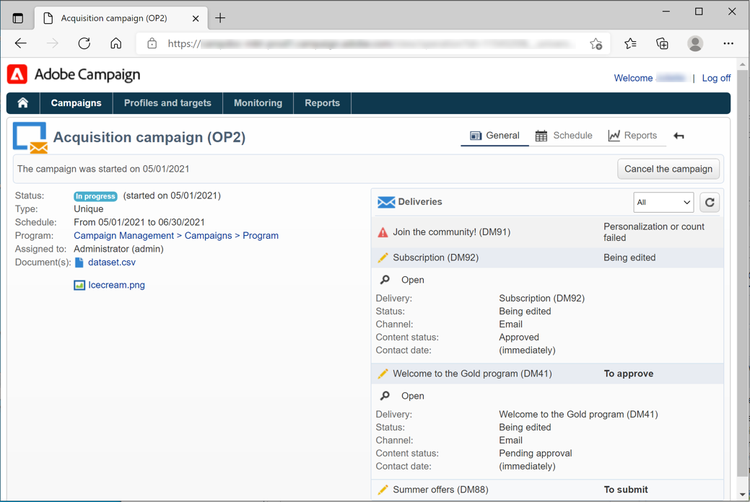
網頁存取也用於驗證程序:操作員可以按一下核准請求電子郵件,並透過其網頁瀏覽器連線至 Campaign,以驗證或拒絕傳遞內容或預算。
若要從網頁存取您的 Campaign 執行個體,URL 為:https://<your adobe campaign server>:<port number>/view/home。