資料載入 (RDBMS) data-loading-rdbms
資料載入 (RDBMS) 活動是一項 資料管理 活動。 使用此活動可將資料直接從外部關聯式資料庫載入到您的工作流程中。 所擷取的資料可在整個工作流程中使用,並可用於目標市場選擇、擴充或進一步資料處理。
首先,將 資料載入(RDBMS) 活動新增為工作流程分支的第一個活動。
活動分為四個區段:
請注意,最後兩個區段只會在定義 Source設定 時顯示。

目標設定 target-settings
在 Target設定 區段中,選擇載入的資料儲存位置。 有兩個可用選項: 預設資料來源和作用中FDA外部帳戶。

預設資料來源 default-data-source
依預設,會選取此選項。 它可讓您將載入的資料儲存在預設的Campaign資料庫中。 您只需要選取選項。
活躍的 FDA 外部帳戶 active-fda-external-account
此選項可讓您將載入的資料儲存在外部帳戶中。
-
按一下 資料來源 欄位右側的按鈕。
-
選取要使用的帳戶。

來源設定 source-settings
在 Source設定 區段中,選擇如何存取包含要載入之資料的外部資料庫。 有三個選項可供使用: 共用外部資料來源、本機外部資料來源和伺服器定義的外部資料來源。

共用的外部資料來源 shared-data-source
依預設,會選取此選項。 它可讓您使用已由Campaign管理員設定的外部帳戶。 瞭解如何設定外部帳戶。
-
按一下 資料來源 欄位右側的按鈕,並選取要使用的帳戶。

-
按一下 資料表名稱 欄位旁的 瀏覽 按鈕,並選取包含您要載入之資料的資料表。

本機外部資料來源 local-external-data-source
此選項可讓您直接在活動中定義外部資料庫的連線,僅供此工作流程中的暫時使用。 此連線不會儲存為外部帳戶。
-
按一下 定義資料來源 按鈕,然後選取要連線的資料庫引擎。

-
填寫針對所選引擎顯示的連線欄位。
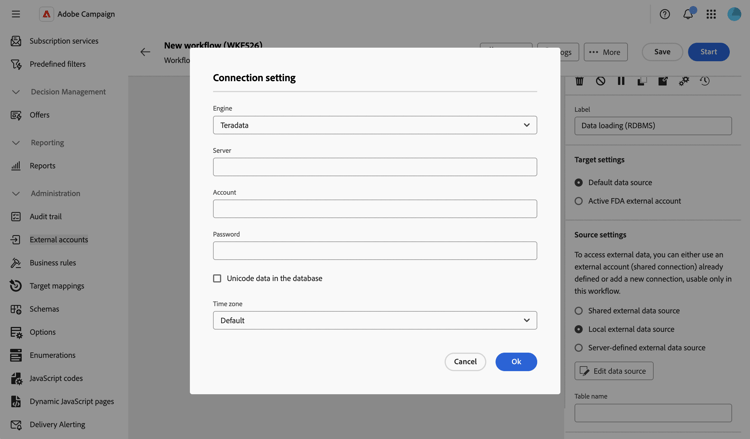
- 在 資料表名稱 欄位中輸入要載入的資料表名稱。
伺服器定義的外部資料來源 server-defined-external-data-source
此選項可讓您使用已在伺服器層級定義的資料庫連線。
-
在 連線名稱 欄位中輸入要使用的連線名稱。
-
在 資料表名稱 欄位中輸入要載入的資料表名稱。

收集的資訊 information-collected
設定資料表後,收集到的資訊區段可讓您定義從外部資料表收集哪些資料行:
-
如果您需要收集所選資料表的每個資料行,請核取 保留所有來源資料 選項(預設)。
-
按一下[新增資料行]以擷取,改為收集特定資料行,或另外收集。

-
選取屬性並確認。 將屬性新增為具有 Column 欄位和可編輯的 Label 欄位的列。 使用刪除圖示可將其移除。

Source篩選(選用) filter
若要僅從外部表格收集部分資料,您可以定義篩選器:
-
在 Source篩選 區段中,按一下編輯查詢。

-
查詢建模器會在專用熒幕上開啟,其範圍為所選表格的綱要。 用它來建置表格屬性的條件。 瞭解如何使用查詢模型工具
