建立設定檔維度 creating-a-custom-profile-dimension
您也可以根據在收件者方案擴充功能期間建立的設定檔資料,來建立和管理報表。
步驟1:擴充收件者綱要 extend-schema
若要新增設定檔欄位,您需要擴充結構,請遵循下列步驟:
-
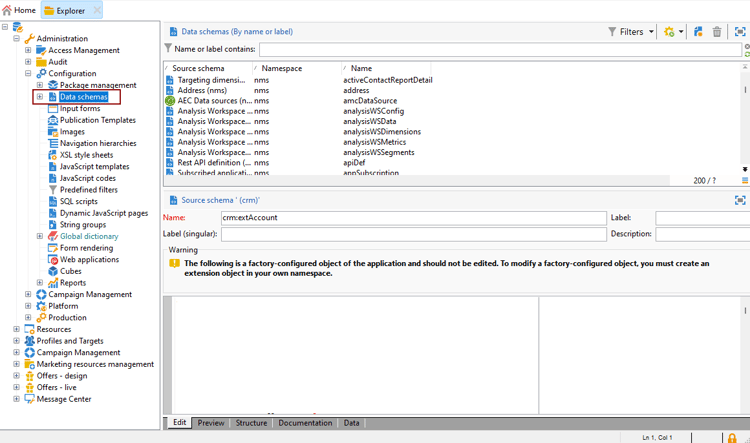
瀏覽至總管中的管理 > 組態 > 資料結構描述資料夾。
-
識別您的自訂收件者綱要並加以選取。 如果您尚未擴充內建nms:recipient結構描述,請參閱此程式。
-
將您的自訂欄位新增到結構描述編輯器。
例如,若要在收件者綱要中新增「忠誠度」自訂欄位:
code language-none <attribute label="Loyalty" name="loyalty" type="string"/>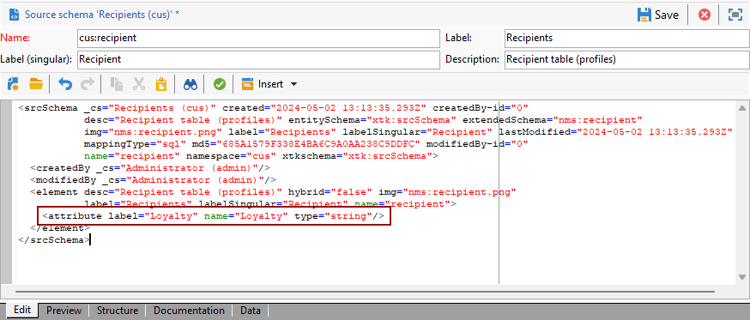
-
按一下「儲存」。
-
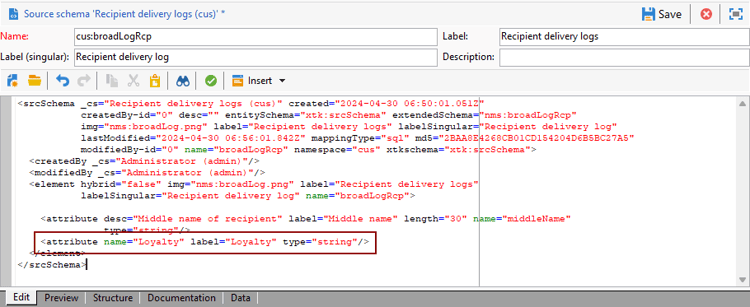
然後,識別您的自訂broadLogRcp結構描述並加以選取。 如果您尚未擴充內建的傳遞記錄結構描述,請參閱此程式。
-
將和收件者結構描述相同的自訂欄位新增到結構描述編輯器。
-
按一下「儲存」。
-
若要套用對結構描述所做的修改,請透過工具 > 進階 > 更新資料庫結構啟動資料庫更新精靈,然後執行更新資料庫結構。 了解更多
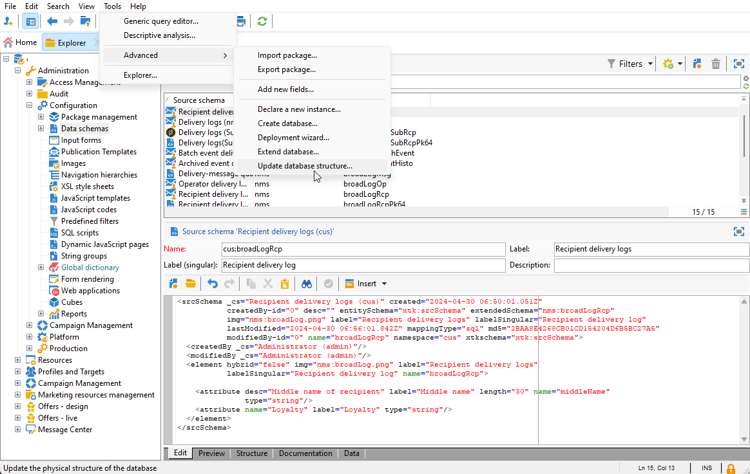
您的新設定檔欄位現在已可供收件者使用及選取。
步驟2:連結您的新自訂欄位 link-custom
現在您的設定檔欄位已建立,我們需要將其連結至對應的動態報告維度。
在使用我們的設定檔欄位擴充記錄前,請確定已接受PII視窗,以便能夠將PII資料傳送至動態報表。 如需關於此項目的詳細資訊,請參閱此頁面。
-
導覽至Explorer中的管理 > 組態 > 資料結構描述 > 其他報告欄位資料夾。
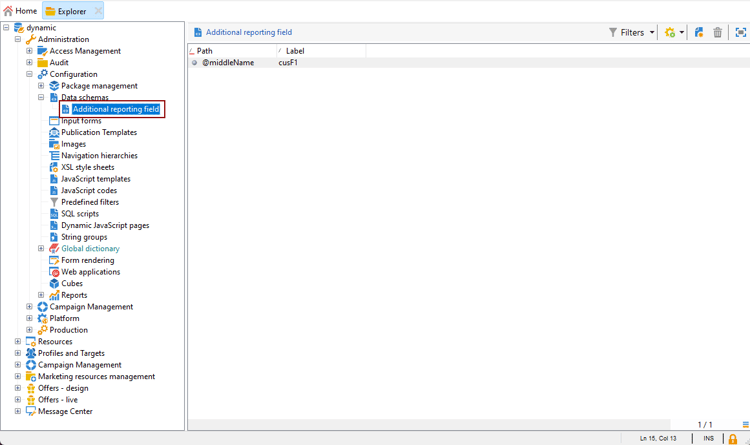
-
按一下 新增 以建立您對應的動態報告維度。
-
選取 編輯運算式 並瀏覽收件者結構描述以尋找您先前建立的設定檔欄位。
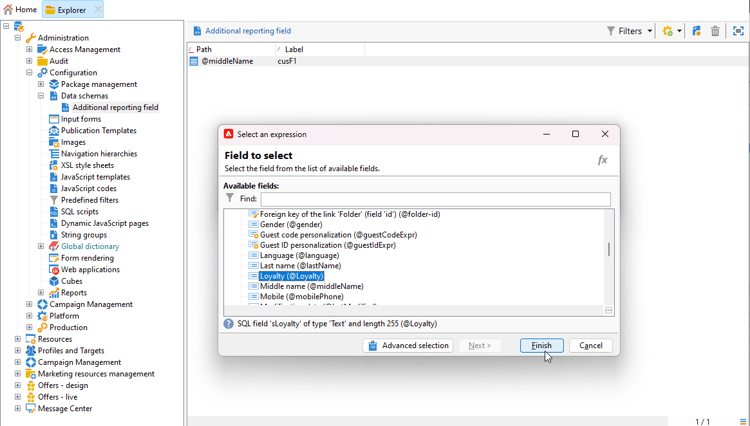
-
按一下完成。
-
輸入維度標籤 (顯示在動態報告中),然後按一下儲存。
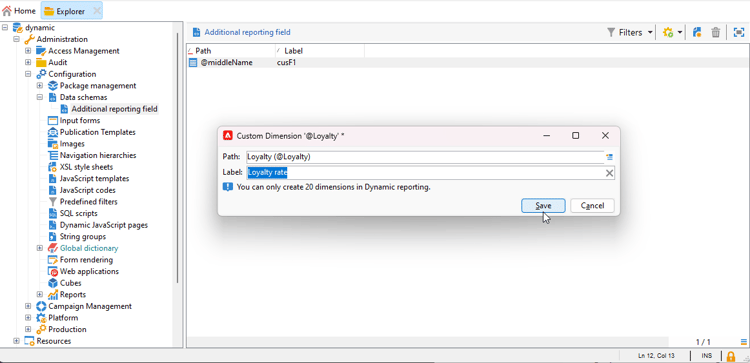
您的設定檔欄位現在可作為報告中的設定檔維度。 若要刪除您的設定檔維度,您可以選取該維度,然後按一下 刪除 圖示。
現在,收件者綱要已使用此設定檔欄位擴充,並且已建立您的自訂維度,您可以在傳送中開始鎖定收件者。
步驟3:建立動態報告,以使用設定檔維度篩選收件者 create-report
傳送傳遞後,您可以使用設定檔維度來劃分報表。
-
從 報表 索引標籤中,選取現成可用的報表,或按一下 建立 按鈕,從頭開始建立。
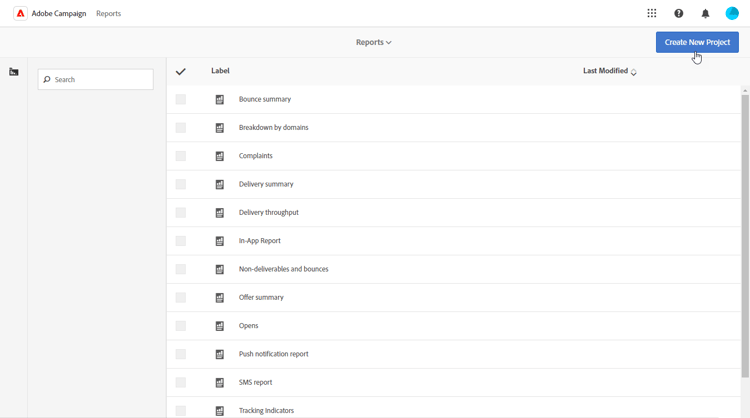
-
在 維度 類別中,按一下設定檔,然後將您的設定檔維度拖放至自由表格。
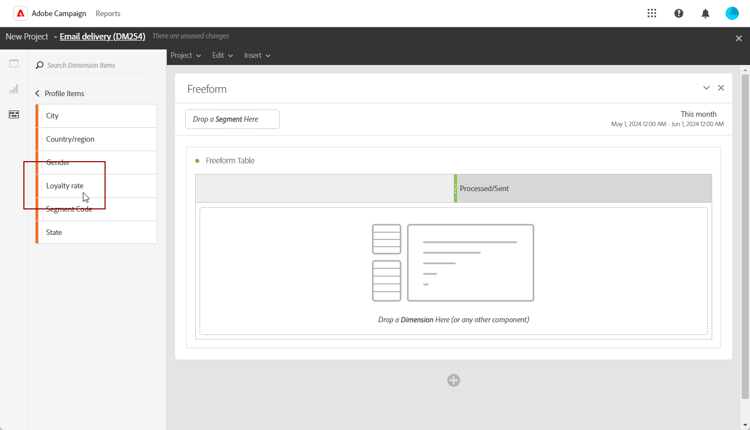
-
拖放任何量度以開始篩選資料。
-
視需要在工作區中拖放視覺效果。