設計 Android 豐富的推播傳遞 rich-push
使用Firebase Cloud Messaging時,您可以選擇兩種型別的訊息:
-
資料訊息已由使用者端應用程式處理。 這些訊息會直接傳送至行動應用程式,在裝置上產生和顯示Android通知。 資料訊息僅包含您的自訂應用程式變數。
-
通知訊息,由FCM SDK自動處理。 FCM會自動代表使用者端應用程式在使用者裝置上顯示訊息。 通知訊息包含預先定義的一組引數和選項,但仍可使用自訂應用程式變數進一步個人化。
在Android頁面上傳遞的

定義通知的內容 push-message
建立推播傳送後,您可以使用下列其中一個範本來定義其內容:
-
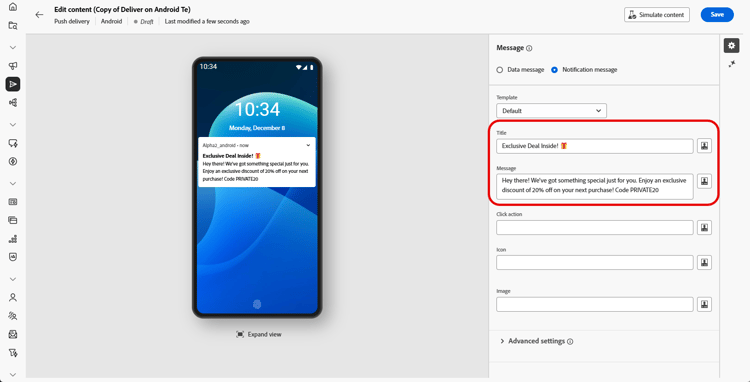
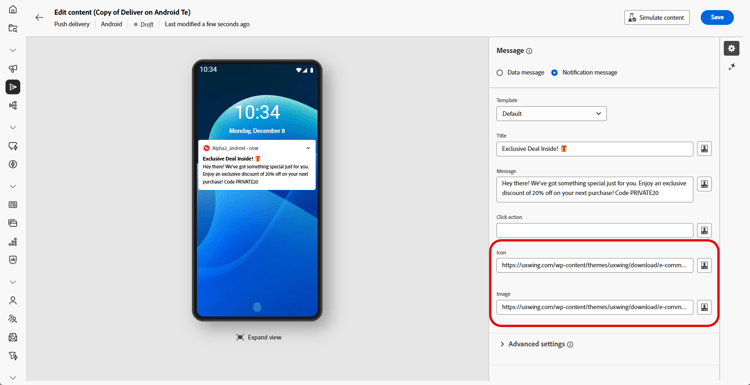
預設可讓您傳送包含簡單圖示和隨附影像的通知。
-
基本可以在您的通知中包含文字、影像和按鈕。
-
輪播可讓您傳送包含文字和多個影像的通知,讓使用者可以滑動瀏覽。
-
圖示按鈕可讓您傳送包含圖示和對應影像的通知。
-
輸入方塊會直接透過通知收集使用者輸入和回饋。
-
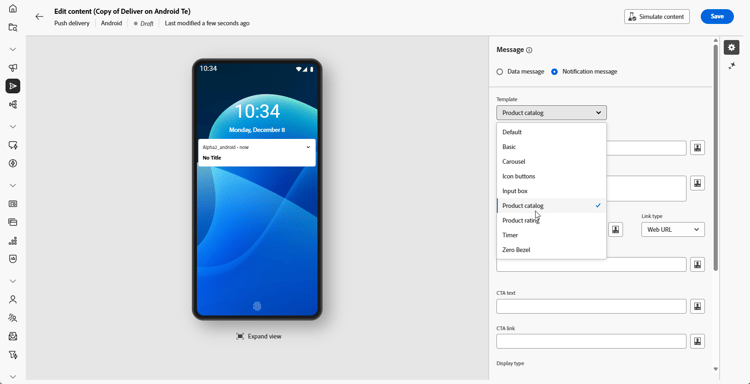
產品目錄會顯示各種產品影像。
-
產品評等可讓使用者提供意見反應並評等產品。
-
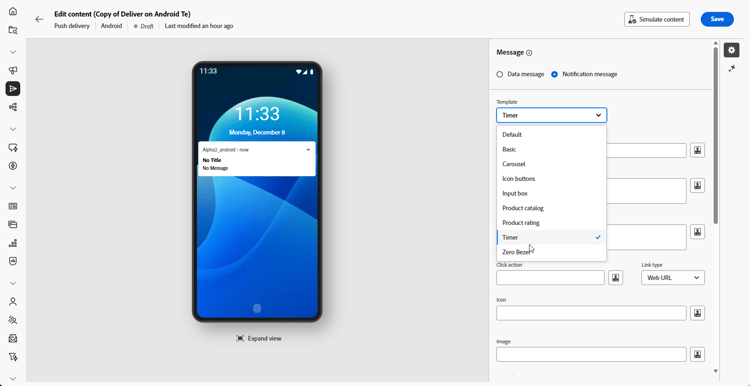
計時器在通知中包含即時倒數計時器。
-
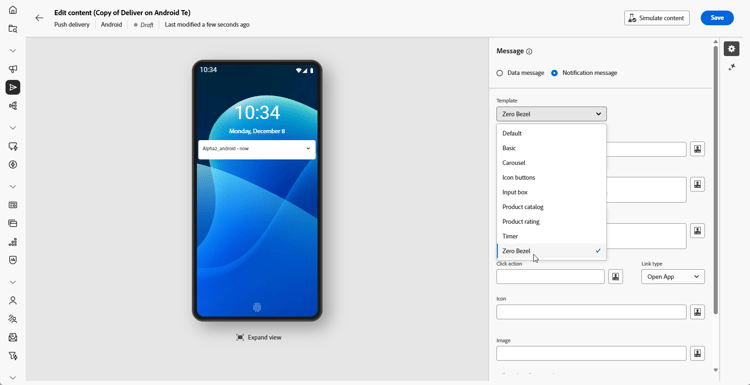
零擋板會使用整個背景表面來顯示影像,文字會無縫重疊。
瀏覽以下標籤,進一步瞭解如何個人化這些範本。

-
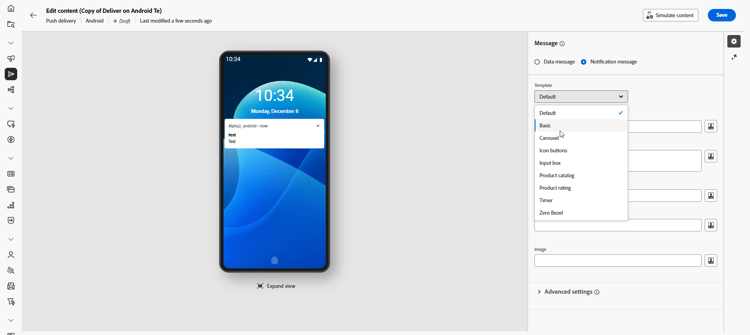
從 範本 下拉式清單中,選取基本。
-
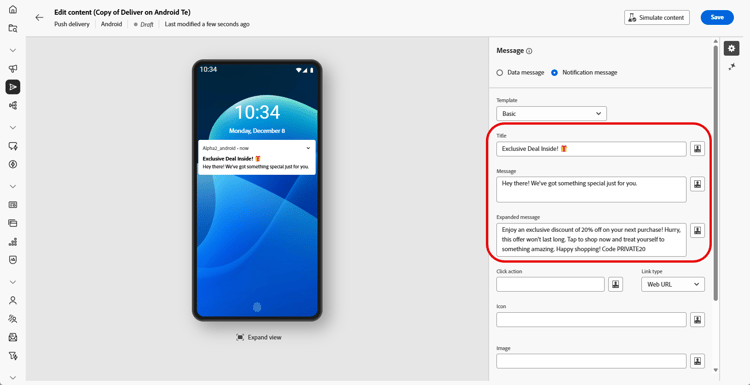
若要撰寫訊息,請在標題、訊息和 展開訊息 欄位中輸入您的文字。
訊息文字會顯示在收合的檢視中,而展開通知時會顯示展開訊息。
-
使用運算式編輯器來定義內容、個人化資料及新增動態內容。 了解更多
-
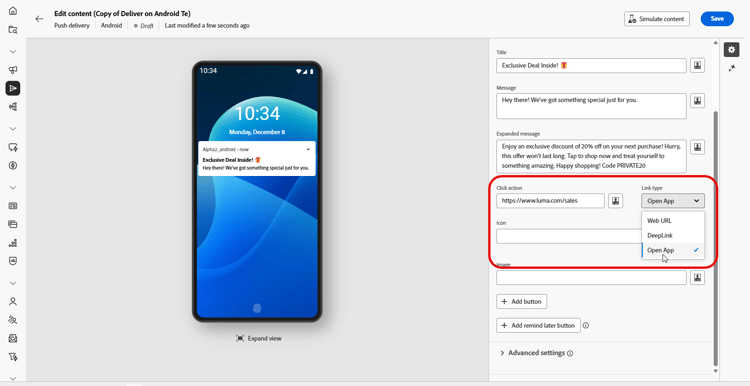
新增定義與使用者點按您的通知相關聯的 點按動作 的URL。 這會決定使用者與通知互動時的行為,例如開啟特定畫面或在應用程式中執行特定動作。
-
選取您新增至 點按動作 欄位之URL的連結型別:
-
網頁URL:網頁URL會將使用者導向至線上內容。 按一下後,它們會提示裝置的預設網頁瀏覽器開啟並導覽至指定的URL。
-
深層連結:深層連結是引導使用者前往應用程式內特定區段的URL,即使應用程式已關閉。 按一下即可顯示對話方塊,讓使用者從能夠處理連結的各種應用程式中進行選擇。
-
開啟應用程式:開啟應用程式URL可讓您直接連線到應用程式中的內容。 它可讓您的應用程式繞過消除歧義對話方塊,將其自身建立為特定連結型別的預設處理常式。
如需如何處理Android應用程式連結的詳細資訊,請參閱Android開發人員檔案。
-
-
若要進一步個人化您的推播通知,您可以選擇要新增至推播通知的影像 URL,以及要在設定檔裝置上顯示的通知圖示。
-
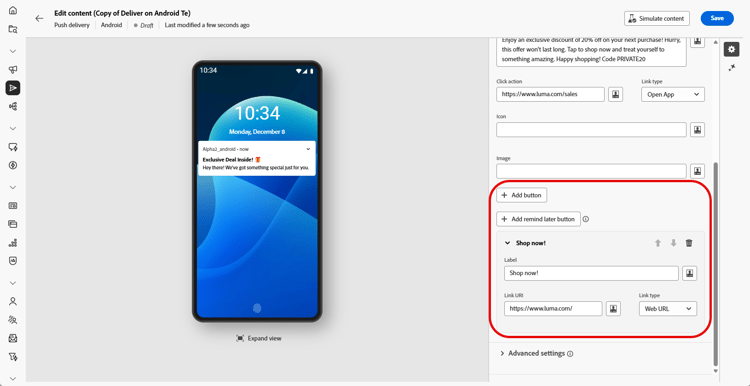
按一下「新增」按鈕並填寫下列欄位:
- 標籤:按鈕上顯示的文字。
- 連結URI:指定按一下按鈕時要執行的URI。
- 連結型別:連結型別網頁URL、深層連結或開啟應用程式。
您可以選擇在推播通知中包含最多三個按鈕。 如果您選擇稍後再提醒按鈕,則最多只能包含兩個按鈕。
-
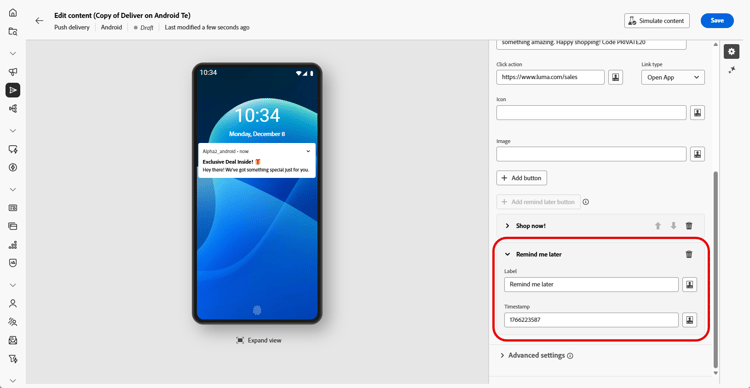
按一下 稍後新增提醒 按鈕,將稍後提醒選項新增至推播通知。 輸入 標籤 和時間戳記。
Timestamp欄位需要代表epoch (以秒為單位)的值。
-
設定推播通知的進階設定。 了解更多
定義訊息內容後,您可以使用測試訂閱者來預覽及測試訊息。
-
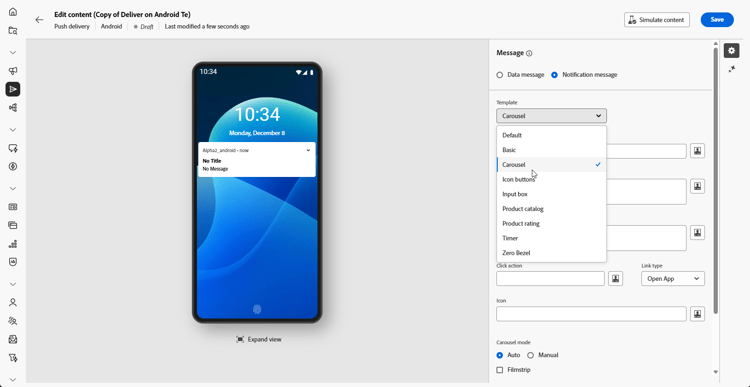
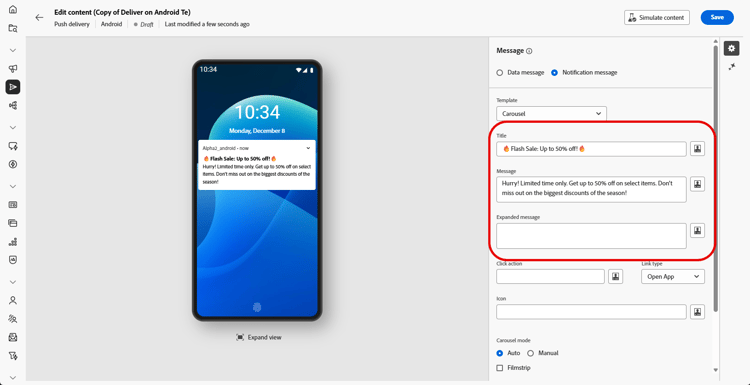
從 範本 下拉式清單中,選取輪播。
-
若要撰寫訊息,請在標題、訊息和 展開訊息 欄位中輸入您的文字。
訊息文字會顯示在收合的檢視中,而展開通知時會顯示展開訊息。
-
使用運算式編輯器來定義內容、個人化資料及新增動態內容。 了解更多
-
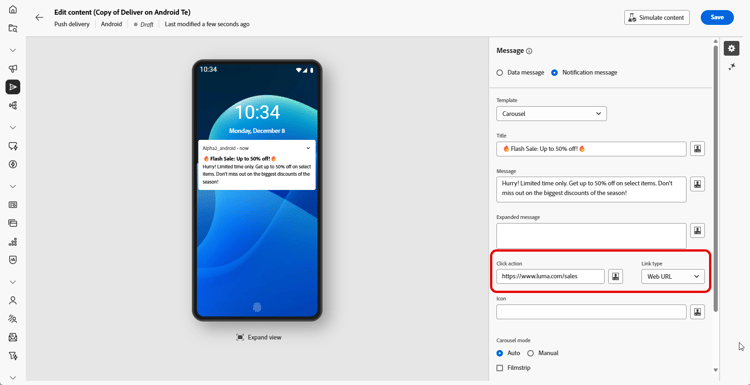
新增定義與使用者點按您的通知相關聯的 點按動作 的URL。 這會決定使用者與通知互動時的行為,例如開啟特定畫面或在應用程式中執行特定動作。
-
選取您新增至 點按動作 欄位之URL的連結型別:
-
網頁URL:網頁URL會將使用者導向至線上內容。 按一下後,它們會提示裝置的預設網頁瀏覽器開啟並導覽至指定的URL。
-
深層連結:深層連結是引導使用者前往應用程式內特定區段的URL,即使應用程式已關閉。 按一下即可顯示對話方塊,讓使用者從能夠處理連結的各種應用程式中進行選擇。
-
開啟應用程式:開啟應用程式URL可讓您直接連線到應用程式中的內容。 它可讓您的應用程式繞過消除歧義對話方塊,將其自身建立為特定連結型別的預設處理常式。
如需如何處理Android應用程式連結的詳細資訊,請參閱Android開發人員檔案。
-
-
若要進一步個人化您的推播通知,您可以選擇通知的 圖示 顯示在您設定檔的裝置上。
-
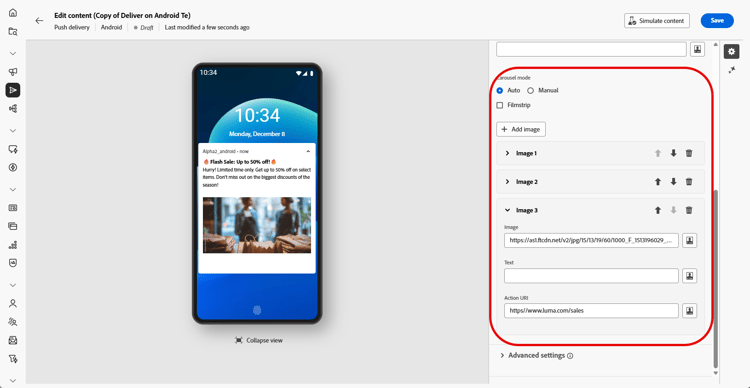
選擇 輪播 的運作方式:
-
自動:以投影片形式自動循環顯示影像,以預先定義的間隔轉換。
-
手動:可讓使用者在幻燈片之間手動滑動,以瀏覽影像。
啟用 影片 選項,在主投影片旁加入上一個和下一個影像的預覽。
-
-
按一下新增影像,然後輸入影像URL與文字。
請確定您至少包含三個影像,最多包含五個影像。
-
使用向下和向上箭頭處理影像的順序。
-
設定推播通知的進階設定。 了解更多
定義訊息內容後,您可以使用測試訂閱者來預覽及測試訊息。
-
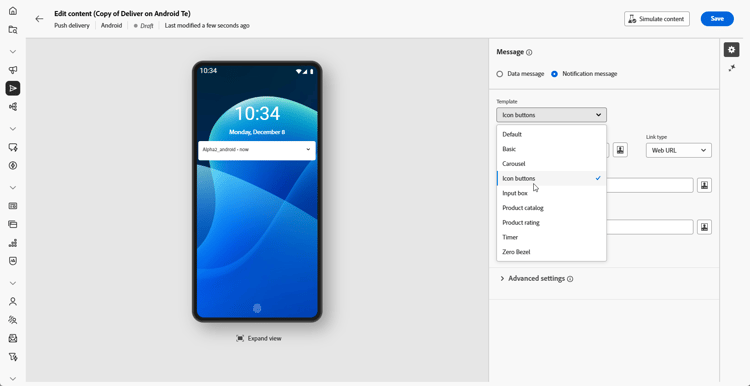
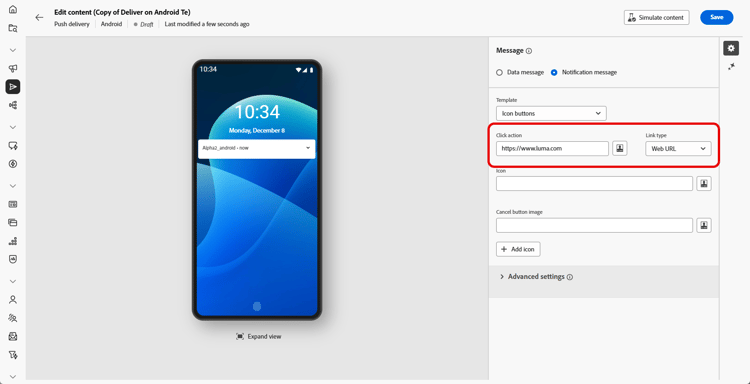
從 範本 下拉式清單中,選取圖示按鈕。
-
新增定義與使用者點按您的通知相關聯的 點按動作 的URL。 這會決定使用者與通知互動時的行為,例如開啟特定畫面或在應用程式中執行特定動作。
-
選取您新增至 點按動作 欄位之URL的連結型別:
-
網頁URL:網頁URL會將使用者導向至線上內容。 按一下後,它們會提示裝置的預設網頁瀏覽器開啟並導覽至指定的URL。
-
深層連結:深層連結是引導使用者前往應用程式內特定區段的URL,即使應用程式已關閉。 按一下即可顯示對話方塊,讓使用者從能夠處理連結的各種應用程式中進行選擇。
-
開啟應用程式:開啟應用程式URL可讓您直接連線到應用程式中的內容。 它可讓您的應用程式繞過消除歧義對話方塊,將其自身建立為特定連結型別的預設處理常式。
如需如何處理Android應用程式連結的詳細資訊,請參閱Android開發人員檔案。
-
-
若要進一步個人化您的推播通知,您可以選擇通知的 圖示 顯示在您設定檔的裝置上。
-
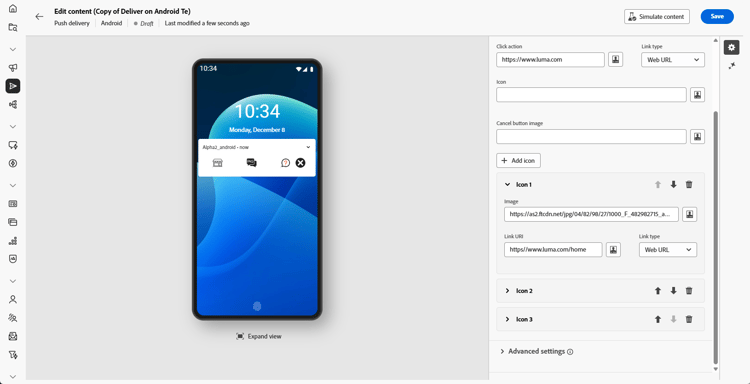
新增 取消按鈕影像 的URL。
-
按一下 新增圖示 並輸入您的影像URL、連結URI並選擇您的連結型別。
請確定您至少包含三個圖示,最多包含五個圖示。
-
使用向下和向上箭頭處理影像的順序。
-
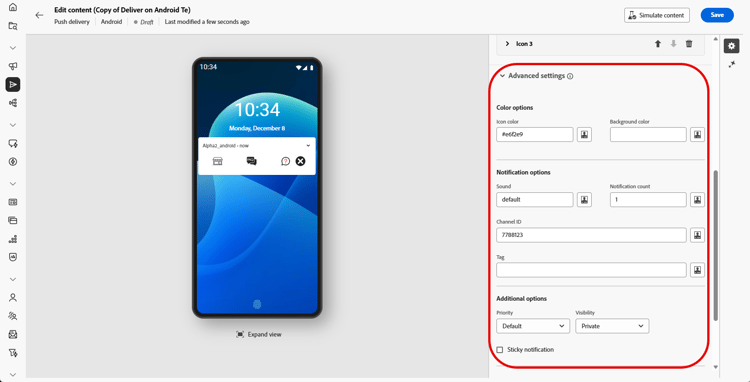
設定推播通知的進階設定。 了解更多
定義訊息內容後,您可以使用測試訂閱者來預覽及測試訊息。
-
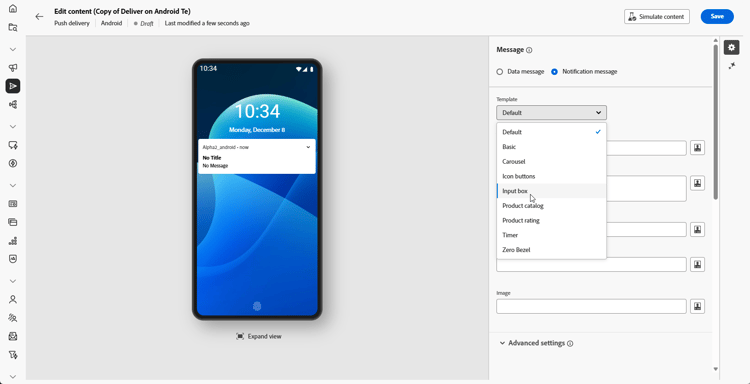
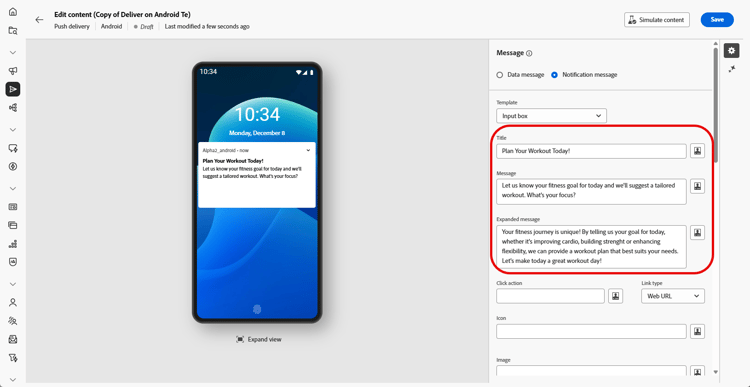
從 通知型別 下拉式清單中,選取輸入方塊。
-
若要撰寫訊息,請在標題、訊息和 展開訊息 欄位中輸入您的文字。
訊息文字會顯示在收合的檢視中,而展開通知時會顯示展開訊息。
-
使用動態個人化欄位來定義內容、個人化資料並新增動態內容。 了解更多
-
新增定義與使用者點按您的通知相關聯的 點按動作 的URL。 這會決定使用者與通知互動時的行為,例如開啟特定畫面或在應用程式中執行特定動作。
-
選取您新增至 點按動作 欄位之URL的連結型別:
-
網頁URL:網頁URL會將使用者導向至線上內容。 按一下後,它們會提示裝置的預設網頁瀏覽器開啟並導覽至指定的URL。
-
深層連結:深層連結是引導使用者前往應用程式內特定區段的URL,即使應用程式已關閉。 按一下即可顯示對話方塊,讓使用者從能夠處理連結的各種應用程式中進行選擇。
-
開啟應用程式:開啟應用程式URL可讓您直接連線到應用程式中的內容。 它可讓您的應用程式繞過消除歧義對話方塊,將其自身建立為特定連結型別的預設處理常式。
如需如何處理Android應用程式連結的詳細資訊,請參閱Android開發人員檔案。
-
-
若要進一步個人化您的推播通知,您可以選擇要新增至推播通知的影像 URL,以及要在設定檔裝置上顯示的通知圖示。
-
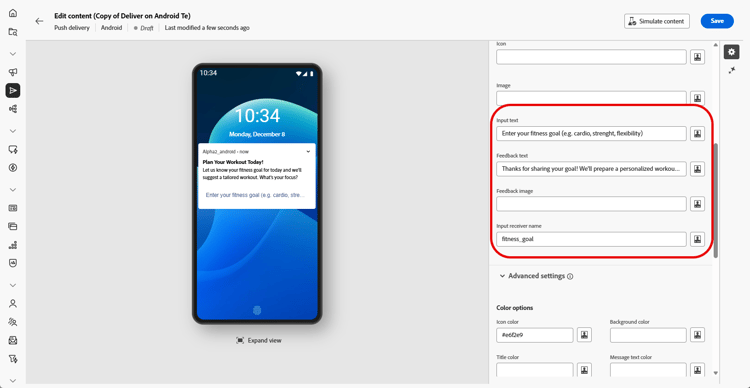
為您的 輸入方塊 填入下列選項:
- 輸入接收者名稱:輸入輸入接收者的名稱或識別碼。
- 輸入文字:輸入 輸入方塊 的文字。
- 意見回饋文字:輸入要在回覆後顯示的文字。
- 意見回饋影像:新增回覆後所顯示影像的URL。
-
設定推播通知的進階設定。 了解更多
定義訊息內容後,您可以使用測試訂閱者來預覽及測試訊息。
-
從 通知型別 下拉式清單中,選取產品目錄。
-
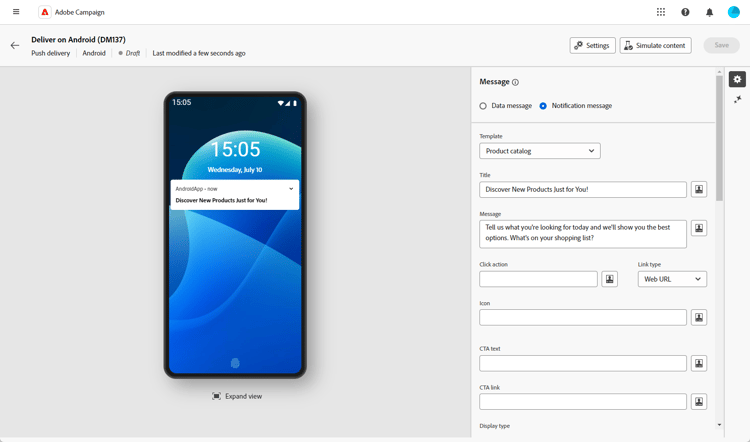
若要撰寫訊息,請在 標題 和 訊息 欄位中輸入文字。
-
使用動態個人化欄位來定義內容、個人化資料並新增動態內容。 了解更多
-
新增定義與使用者點按您的通知相關聯的 點按動作 的URL。 這會決定使用者與通知互動時的行為,例如開啟特定畫面或在應用程式中執行特定動作。
-
選取您新增至 點按動作 欄位之URL的連結型別:
-
網頁URL:網頁URL會將使用者導向至線上內容。 按一下後,它們會提示裝置的預設網頁瀏覽器開啟並導覽至指定的URL。
-
深層連結:深層連結是引導使用者前往應用程式內特定區段的URL,即使應用程式已關閉。 按一下即可顯示對話方塊,讓使用者從能夠處理連結的各種應用程式中進行選擇。
-
開啟應用程式:開啟應用程式URL可讓您直接連線到應用程式中的內容。 它可讓您的應用程式繞過消除歧義對話方塊,將其自身建立為特定連結型別的預設處理常式。
如需如何處理Android應用程式連結的詳細資訊,請參閱Android開發人員檔案。
-
-
若要進一步個人化您的推播通知,您可以選擇通知的 圖示 顯示在您設定檔的裝置上。
-
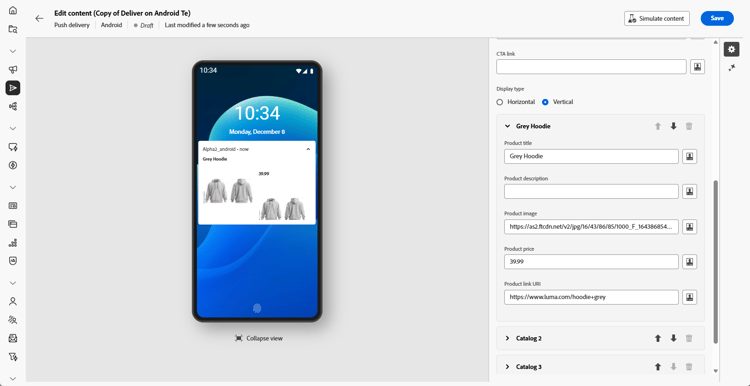
輸入您的 點按動作文字 和影像。
-
在「水準」或「垂直」之間選擇您的顯示型別。
-
填寫您的 目錄 專案資訊。
請確定您至少包含三個專案,最多包含五個專案。
-
使用向下和向上箭頭處理影像的順序。
-
設定推播通知的進階設定。 了解更多
定義訊息內容後,您可以使用測試訂閱者來預覽及測試訊息。
-
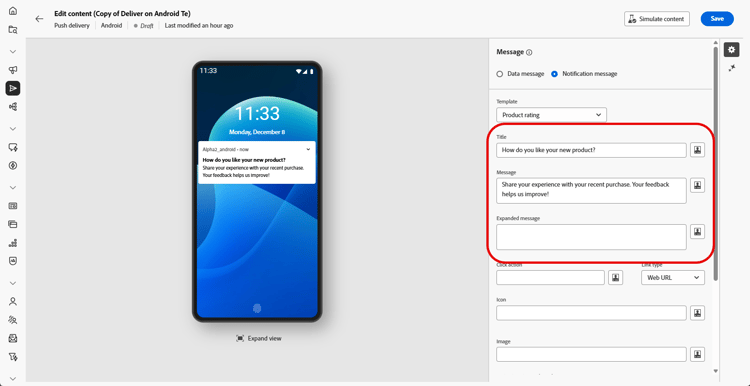
從 通知型別 下拉式清單中,選取產品評等。

-
若要撰寫訊息,請在標題、訊息和 展開訊息 欄位中輸入您的文字。
訊息文字會顯示在收合的檢視中,而展開通知時會顯示展開訊息。
-
新增定義與使用者點按您的通知相關聯的 點按動作 的URL。 這會決定使用者與通知互動時的行為,例如開啟特定畫面或在應用程式中執行特定動作。
-
選取您新增至 點按動作 欄位之URL的連結型別:
-
網頁URL:網頁URL會將使用者導向至線上內容。 按一下後,它們會提示裝置的預設網頁瀏覽器開啟並導覽至指定的URL。
-
深層連結:深層連結是引導使用者前往應用程式內特定區段的URL,即使應用程式已關閉。 按一下即可顯示對話方塊,讓使用者從能夠處理連結的各種應用程式中進行選擇。
-
開啟應用程式:開啟應用程式URL可讓您直接連線到應用程式中的內容。 它可讓您的應用程式繞過消除歧義對話方塊,將其自身建立為特定連結型別的預設處理常式。
如需如何處理Android應用程式連結的詳細資訊,請參閱Android開發人員檔案。
-
-
若要進一步個人化您的推播通知,您可以選擇要新增至推播通知的影像 URL,以及要在設定檔裝置上顯示的通知圖示。
-
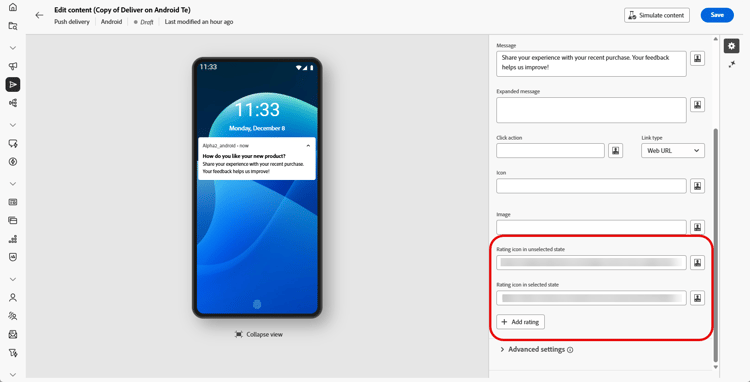
新增處於未選取狀態的 評等圖示 以及處於選取狀態的 個URL中的 評等圖示。
-
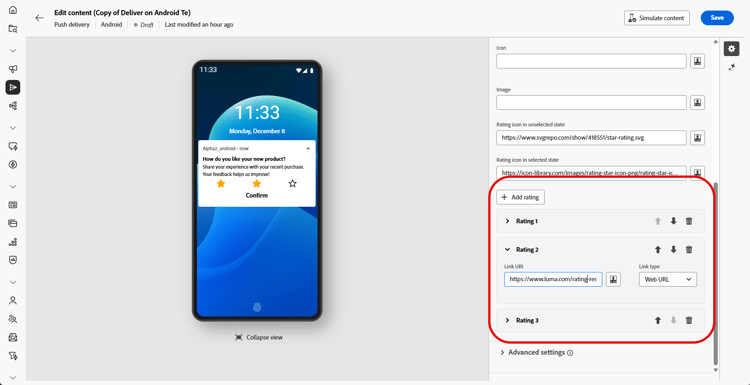
按一下新增評等,然後輸入您的 連結URI 和連結型別。
請確定您包含最少三個評等,最多五個評等。
-
使用向下和向上箭頭處理影像的順序。
-
設定推播通知的進階設定。 了解更多
定義訊息內容後,您可以使用測試訂閱者來預覽及測試訊息。
-
從 通知型別 下拉式清單中,選取計時器。
-
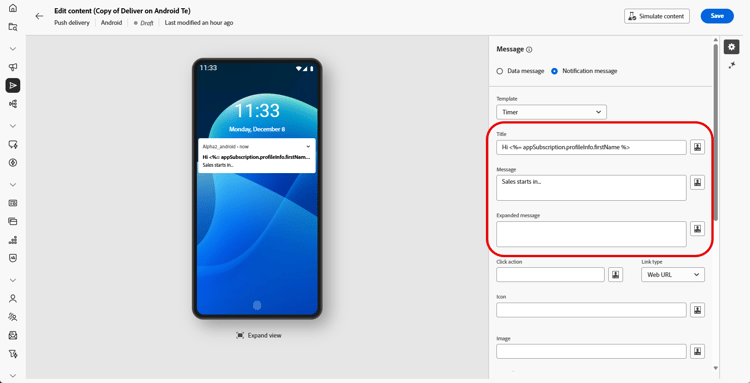
若要撰寫訊息,請在 標題 和 訊息 欄位中輸入文字。
使用動態個人化欄位來定義內容、個人化資料並新增動態內容。 了解更多
-
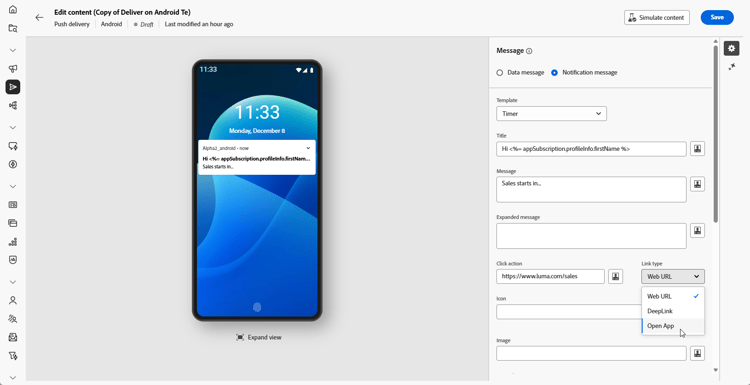
新增定義與使用者點按您的通知相關聯的 點按動作 的URL。 這會決定使用者與通知互動時的行為,例如開啟特定畫面或在應用程式中執行特定動作。
-
選取您新增至 點按動作 欄位之URL的連結型別:
-
網頁URL:網頁URL會將使用者導向至線上內容。 按一下後,它們會提示裝置的預設網頁瀏覽器開啟並導覽至指定的URL。
-
深層連結:深層連結是引導使用者前往應用程式內特定區段的URL,即使應用程式已關閉。 按一下即可顯示對話方塊,讓使用者從能夠處理連結的各種應用程式中進行選擇。
-
開啟應用程式:開啟應用程式URL可讓您直接連線到應用程式中的內容。 它可讓您的應用程式繞過消除歧義對話方塊,將其自身建立為特定連結型別的預設處理常式。
如需如何處理Android應用程式連結的詳細資訊,請參閱Android開發人員檔案。
-
-
若要進一步個人化您的推播通知,您可以選擇要新增至推播通知的影像 URL,以及要在設定檔裝置上顯示的通知圖示。
-
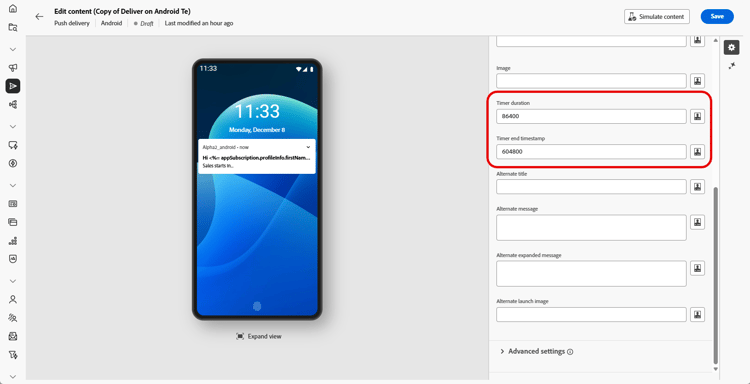
將您的計時器持續時間 (以秒為單位)或 計時器結束時間戳記 設定為特定紀元時間戳記。
-
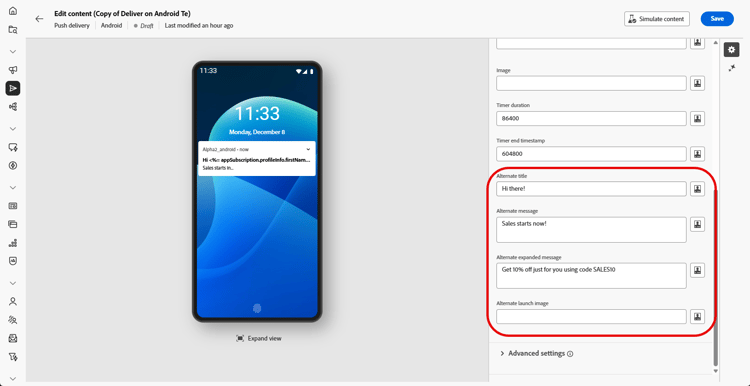
在替代標題、替代訊息、替代展開訊息和 替代啟動影像 欄位中,輸入計時器過期後顯示的文字和影像。
-
設定推播通知的進階設定。 了解更多
定義訊息內容後,您可以使用測試訂閱者來預覽及測試訊息。
-
從 通知型別 下拉式清單中,選取零擋板。
-
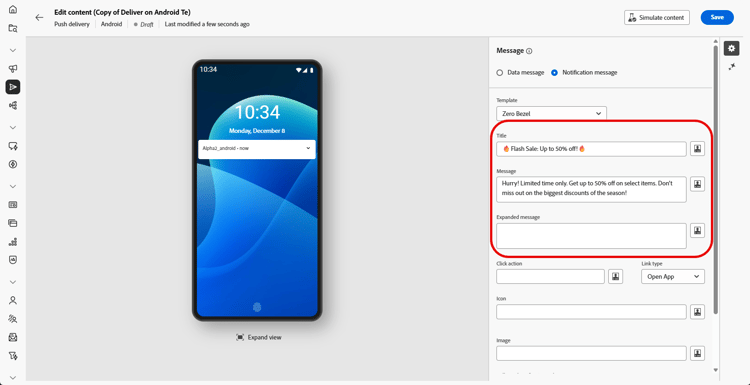
若要撰寫訊息,請在標題、訊息和 展開訊息 欄位中輸入您的文字。
訊息文字會顯示在收合的檢視中,而展開通知時會顯示展開訊息。
-
使用動態個人化欄位來定義內容、個人化資料並新增動態內容。 了解更多
-
新增定義與使用者點按您的通知相關聯的 點按動作 的URL。 這會決定使用者與通知互動時的行為,例如開啟特定畫面或在應用程式中執行特定動作。
-
選取您新增至 點按動作 欄位之URL的連結型別:
-
網頁URL:網頁URL會將使用者導向至線上內容。 按一下後,它們會提示裝置的預設網頁瀏覽器開啟並導覽至指定的URL。
-
深層連結:深層連結是引導使用者前往應用程式內特定區段的URL,即使應用程式已關閉。 按一下即可顯示對話方塊,讓使用者從能夠處理連結的各種應用程式中進行選擇。
-
開啟應用程式:開啟應用程式URL可讓您直接連線到應用程式中的內容。 它可讓您的應用程式繞過消除歧義對話方塊,將其自身建立為特定連結型別的預設處理常式。
如需如何處理Android應用程式連結的詳細資訊,請參閱Android開發人員檔案。
-
-
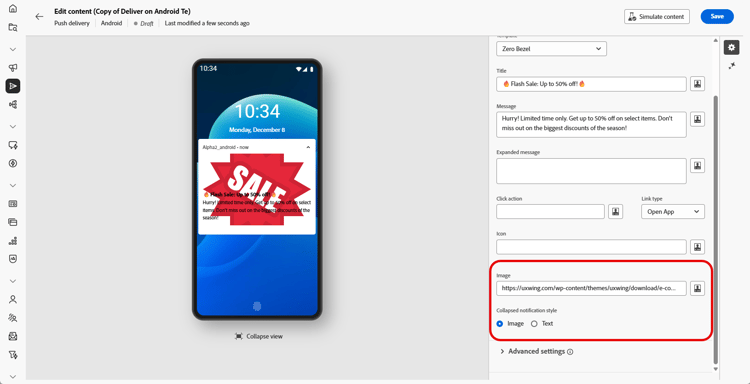
若要進一步個人化您的推播通知,您可以選擇要新增至推播通知的影像 URL,以及要在設定檔裝置上顯示的通知圖示。
-
選擇通知的摺疊通知樣式,無論通知主要顯示影像或文字。
-
設定推播通知的進階設定。 了解更多
定義訊息內容後,您可以使用測試訂閱者來預覽及測試訊息。
推播通知進階設定 push-advanced
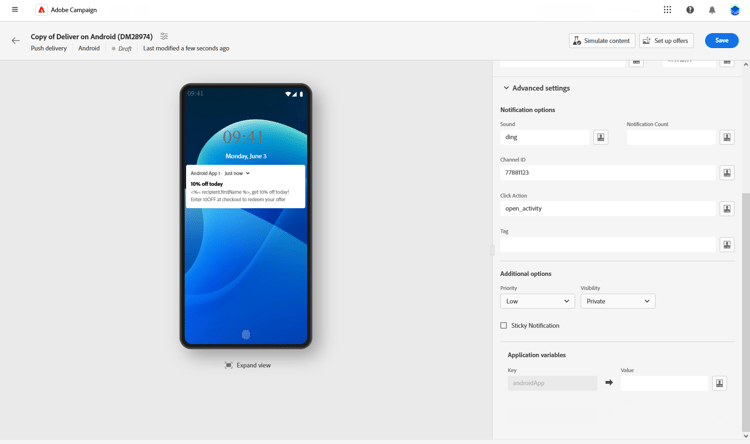
如果停用,當使用者與通知互動時,通知會自動解除。 粘性行為可讓重要通知在熒幕上持續較長時間。