建立WhatsApp訊息 create-whatsapp
Adobe Campaign Web使用者介面可讓您設計使用Meta核准範本的WhatsApp訊息、為每個設定檔個人化訊息,以及在傳送前測試訊息。
WhatsApp支援下列訊息型別:
| table 0-row-2 1-row-2 2-row-2 3-row-2 4-row-2 5-row-2 | |
|---|---|
| 訊息功能 | 說明 |
| 標頭 | 顯示在訊息本文上方的可選文字。 |
| 文字 | 透過引數支援動態內容。 |
| 頁首影像 | 顯示在訊息本文上方的可選影像。 |
| 內文 | 透過引數支援動態內容。 |
| 頁尾文字 | 透過引數支援動態內容。 |
建立WhatsApp傳遞 create-whatsapp-journey-campaign
在Adobe Campaign網頁使用者介面中,依照下列步驟建立獨立的WhatsApp傳送。
-
瀏覽至 傳遞 功能表,然後按一下建立傳遞。
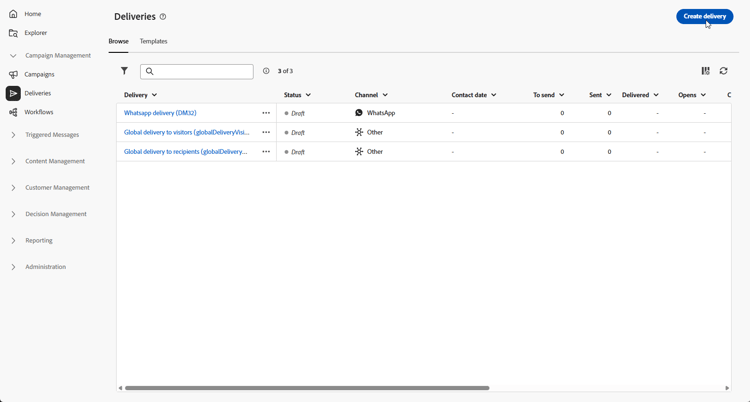
-
選擇 WhatsApp 並選取傳遞範本。 進一步瞭解範本。
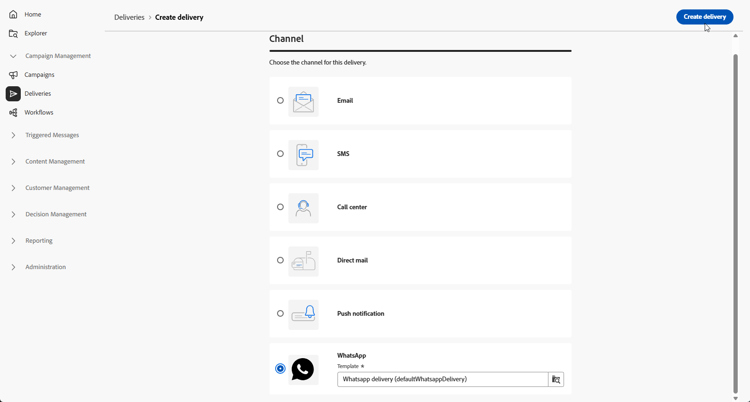
-
按一下 建立傳遞 以進行確認。
-
按一下 設定 以取得與範本繫結的進階選項。 了解更多
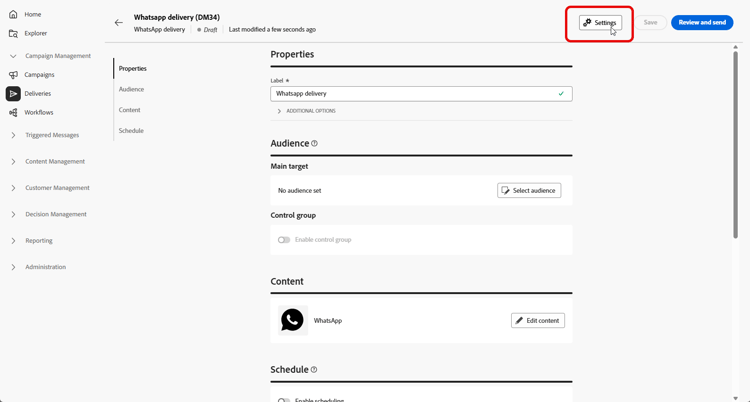
-
輸入傳遞的標籤。 若您需要內部名稱、資料夾、傳遞代碼、說明或性質,且與其他管道相同的模式,請使用其他選項。
-
按一下「選取對象」以鎖定現有對象或建立對象。 進一步瞭解對象。
-
按一下 編輯內容 以開啟WhatsApp內容編輯器,請參閱定義您的WhatsApp內容。
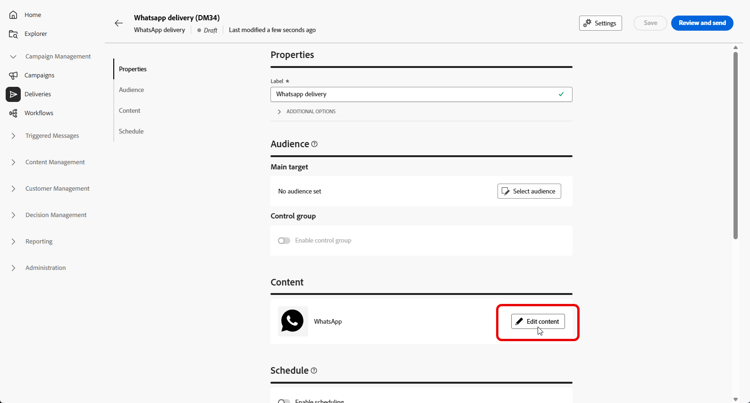
-
您可以啟用啟用排程,以便在特定的日期和時間傳送。 了解更多資訊。
定義您的WhatsApp內容 whatsapp-content
在Adobe Campaign網頁使用者介面中設計WhatsApp訊息之前,請先在Meta中建立並提交範本。 了解更多
您的WhatsApp範本必須由Meta核准才能使用。 核准通常需要數小時,但最多可能需要24小時。 了解更多
-
從Adobe Campaign Web使用者介面的傳遞設定頁面,按一下 編輯內容 以設定WhatsApp訊息。
-
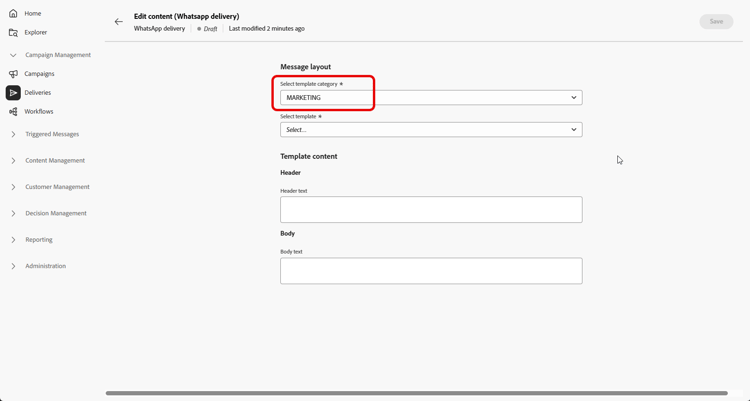
選擇行銷作為您的範本類別:
-
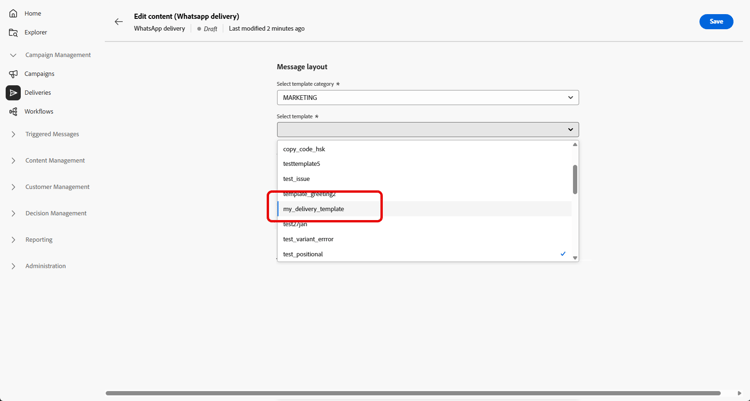
從 WhatsApp範本 下拉式清單中,選取您的Meta核准範本。
-
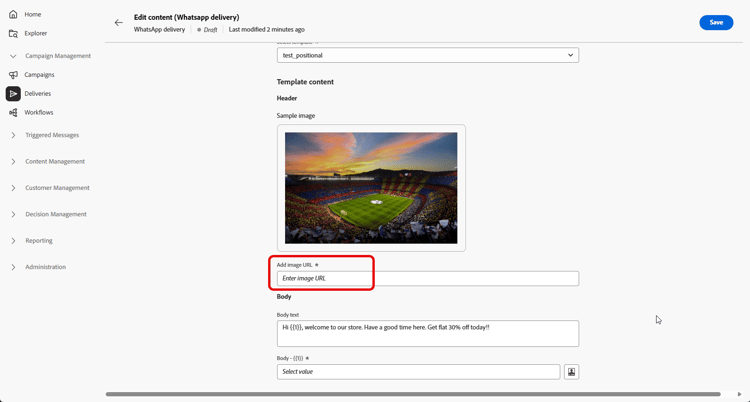
如果您的Meta核准範本包含影像,請提供影像URL。
-
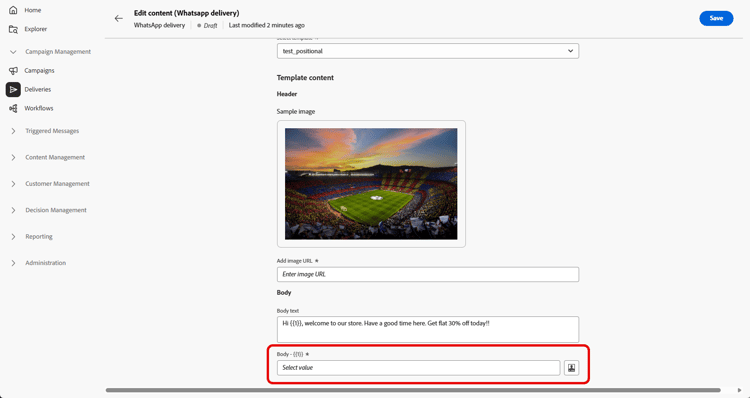
在 Personalization預留位置 欄位中,使用個人化編輯器將設定檔欄位和運算式對應至範本引數。 了解更多資訊。
訊息就緒時:
-
獨立或行銷活動傳遞:在傳遞控制面板上使用 檢閱與傳送 和傳送。
-
工作流程:在執行使其可用時,從工作流程活動開啟傳遞,然後以相同方式使用傳遞儀表板。 了解更多
然後,您可以追蹤傳遞 報告 進入點和傳遞報告的結果。