管理目標對應 target-mappings
關於目標對應 about
每個通訊通道都會使用預設的目標對應來定位其收件者。 例如,根據預設,電子郵件和簡訊傳遞範本的目標為收件者。 因此,它們的目標對應使用 nms:recipient 資料表的欄位。 對於推播通知,預設的目標對應是連結到收件者資料表的訂閱者應用程式(nms:appSubscriptionRcp)。
目標對應可從管理 > 目標對應功能表存取。 您可以從此畫面存取每個目標對應的詳細資訊,或建立新的目標對應以符合您的需求。
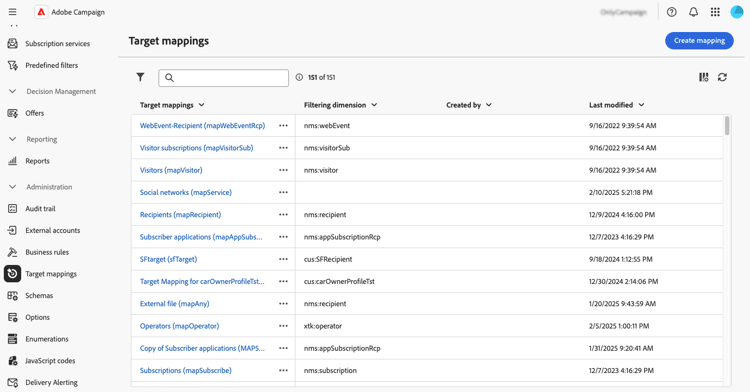
如需Adobe Campaign隨附的內建目標對應詳細資訊,請參閱Campaign v8使用者端主控台檔案。
建立目標對應 create-mapping
若要建立新的目標對應,請存取管理 > 目標對應功能表。 按一下 建立對應 按鈕,然後遵循以下各節中詳述的步驟。
-
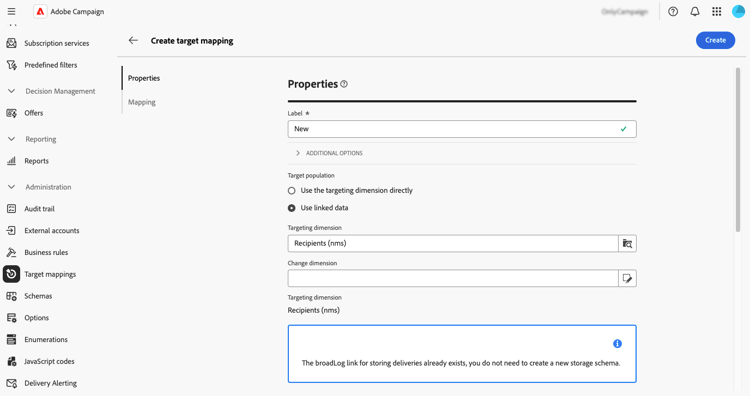
在 屬性 區段中,輸入目標對應的標籤。
-
展開 其他選項 區段以定義進階設定,例如目標對應的內部名稱、儲存資料夾和說明。
-
選取目標母體。 您可以:
- 直接使用目標維度:從可用維度清單中直接選取要定位的維度。
- 使用連結的資料:從目標維度(例如訂閱)開始,然後切換到您要鎖定的目標維度(例如收件者)。
-
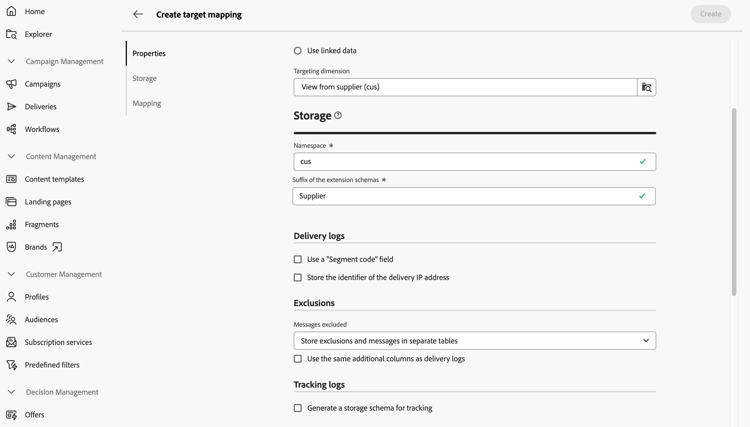
如果選取的維度尚未由現有目標對應使用,則需要建立儲存記錄的結構描述。 儲存體區段中提供其他選項。 展開下列區段以取得詳細資訊。
accordion 新目標維度的儲存選項 -
名稱空間:識別將用於建立記錄的名稱空間。
-
擴充功能結構描述的尾碼:提供新結構描述的尾碼。
在下列範例中,broadlog名稱將是「cusbroadlogSupplier」。
-
傳遞記錄:啟用此區段中的選項,以區段代碼欄位或包含傳遞IP位址的欄位來擴充傳送記錄。 例如,將工作流程期間計算的區段代碼儲存到傳送記錄檔中,以便稍後調整目標。 這允許使用此特定區段代碼來定位設定檔。
-
排除專案:指定如何儲存排除專案記錄檔。
-
追蹤記錄:啟用 產生追蹤的結構描述 選項,以產生追蹤記錄的儲存結構描述。
-
-
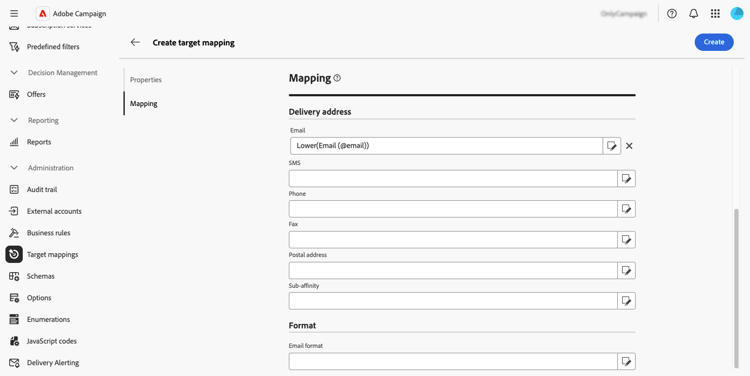
使用 對應 區段來識別目標對應結構描述中要用於每個傳遞位址列位的屬性。 對於每個欄位,選取要對應的所需屬性。 您也可以建立運算式來識別欄位。 例如,將下層函式套用至地址屬性。
-
當目標對應準備就緒時,請按一下 建立 按鈕。 系統會自動建立記錄檔的目標對應和所有相關的結構描述。
建立目標對應後,畫面上會顯示兩個額外的區段:
-
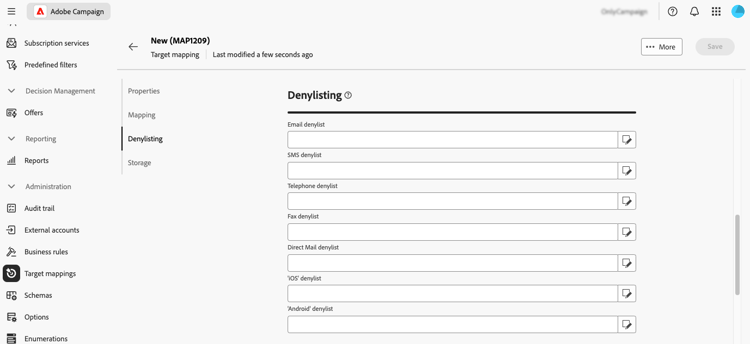
加入封鎖清單:此區段可讓您識別目標對應結構描述中要用於封鎖清單的屬性。
-
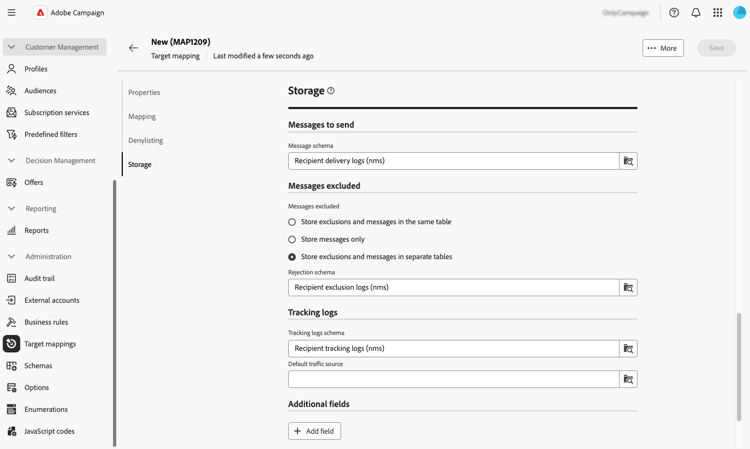
儲存體:此區段可讓您識別要用來儲存記錄檔的資料表。
-
訊息結構描述:識別要用來儲存傳送記錄檔的結構描述。
-
已排除的郵件:指定如何管理傳遞和排除記錄儲存體。
- 將排除專案和訊息儲存在相同資料表中
- 僅儲存郵件:不儲存排除專案。
- 將排除專案和訊息儲存在不同的資料表:選取要用來在 拒絕結構描述 欄位中儲存排除記錄的結構描述。
-
追蹤記錄:選擇儲存追蹤記錄和預設流量來源的位置。
-
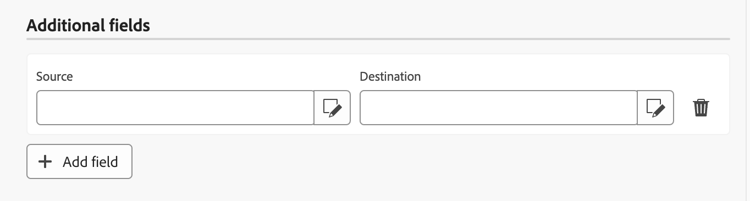
其他欄位:指定要儲存在傳送記錄檔中的其他欄位清單。 這些欄位可永久儲存目標個別成員(例如
recipient/@firstName)的資訊,或儲存工作流程期間計算的其他資料(例如[targetData/@offeCode])。若要這麼做,請選取新增欄位。 識別要儲存在 Source 欄位中的資訊,以及要用於傳送記錄檔的屬性,以將此資訊儲存在 目的地 欄位中。
-