設定 Campaign 選項 options
Adobe Campaign網頁版包含技術選項,可讓您更明確地設定應用程式。 這些選項中有些是內建的,有些則可視需要手動新增。
存取Campaign選項 access
可從管理 / 選項功能表取得選項。 使用篩選窗格縮小清單的範圍,並快速找出您需要的選項。
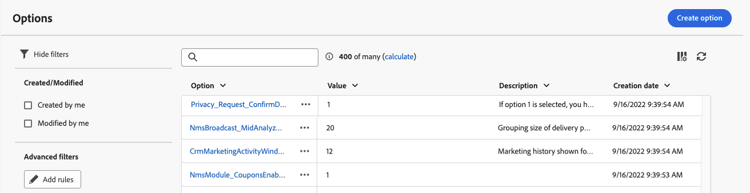
[選項清單顯示在[管理] / [選項]功能表中]
從選項清單中,您可以:
- 複製或刪除選項:按一下省略符號按鈕,然後選取所要的動作。
- 修改選項:按一下選項名稱以開啟其屬性。 進行變更並儲存。
- 建立自訂選項:按一下 建立選項 按鈕。
建立選項 create
Adobe Campaign Web使用者介面可讓您建立符合您需求的自訂選項。 在處理 JavaScript 程式碼工作流程活動時,利用自訂選項來儲存中間資料特別實用。
若要建立選項:
- 存取選項清單並按一下建立選項。
- 輸入選項的名稱,選取其型別,然後設定所要的值。
- 按一下 建立 以建立選項。
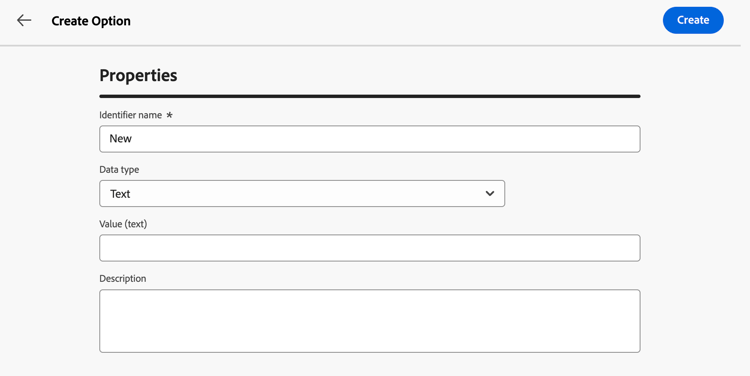
選項可作為資料的臨時儲存空間,提供下列優點:
- 輸入值:選項支援特定的資料型別,例如日期、整數、字串等。
- 彈性:選項可讓使用者有效率地儲存及擷取資料,而不需要管理資料庫表格。
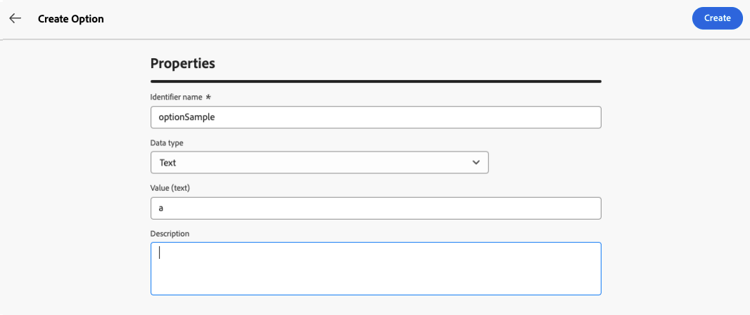
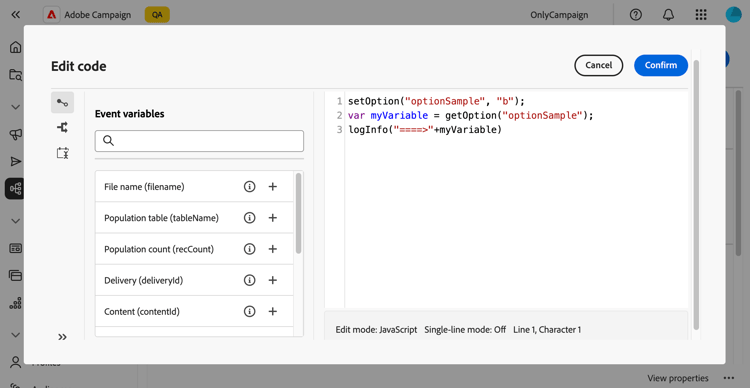
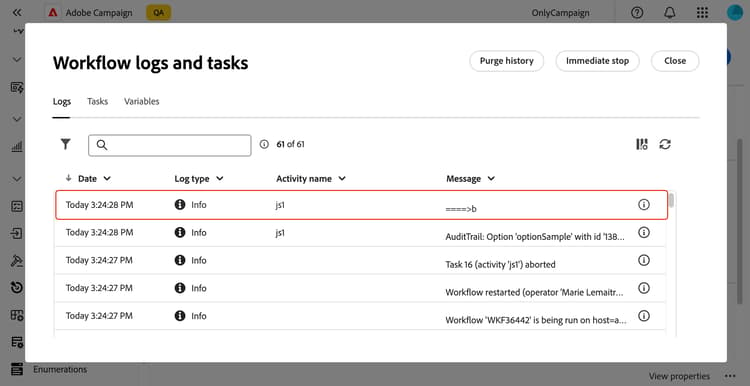
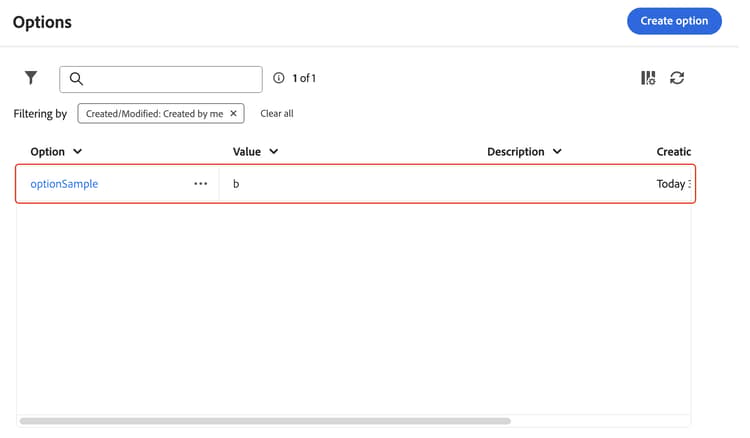
在下列範例中,名為sampleOption的自訂選項是以初始值「a」建立的。 工作流程中的 JavaScript程式碼 活動會修改此選項的值,並將其儲存在變數中。 更新的值會顯示在工作流程記錄檔中,並反映在 選項 功能表中。
-
建立選項。
-
設定 JavaScript程式碼 活動並啟動工作流程。
-
執行工作流程以在工作流程記錄檔中檢視更新的值。
-
更新的值現在會顯示在 選項 功能表中。
限制傳遞的寄件者電子郵件地址 restrict-sender-address
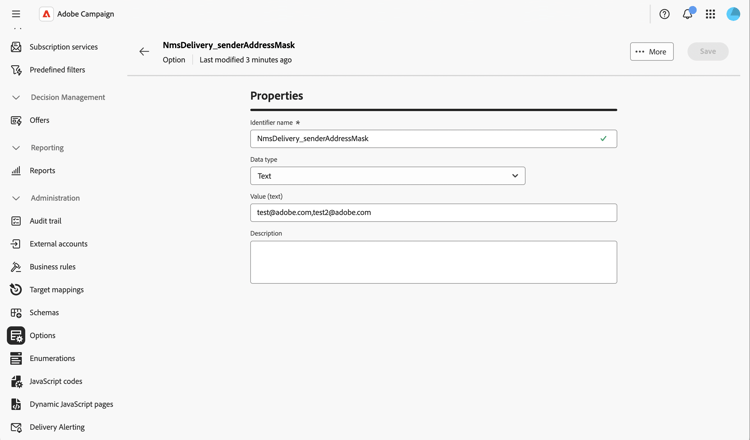
根據預設,行銷人員可以在電子郵件傳遞的 寄件者電子郵件 欄位中輸入任何地址。 若要將此欄位限製為預先定義的地址清單,請建立或編輯內建NmsDelivery_senderAddressMask選項,並將其值設定為允許的寄件者地址逗號分隔清單,例如abc@adobe.com,bcd@adobe.com。
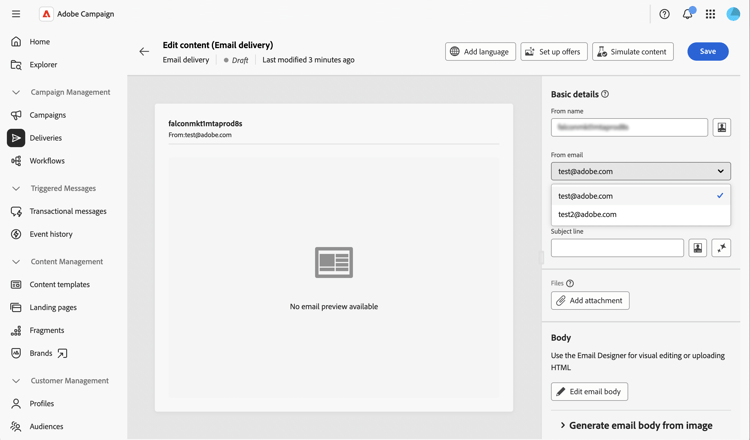
一旦此選項有值,來自電子郵件欄位就會變成僅包含這些地址的下拉式清單,而不是任意文字欄位。 如果選項不存在或其值為空白,則欄位仍會維持如前所述的任意文字。
此限制是全域的。 它適用於每個品牌和傳遞範本,不支援個人化欄位,僅支援靜態地址。
如需 來自電子郵件 欄位的詳細資訊,請參閱設定電子郵件內容。