存取和管理您的行銷活動 manage-campaigns
若要存取和管理您的行銷活動,請按一下左側導覽的 行銷活動 功能表。 有兩個索引標籤可供使用:
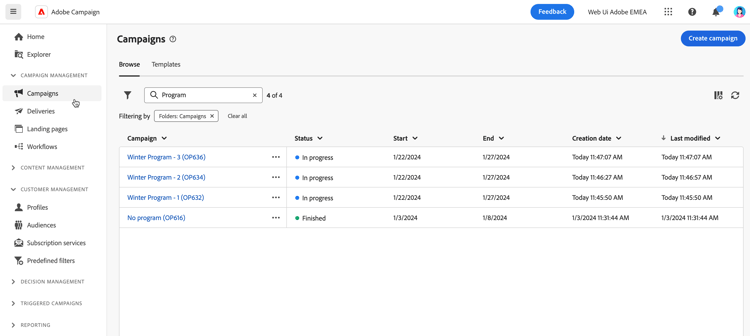
行銷活動詳細目錄 inventory
瀏覽索引標籤提供行銷活動的目前狀態、開始和結束日期、建立日期、上次修改行銷活動的時間等資訊。您可以按一下位於清單右上角的自訂配置圖示的 設定欄 圖示,以自訂顯示的欄。 這可讓您新增或移除行銷活動清單中的欄,以及重新排序資訊。
搜尋和篩選詳細目錄 search-and-filter
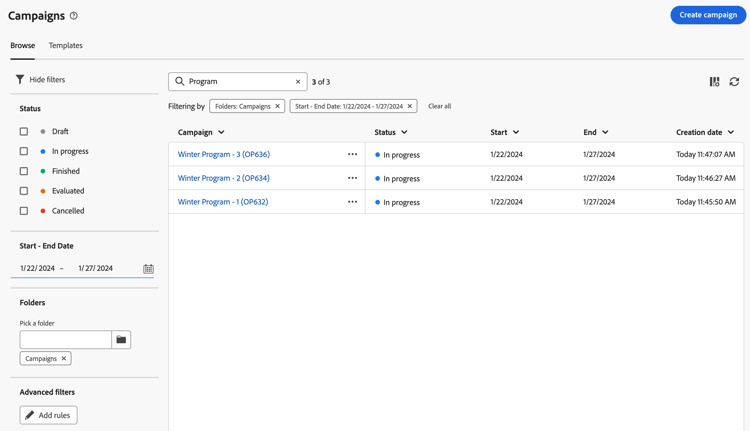
搜尋列和篩選器可方便您在清單中輕鬆搜尋。 了解更多資訊。 例如,您可以根據您的行銷活動排程進行篩選。 開啟篩選器面板並使用 開始 - 結束日期 區段:
時間軸檢視 timeline
依預設,行銷活動畫面會顯示清單檢視 (詳細目錄)。 您可以使用檢視切換隨時切換到時間表檢視。 兩個檢視都會顯示相同的行銷活動,並共用相同的篩選器和搜尋 — 當您在一個檢視中變更篩選器或搜尋時,另一個檢視則會反映相同的選擇。
時間軸檢視可協助您視覺化及管理一段時間內的行銷活動。 您可以基於時間格式檢視所有行銷活動,讓您更輕鬆地規劃、排程及協調行銷活動。
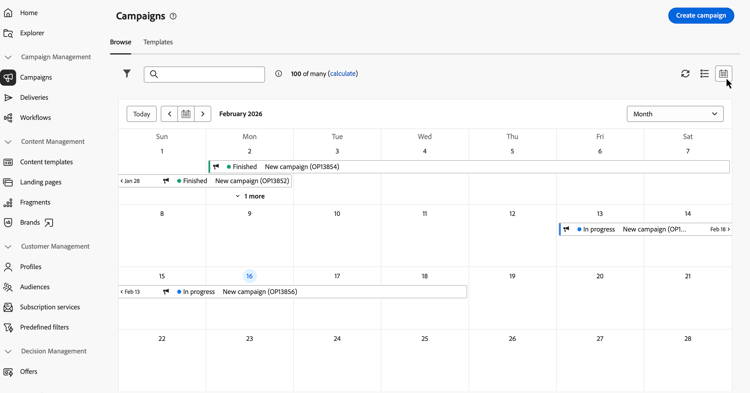
時間軸的運作方式:
- 時間軸會根據其開始和結束日期顯示您的行銷活動。 橫跨多天的行銷活動會出現在相關日期中。
- 您可以依周、月或日導覽。 使用日期選擇器或箭頭按鈕在期間之間移動。 使用 Today 按鈕快速返回目前的日期。
- 選取行銷活動會開啟右側面板,其中包含行銷活動詳細資料:狀態、開始和結束日期、工作流程清單以及傳遞清單。 您可以從面板導覽至這些工作流程和傳送。
- 當許多行銷活動於相同日期時,進行中的行銷活動會在顯示中優先處理。
- 當許多行銷活動都在一天中時(例如,在月檢視中),More控制項可讓您展開以檢視該天的完整集合,或切換到周或日檢視以取得詳細資訊。
行銷活動儀表板 campaign-dashboard
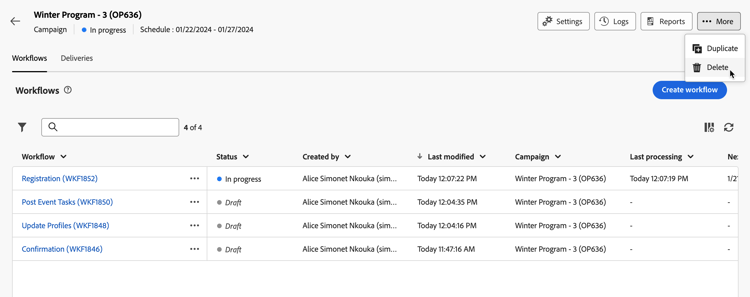
在行銷活動清單的 瀏覽 標籤中,按一下行銷活動名稱以顯示其詳細資料。
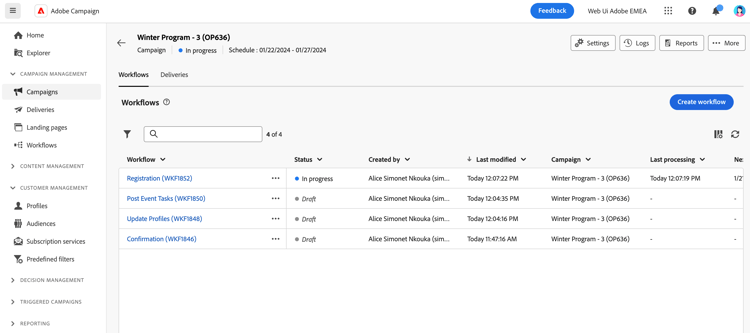
行銷活動的狀態和排程會顯示在畫面頂端。 使用 設定 按鈕來更新行銷活動的屬性,例如其標籤、資料夾和說明。 您也可以從設定畫面變更行銷活動的排程。 在本節中進一步瞭解行銷活動排程。
從行銷活動控制面板,使用 記錄檔 和 報告 按鈕來監視您的行銷活動。 在此節中瞭解更多。
控制面板會針對每個行銷活動顯示兩個主要標籤:工作流程與傳送。
刪除行銷活動 campaign-delete
刪除行銷活動有兩個方法:
-
從行銷活動清單中,按一下省略符號按鈕,然後選取刪除。
-
從行銷活動本身,按一下 更多 按鈕,然後選取刪除。
複製行銷活動 campaign-duplicate
複製行銷活動有兩個方法:
-
從行銷活動清單中,按一下省略符號按鈕,然後選取複製。
-
從行銷活動本身,按一下 更多 按鈕,然後選取複製。
在這兩種情況下,請確認複製以建立新行銷活動。 行銷活動的標籤是 <label of the initial campaign> 的復本。 瀏覽至行銷活動設定以更新此標籤。
使用行銷活動範本 manage-campaign-templates
行銷活動範本包含預先設定的設定,可重複用於建立新的行銷活動。 有一組內建範本可協助您開始使用。 您可以建立和設定行銷活動範本,然後從這些範本建立行銷活動。
行銷活動範本可儲存下列資訊:
- 行銷活動設定
- 行銷活動排程
- 工作流程範本
- 傳遞範本
若要建立行銷活動範本,請遵循下列步驟:
- 按一下 行銷活動 功能表,瀏覽至 範本 標籤,然後按一下 建立範本 按鈕。
- 選取要使用的範本。 這可讓您以先前建立的範本為基礎建立新範本。
- 提供範本的標籤。
- 如有需要,請變更下列其他選項:內部名稱、資料夾、工作負責人、說明和性質。
- 定義行銷活動的排程。 在本節中瞭解如何設定行銷活動排程。
- 按一下「建立」。
- 將工作流程和傳遞範本新增至行銷活動。