[Also applies to v8]{class="badge positive" title="Also applies to Campaign v8"}
編輯表單 editing-forms
概觀
行銷人員和操作員使用輸入表單來建立、修改和預覽記錄。 Forms會顯示資訊的視覺化表示法。

您可以建立和修改輸入表單:
- 您可以修改預設提供的工廠輸入表單。 工廠輸入表單是以工廠資料結構描述為基礎。
- 您可以根據您定義的資料結構描述建立自訂輸入表單。
Forms是xtk:form型別的實體。 您可以在xtk:form結構描述中檢視輸入表單結構。 若要檢視此結構描述,請從功能表中選擇Administration > Configuration > Data schemas。 深入瞭解表單結構 (Campaign v8檔案)。
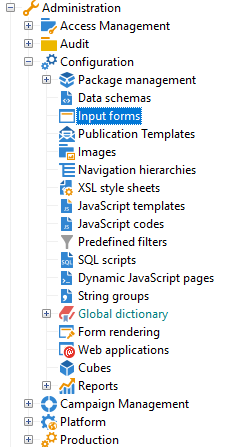
若要存取輸入表單,請從功能表選擇Administration> Configuration >Input forms:
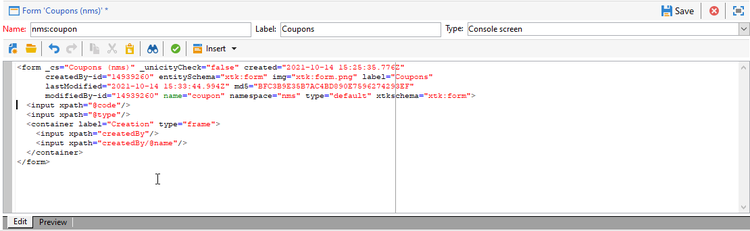
若要設計表單,請在XML編輯器中編輯XML內容:
閱讀更多 (Campaign v8 文件)。
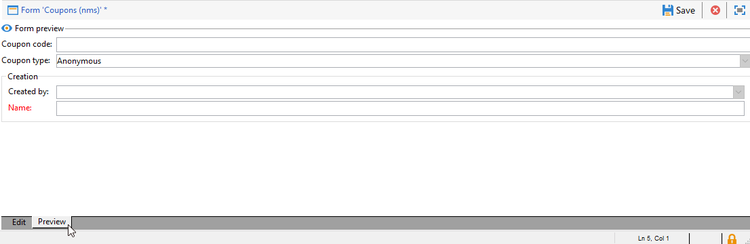
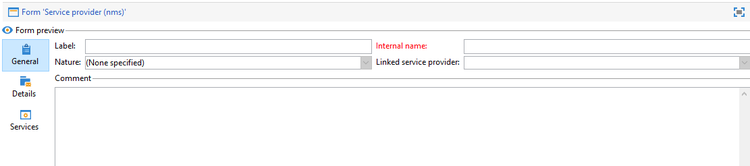
若要預覽表單,請按一下 Preview 標籤:
表單型別
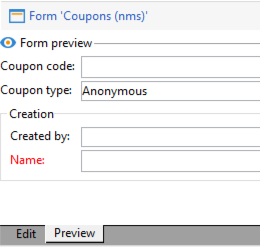
您可以建立不同型別的輸入表單。 表單型別會決定使用者如何導覽表單:


影像參考
若要尋找影像,請從功能表中選擇Administration > Configuration > Images。
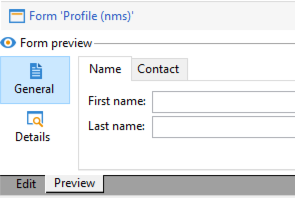
若要將影像與表單中的元素(例如圖示)相關聯,您可以新增影像的參照。 例如,在<container>元素中使用img屬性。
語法: img="namespace:filename.extension"
此範例顯示從ncm名稱空間參考book.png和detail.png影像:
<container img="ncm:book.png" label="General">
[…]
</container>
<container img="ncm:detail.png" label="Details">
[…]
</container>
這些影像用於使用者按一下以導覽多頁表單的圖示:
建立簡單表單 create-simple-form
若要建立表單,請遵循下列步驟:
-
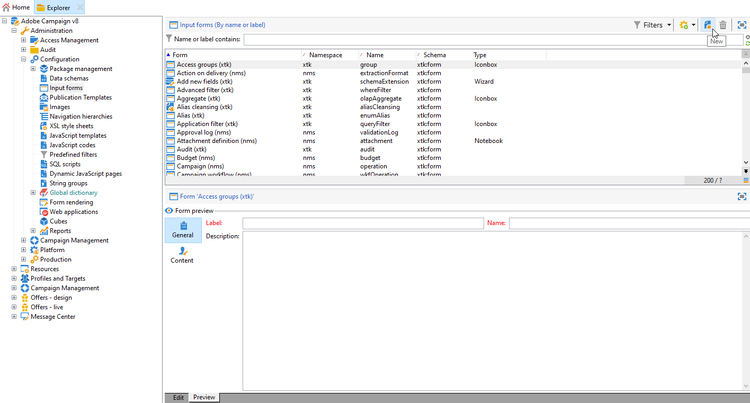
從功能表中選擇Administration > Configuration > Input forms。
-
按一下清單右上角的 New 按鈕。
-
指定表單屬性:
-
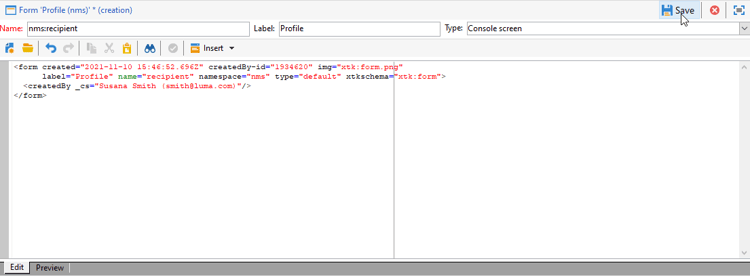
指定表單名稱和名稱空間。
表單名稱和名稱空間可比對相關的資料結構。 此範例顯示
cus:order資料結構描述的表單:code language-xml <form entitySchema="xtk:form" img="xtk:form.png" label="Order" name="order" namespace="cus" type="iconbox" xtkschema="xtk:form"> […] </form>或者,您可以在
entity-schema屬性中明確指定資料結構描述。code language-xml <form entity-schema="cus:stockLine" entitySchema="xtk:form" img="xtk:form.png" label="Stock order" name="stockOrder" namespace="cus" xtkschema="xtk:form"> […] </form> -
指定要顯示在表單上的標籤。
-
選擇性地指定表單型別。 如果您未指定表單型別,預設會使用主控台畫面型別。
如果您設計的是多頁表單,則可以省略
<form>元素中的表單型別,並在容器中指定型別。
-
-
按一下 Save。
-
插入表單元素。
例如,若要插入輸入欄位,請使用
<input>元素。 將xpath屬性設定為欄位參考為XPath運算式。 閱讀更多 (Campaign v8 文件)。此範例顯示以
nms:recipient結構描述為基礎的輸入欄位。code language-xml <input xpath="@firstName"/> <input xpath="@lastName"/> -
如果表單是根據特定結構描述型別,您可以查詢此結構描述的欄位:
-
按一下Insert > Document fields。

-
選取欄位並按一下OK。
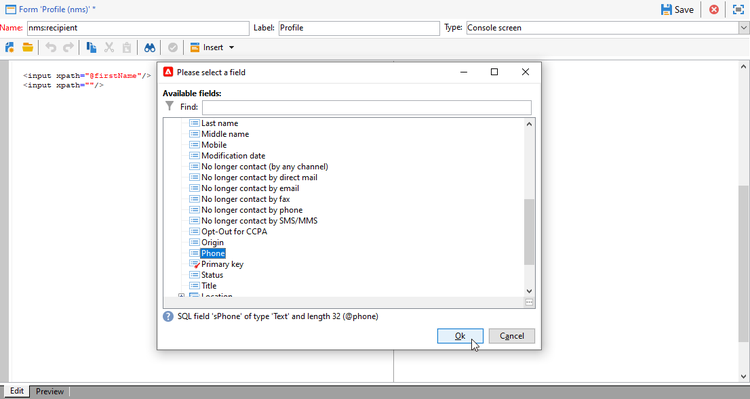
-
-
選擇性地指定欄位編輯器。
預設欄位編輯器與每個資料型別相關聯:
- 對於日期型別欄位,表單會顯示輸入行事曆。
- 對於列舉型別的欄位,表單會顯示選取專案清單。
您可以使用這些欄位編輯器型別:
table 0-row-2 1-row-2 2-row-2 3-row-2 欄位編輯器 表單屬性 選項按鈕 type="radiobutton"核取方塊 type="checkbox"編輯樹狀 type="tree"深入瞭解記憶體清單控制項 (Campaign v8檔案)。
-
選擇性地定義欄位的存取權:
table 0-row-3 1-row-3 2-row-3 3-row-3 元素 屬性 說明 <input>read-only="true"提供欄位的唯讀存取權 <container>type="visibleGroup" visibleIf="edit-expr"有條件地顯示一組欄位 <container>type="enabledGroup" enabledIf="edit-expr"有條件地啟用一組欄位 範例:
code language-xml <container type="enabledGroup" enabledIf="@gender=1"> […] </container> <container type="enabledGroup" enabledIf="@gender=2"> […] </container> -
或者,使用容器將欄位分組為區段。
code language-xml <container type="frame" label="Name"> <input xpath="@firstName"/> <input xpath="@lastName"/> </container> <container type="frame" label="Contact details"> <input xpath="@email"/> <input xpath="@phone"/> </container>
建立多頁表單 create-multipage-form
您可以建立多頁表單。 您也可以在其他表單中巢狀內嵌表單。 深入瞭解容器、筆記本和iconbox表單 (Campaign v8檔案)。
修改工廠輸入表單 modify-factory-form
若要修改工廠表單,請遵循下列步驟:
-
修改工廠輸入表單:
- 從功能表中選擇Administration > Configuration > Input forms。
- 選取輸入表單並加以修改。
您可以擴充工廠資料結構,但無法擴充工廠輸入表單。 建議您直接修改工廠輸入表單,而不重新建立它們。 在軟體升級期間,您在工廠輸入表單中的修改會與升級合併。 如果自動合併失敗,您可以解決衝突。 閱讀更多。
例如,如果您使用其他欄位擴充工廠綱要,則可將此欄位新增到相關的Factory表單。
驗證表單 validate-forms
您可以在表單中包含驗證控制項。
檢查必填欄位
您可以檢查必要資訊:
- 將
required="true"屬性用於必要欄位。 - 使用
<leave>節點檢查這些欄位並顯示錯誤訊息。
在此範例中,需要電子郵件地址,如果使用者未提供此資訊,則會顯示錯誤訊息:
<input xpath="@email" required="true"/>
<leave>
  <check expr="@email!=''">
    <error>The email address is required.</error>
  </check>
</leave>
深入瞭解運算式欄位 (Campaign v8檔案)和表單內容 (Campaign v8檔案)。
驗證值
您可以使用JavaScript SOAP呼叫,從主控台驗證表單資料。 使用這些呼叫進行複雜驗證,例如,根據授權值清單檢查值。 閱讀更多 (Campaign v8 文件)。
-
在JS檔案中建立驗證函式。
範例:
code language-js function nms_recipient_checkValue(value) { logInfo("checking value " + value) if (…) { logError("Value " + value + " is not valid") } return 1 }在此範例中,函式名為
checkValue。 此函式用於檢查nms名稱空間中的recipient資料型別。 正在檢查的值會記錄下來。 如果值無效,則會記錄錯誤訊息。 如果值有效,則會傳回值1。您可以使用傳回的值來修改表單。
-
在表單中,將
<soapCall>元素新增至<leave>元素。在此範例中,SOAP呼叫是用來驗證
@valueToCheck字串:code language-xml <form name="recipient" (…)> (…) <leave> <soapCall name="checkValue" service="nms:recipient"> <param exprIn="@valueToCheck" type="string"/> </soapCall> </leave> </form>在此範例中,使用
checkValue方法和nms:recipient服務:- 服務是名稱空間和資料型別。
- 方法是函式名稱。 名稱會區分大小寫。
呼叫會同步執行。
會顯示所有例外。 如果您使用
<leave>元素,則使用者無法儲存表單,直到輸入的資訊通過驗證為止。
此範例顯示如何在表單內進行服務呼叫:
<enter>
  <soapCall name="client" service="c4:ybClient">
    <param exprIn="@id" type="string"/>
    <param type="boolean" xpathOut="/tmp/@count"/>
  </soapCall>
</enter>
在此範例中,輸入為ID,為主索引鍵。 當使用者填寫此ID的表單時,會使用此ID作為輸入引數進行SOAP呼叫。 輸出是寫入此欄位的布林值: /tmp/@count。 您可以在表單內使用此布林值。 深入瞭解表單內容 (Campaign v8檔案)。