Akamai (BYOCDN)
此設定會將代理式流量 (來自 AI 機器人和 LLM 使用者代理的要求) 路由至 Edge Optimize 後端服務 (live.edgeoptimize.net)。 真人訪客和 SEO 機器人仍照常由您的來源伺服器提供服務。 若要測試設定,在完成設定之後,請於回應中尋找 x-edgeoptimize-request-id 標頭。
先決條件
在設定 Akamai Property Manager 規則之前,請確定您已準備好以下項目:
設定選項
有兩種方法可設定 Akamai 進行邊緣最佳化:
- 選項 1:在 Adobe Brand Visibility 中的引導式設定 (建議);Adobe Brand Visibility 部署路由設定。
- 選項 2:手動設定;在 Akamai 屬性管理員中設定路由。
選項 1:Adobe Brand Visibility 中的引導式設定
若要進行引導式設定,您的 Akamai 帳戶中必須具備 Akamai EdgeGrid API 用戶端,並具有 屬性管理員 (PAPI) — 讀取-寫入 存取權,可存取目標屬性的群組與合約,以及在 Akamai 預備環境和生產環境啟用屬性版本的權限。 Adobe Brand Visibility 僅將這些認證用於設定,不會將其儲存。
準備 Akamai EdgeGrid API 用戶端
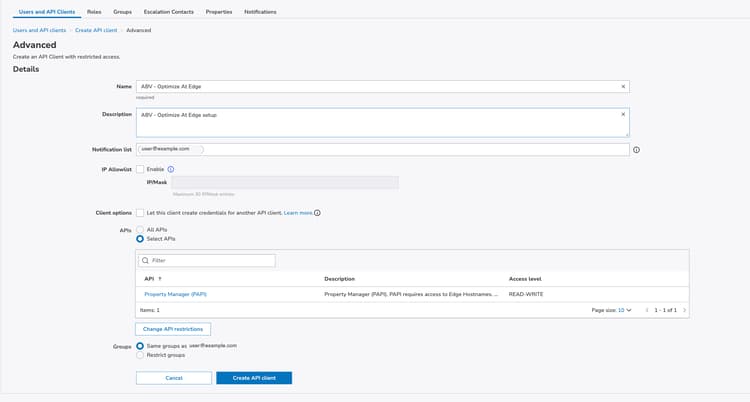
如果您還沒有合適的 API 用戶端,請在 Akamai 控制中心建立一個:
- 開啟「管理 > 識別與存取」。
- 在「使用者和 API 用戶端」上,選取「建立 API 用戶端」。
- 選取「我自己」,然後選取「進階」。 將用戶端限制為屬性管理員 (PAPI) — 讀取-寫入,僅保留目標群組和合約,並確認在預備和生產環境上啟用的權限。
- 建立用戶端,然後立即下載或複製認證檔案。 您需要用戶端密碼、API 主機、存取權杖和用戶端權杖。 用戶端密碼只會顯示一次。

部署路由設定
- 針對您要設定的 URL 開啟內容傳遞網路設定。
- 在「將最佳化部署至 AI 代理」中,視需要選取「啟用」。
- 選取「在 Akamai 部署路由 (Beta)」。
- 貼上 EdgeGrid 認證檔案,或分別輸入用戶端密碼、API 主機、存取權杖和用戶端權杖,然後連線。
- 選取 Akamai 屬性、審閱提議的變更,然後依照引導式步驟進行部署。 啟用新屬性版本前請先取得核准。

選項 2:手動設定
使用下列步驟手動設定 Akamai 屬性管理員規則。
設定
下列 Akamai Property Manager 規則將代理式 HTML 頁面流量路由至 Edge Optimize。 設定包含以下步驟:
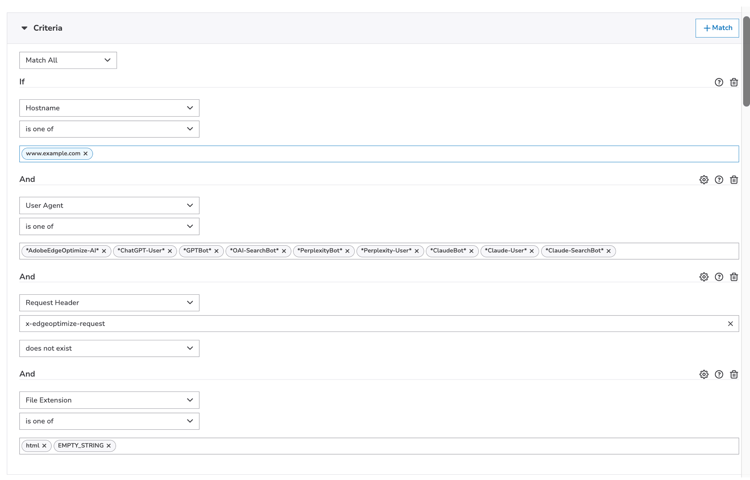
1. 設定路由推薦準則 (使用者 AI 代理與 HTML 流量比對)
設定下列使用者代理的路由:
 *AdobeEdgeOptimize-AI*
 *ChatGPT-User*
 *GPTBot*
 *OAI-SearchBot*
 *PerplexityBot*
 *Perplexity-User*
 *ClaudeBot*
 *Claude-User*
 *Claude-SearchBot*
html,以及針對無副檔名頁面 URL 比對 EMPTY_STRING。 如果您的網站透過其他 URL 模式提供 HTML,或包含如 API 端點等無副檔名的非頁面路由,請使用其他路徑準則來精確調整此規則。
2. 設定來源和 SSL 行為
將來源設定為 live.edgeoptimize.net,並將比對 SAN 設定為 *.edgeoptimize.net

3. 設定快取金鑰變數
將快取鍵變數 PMUSER_EDGE_OPTIMIZE_CACHE_KEY 設為 LLMCLIENT=TRUE;X_FORWARDED_HOST={{builtin.AK_HOST}}

4. 快取規則

5. 修改傳入要求標頭
設定以下傳入要求標頭:
將 x-edgeoptimize-api-key 設定為從 Adobe Brand Visibility 擷取的 API 金鑰x-edgeoptimize-config 設定為 LLMCLIENT=TRUE;x-edgeoptimize-url 設定為 {{builtin.AK_URL}}

透過防火牆規則允許邊緣最佳化 (選用)
如果您的內容傳遞網路使用 WAF 或機器人管理員:
-
將 WAF 或機器人管理員中的
*AdobeEdgeOptimize/1.0*使用者代理加入允許清單,讓邊緣最佳化服務可以擷取您的來源內容。 -
如果您的防火牆需要使用者代理以外的其他驗證,請產生密碼 (例如,
openssl rand -hex 32) 並:- 將附有密碼的
x-edgeoptimize-fetcher-key新增到路由規則中,與其他x-edgeoptimize-*標頭一起。 - 新增 WAF 或機器人管理員規則,允許
x-edgeoptimize-fetcher-key符合相同密碼時的請求。
- 將附有密碼的
-
邊緣最佳化會依原樣轉送此標題;您擁有完整的金鑰生命週期。

*AdobeEdgeOptimize/1.0* 使用者代理和 x-edgeoptimize-fetcher-key 標頭加入允許清單。6. 修改傳入回應標頭

7. 快取 ID 修改

8. 修改傳出要求標頭
將 x-forwarded-host 標頭設為 {{builtin.AK_HOST}}

9. 網站容錯移轉
網站容錯移轉設定包含兩個部分:容錯移轉行為 (於主要的邊緣最佳化路由規則內設定),和個別的容錯移轉測試標頭規則。
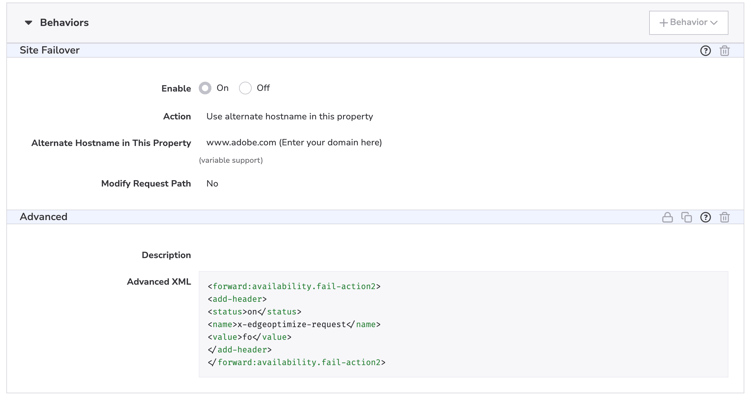
9a. 網站容錯移轉行為 (在主要的邊緣最佳化路由規則內)
在主要邊緣最佳化路由規則中,建立一個名為「網站容錯移轉行為」的子規則。 將其設定為「符合任何」並新增這些條件:
- 回應狀態代碼在
400到599的範圍內。 - 來源逾時為
Yes。
將網站容錯移轉行為和進階 XML 程式碼片段新增至該子規則。

透過進階 XML 新增值為 fo 的要求標頭 x-edgeoptimize-request:
<forward:availability.fail-action2>
<add-header>
<status>on</status>
<name>x-edgeoptimize-request</name>
<value>fo</value>
</add-header>
</forward:availability.fail-action2>
9b. 容錯移轉測試標頭規則 (同級規則)
| code language-none |
|---|
|
如果要求標頭 x-edgeoptimize-request 值為 fo,請將傳出回應標頭 x-edgeoptimize-fo 設定為 true。
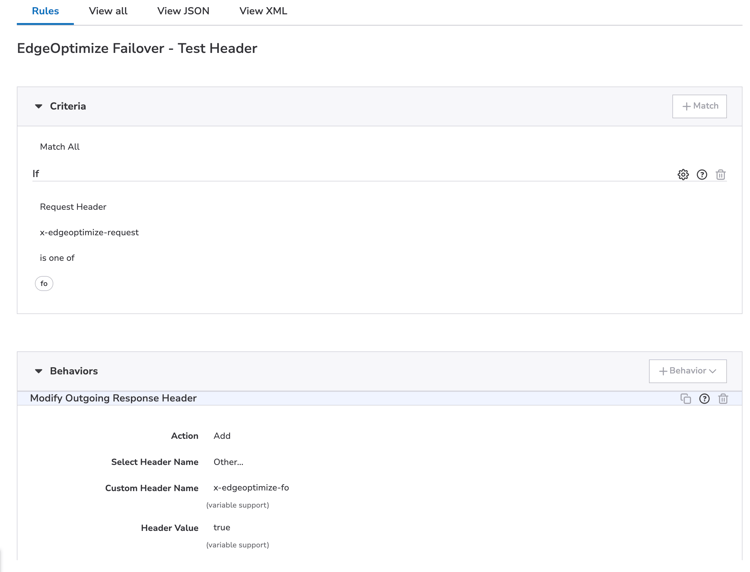
透過網站容錯移轉,您可以確保如果 Edge Optimize 傳回 4XX 或 5XX 錯誤,該要求會自動路由回到您的預設來源,讓一般使用者仍能收到回應。
2XX4XX 或 5XX驗證設定
完成設定後,請確認機器人流量會路由至 Edge Optimize,而真人流量不受影響。
1. 測試機器人流量 (應經過最佳化)
運用代理式使用者代理模擬 AI 機器人要求:
curl -svo /dev/null https://www.example.com/page.html \
  --header "user-agent: chatgpt-user"
成功的回應會包含 x-edgeoptimize-request-id 標頭,確認要求已經透過 Edge Optimize 進行路由:
< HTTP/2 200
< x-edgeoptimize-request-id: 50fce12d-0519-4fc6-af78-d928785c1b85
2. 測試真人流量 (不應受到影響)
模擬一般真人瀏覽器要求:
curl -svo /dev/null https://www.example.com/page.html \
  --header "user-agent: Mozilla/5.0 (Macintosh; Intel Mac OS X 10_15_7) AppleWebKit/537.36"
回應 不應 包含 x-edgeoptimize-request-id 標頭。 頁面內容和回應時間應與啟用邊緣最佳化之前維持相同。
3. 如何區分這兩種情境
x-edgeoptimize-request-idx-edgeoptimize-fotrue)您也可以在 Adobe Brand Visibility 使用者介面中確認流量路由的狀態。 導覽至「客戶設定」,然後選取「內容傳遞網路設定」索引標籤。

若要了解更多關於邊緣最佳化的內容,包括可用的機會、自動最佳化工作流程和常見問題,請返回邊緣最佳化概觀。