會議 meetings
在Adobe Brand Concierge中瞭解所有 會議 設定。 連線您的行事曆、設定可用性、檢視分析等。
設定 configuration
連線至您的Outlook或Google帳戶,並決定各種設定,例如一週的某天、時區和會議期間。
連線您的行事曆 connect
-
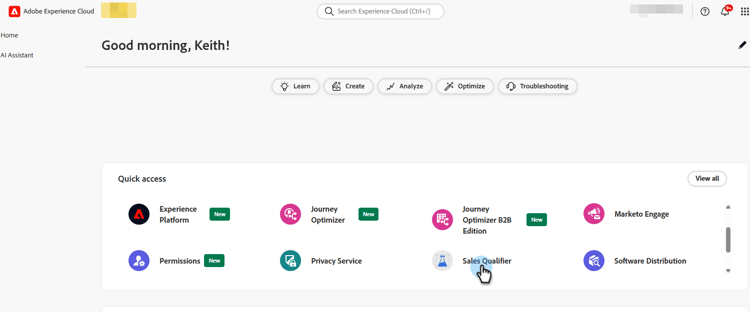
選取銷售限定詞。
-
在 組態 下,按一下設定檔設定。 在 行事曆組態 索引標籤中,選擇您想要的行事曆。

-
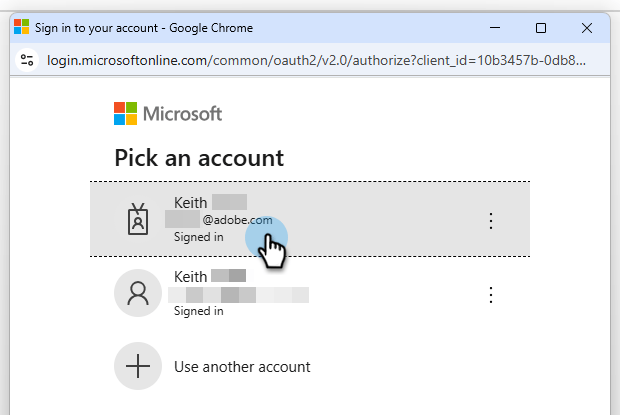
選擇已登入的帳戶,或新增帳戶。
-
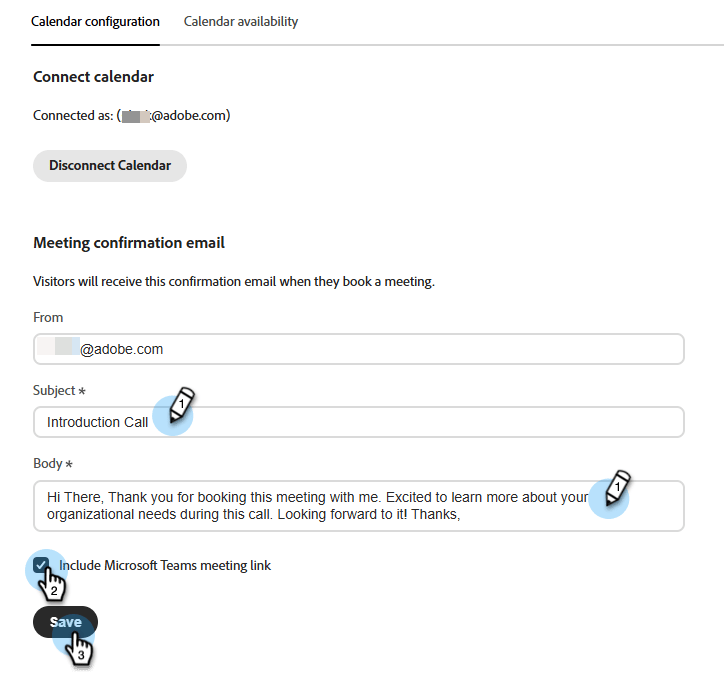
連線完成後,請指定您需要的電子郵件內容。
這是收件者與您預約會議時傳送給您的內容。 您也可以包含Microsoft Teams會議連結(選擇性)。
-
按一下儲存。
設定日曆可用性 calendar-availability
-
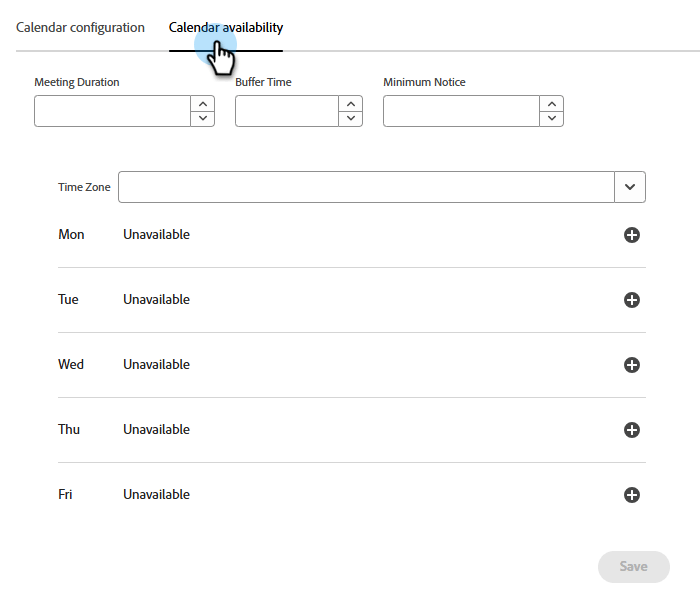
按一下「行事曆可用性」標籤。
-
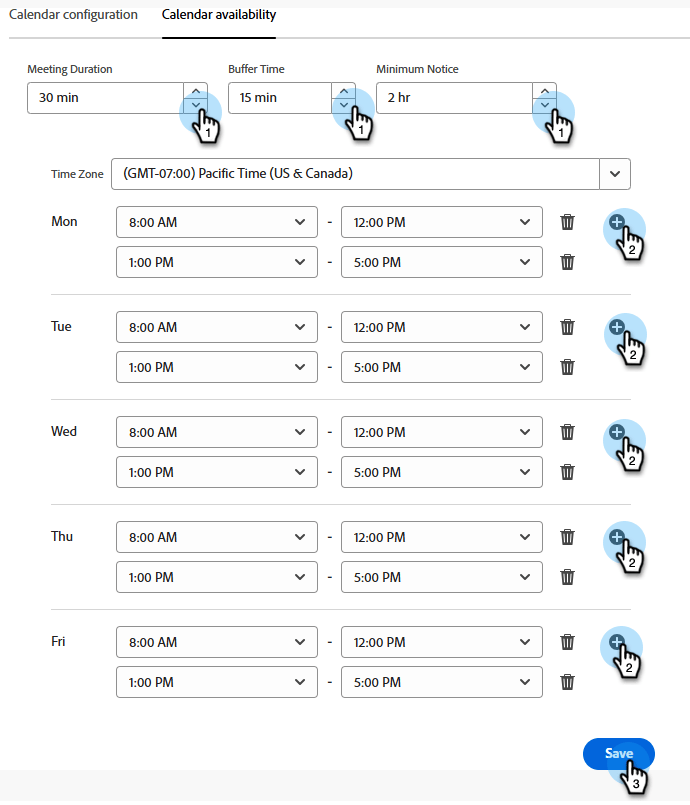
選擇您想要的設定。
note NOTE 若要新增更多時間選項,請按一下加號( 
-
按一下儲存。
設定即時聊天可用性 chat-availability
-
按一下 即時聊天可用性 標籤,然後選擇您想要的設定。 完成時,按一下儲存。

管理成員 manage
僅管理員。 檢視您的哪些代表已成功連線他們的行事曆。

活動 activities
按一下 會議預訂 以檢閱已預訂的會議、檢視已擷取的資訊、瞭解會議排程的時間等等。
會議頁面 bookings

Analytics analytics
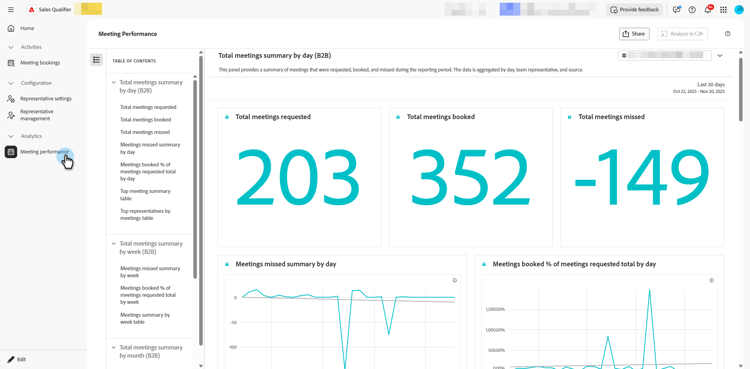
按一下 會議績效 可檢閱數個不同的分析類別,包括要求會議的訪客數目以及錯過的訪客數目。 您可以看到會議的趨勢、誰是參加會議的代表等等。
會議頁面 performance