Audience Lab進階功能 audience-lab-advanced-functionality
本文說明為Audience Lab提供進階功能的兩項功能: Duplicate Allocation Template和Segment Holdout。
複製配置範本 duplicate-allocation-template
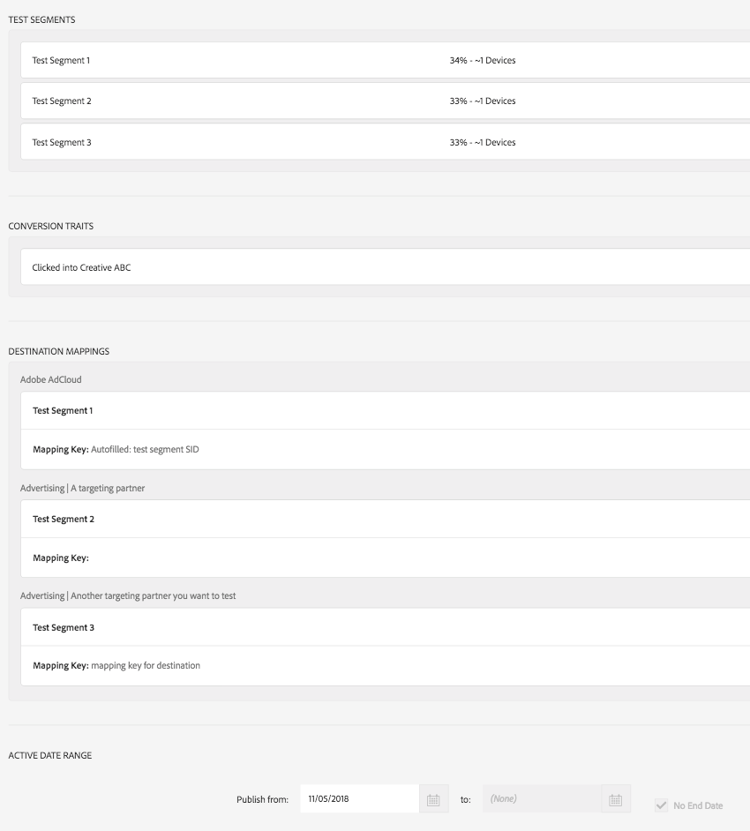
在Audience Lab中,Allocation Template代表您在建立測試群組時所做的各種選擇:
- 測試區段之間的裝置分佈;
- 測試區段對映至目的地;
- 用於測試群組的轉換特徵;
- 測試群組發佈至您所選目的地的日期範圍。
透過複製配置範本,您可以在新的測試群組中,針對不同的基礎區段重複使用測試區段和目的地的相同分佈。 配置範本的範例如下圖所示。 影像是從Summary & Finalize建立測試群組 工作流程的 步驟中取得。
使用重複配置範本
建立初始測試群組,然後選取 Duplicate Allocation Template 以重複使用多個測試群組中的相同設定。 例如,如果您要執行一項測試,以判斷多個區段多個目的地的功效,則可使用此功能。
-
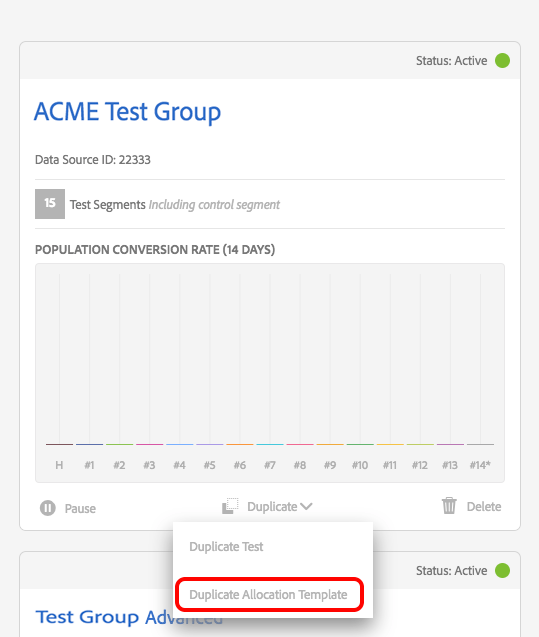
在Audience Lab主要檢視中,搜尋您要在新測試群組中重現其配置範本的測試群組。 在下拉式方塊中,選取Duplicate Allocation Template。
-
您可以視需要在Create Test Group精靈中指定基礎區段並重新命名測試區段。
-
您 無法 修改:
- 測試區段之間的裝置分佈;
- 轉換特徵;
- 測試區段與目的地的對應。 您只能為需要對應鍵的目的地填寫對應鍵。
- 您的測試群組將發佈至您所選目的地的日期範圍。
-
檢閱您在先前步驟中新增的資訊,並選取Finalize Group。
測試區段鑑效組 test-segment-holdout
此功能可讓部分對象無法加入測試。 您選取的百分比會排除在測試之外。 如此一來,您就可以測量並比較已鎖定目標(已在目的地啟用)和未鎖定目標(保留群組)對象的轉換次數。
使用測試區段鑑效組
-
使用Create Test Group精靈建立新的測試群組。
-
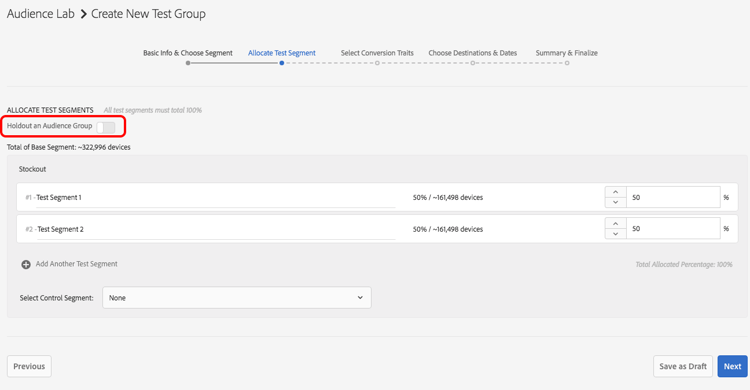
在 Allocate Test Segment 步驟中,您可以選取要停止測試的部分對象。
-
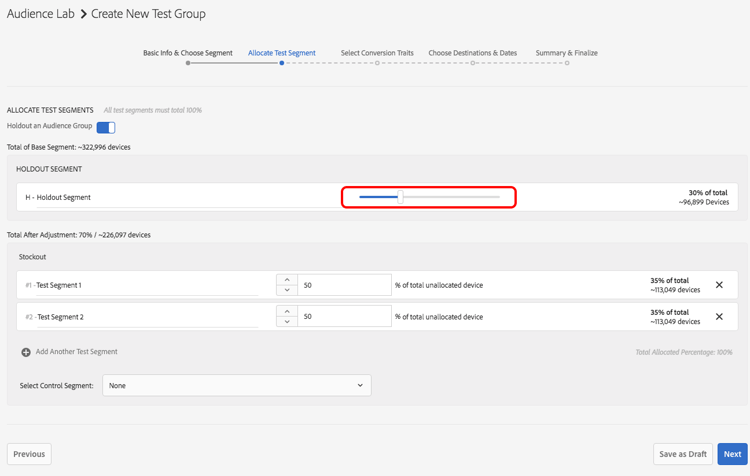
使用滑桿可調整您想讓多少部裝置不進行測試。 請注意「測試區段1」和「測試區段2」現在只佔總裝置數的70%。
-
請完成 Create Test Group 工作流程中的其餘步驟,然後在您滿意您的選擇時選取Finalize Group。 您現在有一個測試群組,其中一部分對象已停止測試。