建立或編輯格式 create-or-edit-a-format
使用Audience Manager管理工具中的Formats頁面來建立新格式或編輯現有格式。
TIP
為輸出資料選取格式時,如果可能的話,最好重複使用現有格式。 使用已被證明的格式可確保成功產生您的傳出資料。 若要檢視現有格式的確切格式,請按一下功能表列中的Formats選項,然後依名稱或識別碼編號搜尋您的格式。 格式錯誤的格式或格式中使用的巨集將提供格式錯誤的輸出,或會阻止完全輸出資訊。
-
若要建立新格式,請按一下Formats > Add Format。 若要編輯現有格式,請在 Name 欄中按一下所需的格式。
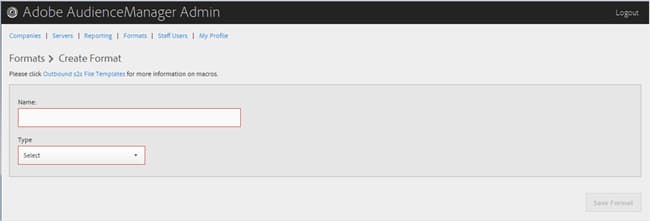
-
填寫欄位:
-
名稱: (必要)提供格式的描述性名稱。
-
型別: (必要)選取所要的格式:
- File:透過FTP個檔案傳送資料。
- HTTP:將資料封裝在JSON包裝函式中。
-
-
(視條件而定)如果您選擇File,請填入欄位:
note note NOTE 如需可用的巨集清單,請參閱檔案格式巨集和HTTP格式巨集。 - File Name:指定資料傳輸檔案的檔案名稱。
- 標頭:指定資料傳輸檔案第一列中顯示的文字。
- Data Row:指定出現在檔案每個外出資料列中的文字。
- Maximum File Size (In MB):指定資料傳輸檔案的大小上限。 壓縮檔案必須小於100 MB。 未壓縮檔案大小沒有限制。
- Compression:為您的資料檔案選取所需的壓縮型別: gz或zip。 若要傳送至AWS S3,您必須使用.gz或未壓縮的檔案。
- .info Receipt:指定產生傳輸控制(.info)檔案。 .info檔案提供有關檔案傳輸的中繼資料資訊,讓合作夥伴可以驗證Audience Manager是否正確處理檔案傳輸。 如需詳細資訊,請參閱記錄檔傳輸的傳輸控制檔。
- MD5 Checksum Receipt:指定產生MD5總和檢查碼回條。 MD5總和檢查碼回條,讓合作夥伴可以驗證Audience Manager是否正確處理完整傳輸。
-
(視條件而定)如果您選擇HTTP,請填入欄位:
-
Method:選擇您要用於傳輸程式的API方法:
- POST:如果您選取POST,請選取內容型別(XML或JSON),然後指定要求內文。
- GET:如果您選取GET,請指定查詢引數。
-
-
如果您正在建立新格式,請按一下Create,如果您正在編輯現有格式,請按一下Save Updates。
刪除格式 delete-format
- 按一下 Formats。
- 按一下所需格式之

- 按一下 OK 以確認刪除。
recommendation-more-help
3d9f8cff-f6d8-4dcd-966c-cf2ea03db934