分類集規則
如果您的關鍵維度不斷變更,可使用規則支援自動分類。 透過上傳或自動化更新分類的程式變得繁瑣或缺少新維度值的適當分類。 例如內部行銷活動、追蹤代碼或產品SKU。
維度必須包含可讓您套用一或多個規則的值,以便您可以從維度值衍生分類資料。
您可以在分類集的環境中定義規則。 此上下文表示規則已套用(啟動時)至訂閱分類集的所有報表套裝和索引鍵維度組合。 此實作與舊版分類規則產生器的運作方式不同。 在「分類規則產生器」中,您需個別定義一或多個規則做為規則集的一部分,然後將規則集與一個或多個報表套裝建立關聯。 在新介面中,分類設定內的規則也稱為規則設定。 但是,規則集是在您設定其他分類集屬性的相同介面中定義。
若要定義分類集的規則集,請執行下列動作:
-
從Adobe Analytics頂端功能表列選取元件,然後選取分類設定。
-
在 分類設定 中,選取 分類設定 索引標籤。
-
在 分類集 管理員中,選取您要定義規則的分類集。
-
在 分類設定: 分類設定名稱 對話方塊中,選取 規則 索引標籤。
-
如果第一次存取 規則 介面,或者如果使用舊版產生器,會出現對話方塊來協助您開始使用。 選項包括:
-
移轉現有規則。 匯入您目前的分類規則,並在新介面中繼續使用這些規則。 您現有的規則會保留,並轉換為新格式。
-
選取 移轉規則 以繼續。
-
在 確認移轉 對話方塊中,閱讀移轉的影響。
- 選取 移轉規則 以確認移轉。 移轉完成後,請使用規則集介面建立新規則,並編輯您現有的移轉規則。
- 選取 取消 以取消移轉
-
-
重新開始。 使用新的規則產生器,從頭開始建立新的分類規則。 如果您想要重新設計分類邏輯或想要以新的分類規則重新開始,請選取此選項。
-
選取 建立新規則 以繼續。
-
在 確認重新開始 對話方塊中,閱讀重新開始的影響。
- 選取 重新開始 以確認重新開始並捨棄任何現有規則。 使用規則集介面來建立新規則。
- 選取「取消」進行取消。
-
-
使用舊版介面。 繼續使用先前的規則產生器介面。 您隨時可以遷移至新體驗。
- 選取 前往舊版介面 以繼續。 系統會將您導向舊版 分類規則產生器 介面。
-
-
如果您已經移轉規則或為分類集建立新規則,您最終會直接在規則集介面中。
-
規則集介面 rule-set-interface
若要建立或編輯規則,請使用規則集介面。
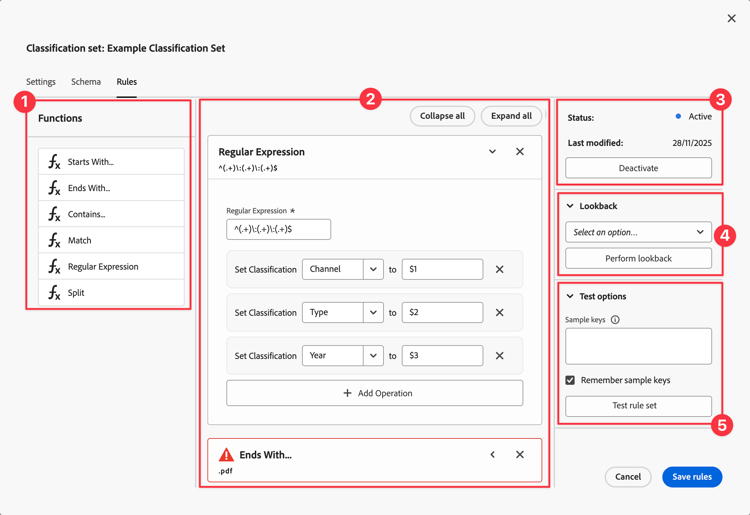
如需詳細資訊,請參閱「規則介面」。
您可以在任何位置插入函式,這些函式會依序執行,以決定分類的最終值。
使用 全部收合 來收合所有規則,並使用 全部展開 來展開所有規則。
選取 啟動 以啟動規則集。
選取 停用 以停用規則集。
從下拉式功能表中選取選項(1個月到6個月)。
選取 執行回顧 以使用選取的回顧期間執行回顧。
使用範例索引鍵維度值來測試分類:
- 在 範例索引鍵 文字區域中新增或貼上值。
檢查記住範例金鑰,以確保範例金鑰在規則集介面的不同使用方式中持續存在。 - 選取 測試規則集 以測試您的規則集。
規則介面
您可以在「規則」介面的規則集中定義每個個別規則。 介面由下列元素組成:
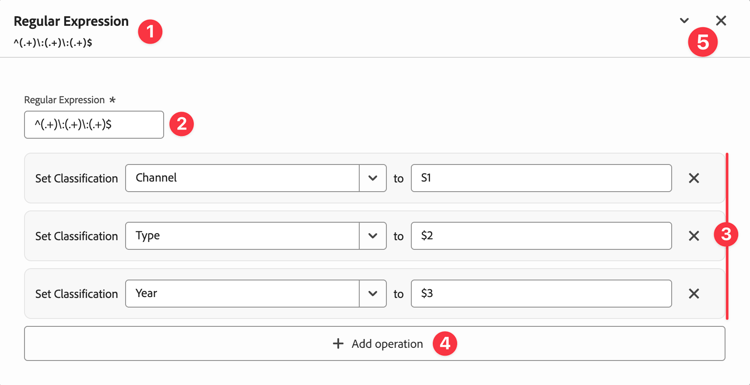
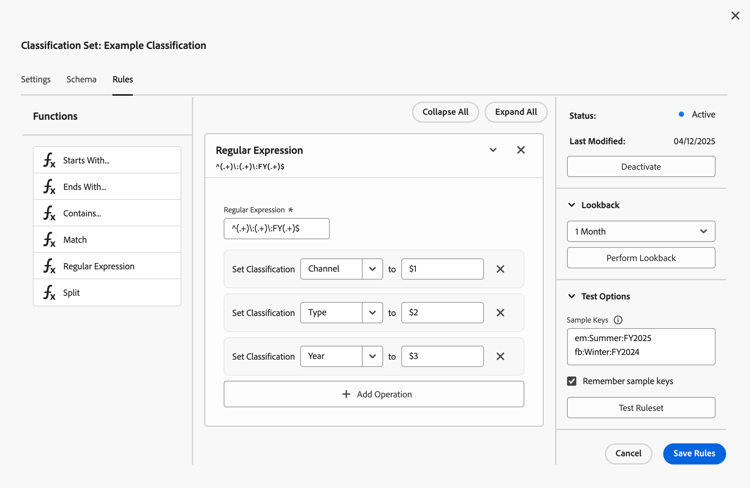
^(.+)\:(.+)\:(.+)$代表在內部行銷活動代碼中識別三個分類的規則運算式。從 設定分類 下拉式功能表中選取分類,並輸入 至 的值。
使用


選取
函數引用
對於每個支援的函式,請尋找以下有關所需輸入和範例使用案例的詳細資訊。
開頭為……
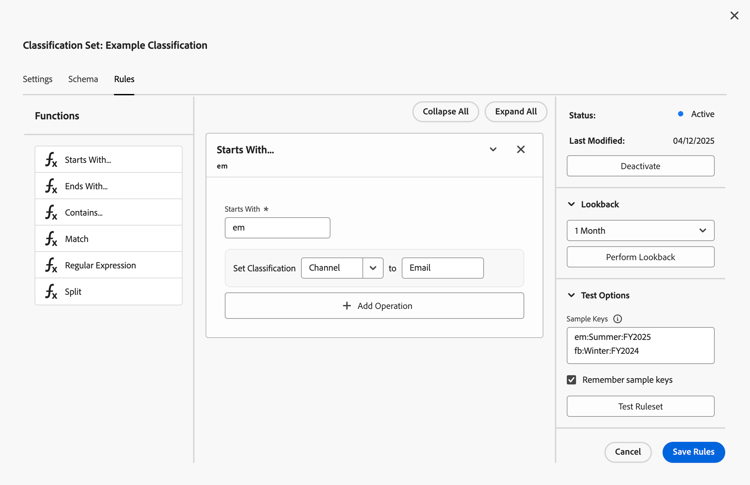
根據關鍵維度開頭的特定值設定分類。
必要輸入
輸入 開頭為 的值。 例如:em。
使用案例
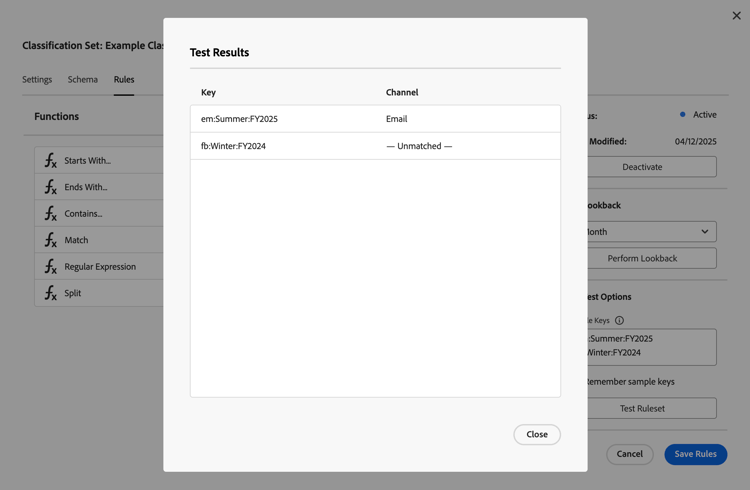
您想要定義規則,以便在關鍵維度「內部行銷活動」的值開頭為em時(例如: em:FY2025:Summer Sale),將Email指派為 管道 分類的值。
| tabs | |
|---|---|
| 規則 |
|
| 測試結果 |
|
結尾為……
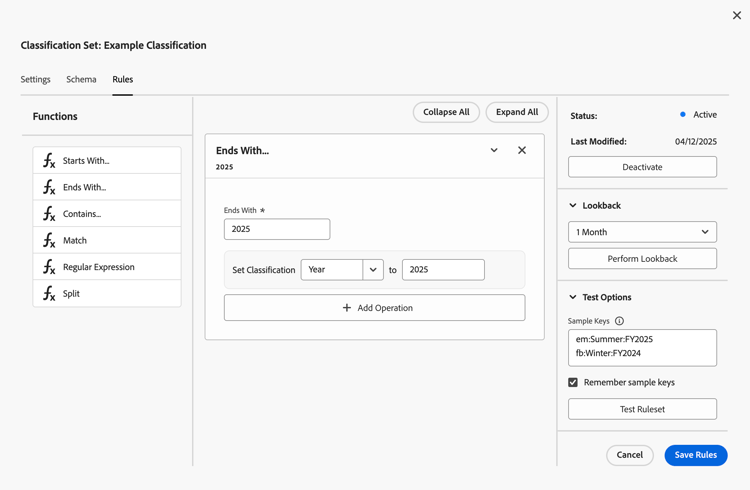
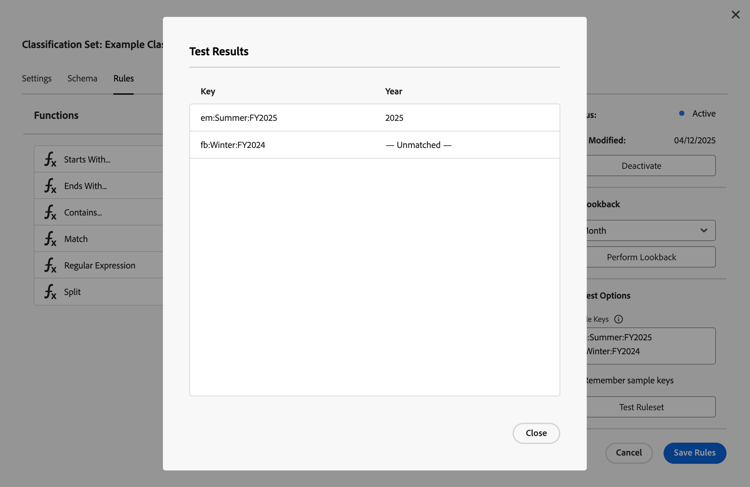
根據索引鍵維度結尾的特定值設定分類。
必要輸入
輸入 結尾為 的值。 例如:2025。
使用案例
當索引鍵維度「內部行銷活動」的值包含2025時(例如: em:Summer Sale:FY2025),您要定義規則以將2025指派為 Year 分類的值。
| tabs | |
|---|---|
| 規則 |
|
| 測試結果 |
|
包含……
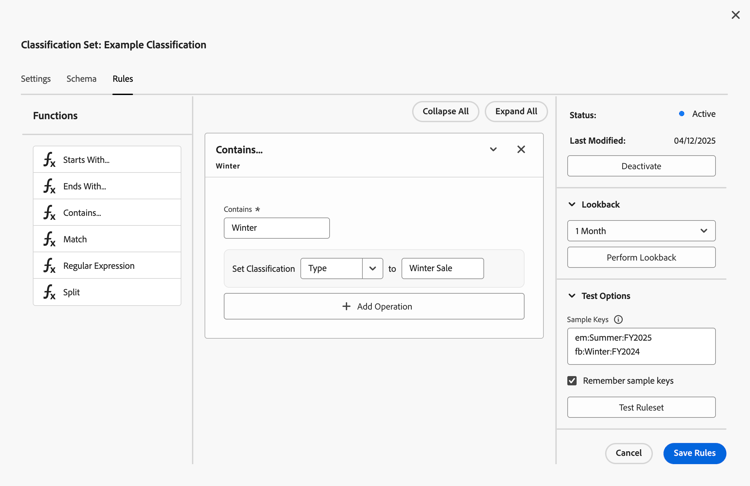
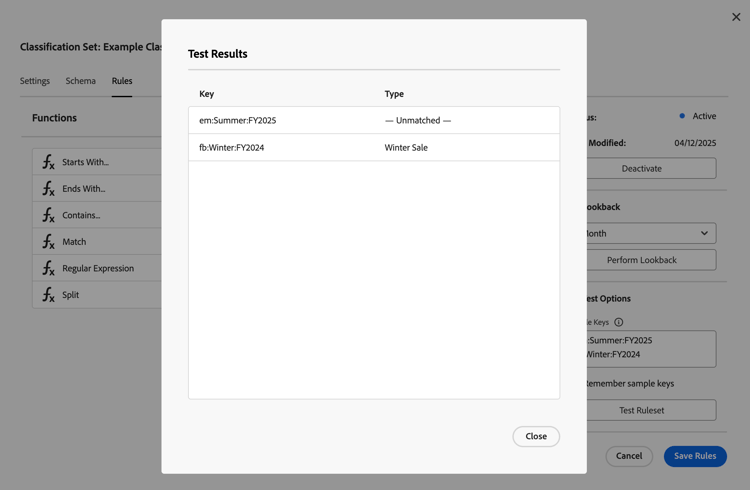
根據索引鍵維度包含的特定值設定分類。
必要輸入
輸入 Contains 的值。 例如:Winter。
使用案例
當索引鍵維度「內部行銷活動」的值包含Winter時(例如: fb:Winter:FY2024),您要定義規則以將Winter Sale指派為 Type 分類的值。
| tabs | |
|---|---|
| 規則 |
|
| 測試結果 |
|
符合
根據與索引鍵維度值相符的特定值設定分類。
必要輸入
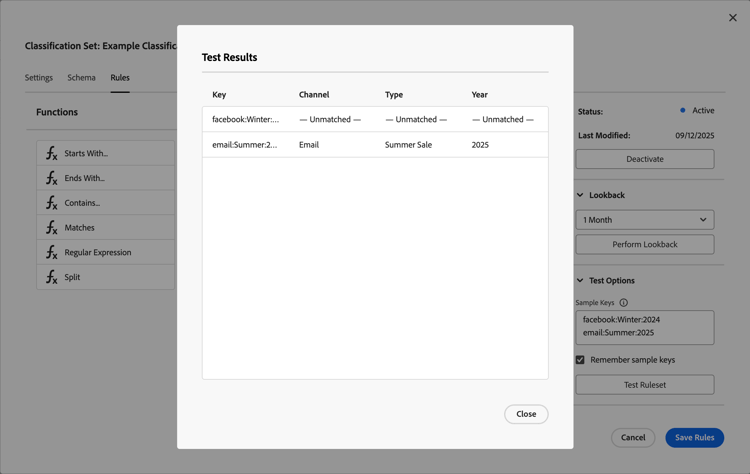
輸入 Matches 的值。 例如:em:Summer:2025。
使用案例
您想要定義規則,將Email指派為 管道 分類的值,Summer Sale指派為 型別 分類的值,以及2025指派為 年份 分類的值。 但僅當關鍵維度「內部行銷活動」的值符合em:Summer:2025時。
| tabs | |
|---|---|
| 規則 |

|
| 測試結果 |
|
規則運算式
根據套用至索引鍵維度值的規則運算式設定一或多個分類。
必要輸入
輸入 規則運算式 的值。 例如:^(.+)\:(.+)\:FY(.+)$。
使用案例
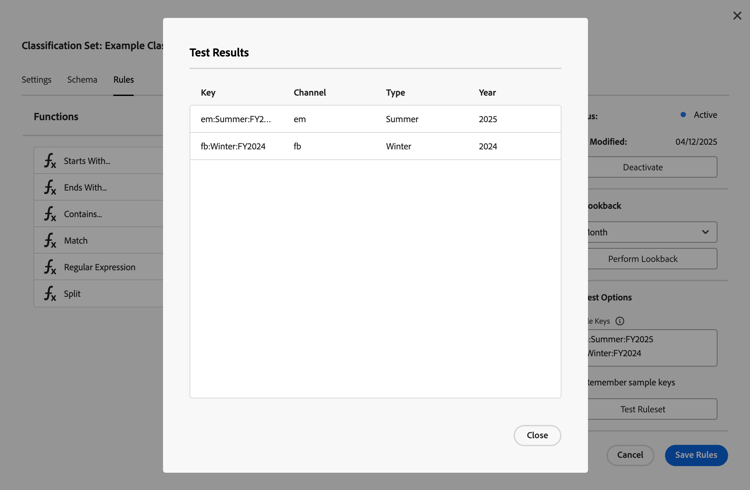
將規則運算式^(.+)\:(.+)\:FY(.+)$套用,並將符合群組($1、$2和$3)用於內部行銷活動索引鍵維度,以定義規則來指派值給Channel、Type和 Year 分類。
| tabs | |
|---|---|
| 規則 |
|
| 測試結果 |
|
參考表格
如需規則運算式的參考表格,請參閱下文。
| table 0-row-2 1-row-2 2-row-2 3-row-2 4-row-2 5-row-2 6-row-2 7-row-2 8-row-2 9-row-2 10-row-2 11-row-2 12-row-2 13-row-2 14-row-2 15-row-2 16-row-2 17-row-2 18-row-2 19-row-2 20-row-2 21-row-2 22-row-2 23-row-2 24-row-2 25-row-2 26-row-2 | |
|---|---|
| 規則運算式 | 說明 |
(?ms) |
比對整個規則運算式與多行輸入,允許.萬用字元比對任何新行字元 |
(?i) |
比對整個規則運算式以不區分大小寫 |
[abc] |
a、b 或 c 其中一個字元 |
[^abc] |
除了下列之外的任何單一字元:a、b 或 c |
[a-z] |
a-z 範圍內的任何單一字元 |
[a-zA-Z] |
a-z 或 A-Z 範圍內的任何單一字元 |
^ |
行的開始 (匹配行的開始) |
$ |
匹配行的結尾(或結尾處的新行之前) |
\A |
字串的開始 |
\z |
字串的結尾 |
. |
匹配任何字元 (新行除外) |
\s |
任何空白字元 |
\S |
任何非空白字元 |
\d |
任何數字 |
\D |
任何非數字 |
\w |
任何單詞字元 (字母、數字、底線) |
\W |
任何非單詞字元 |
\b |
任何單詞邊界 |
(...) |
擷取括住的所有內容 |
(a\b) |
a 或 b |
a? |
零個或一個 a |
a* |
零個或更多 a |
a+ |
一或多個 a |
a{3} |
剛好 3 個 a |
a{3,} |
3 個或更多 a |
a{3,6} |
介於 3 到 6 個 a |
Split
根據Token將索引鍵維度值分割至一或多個分類。
必要輸入
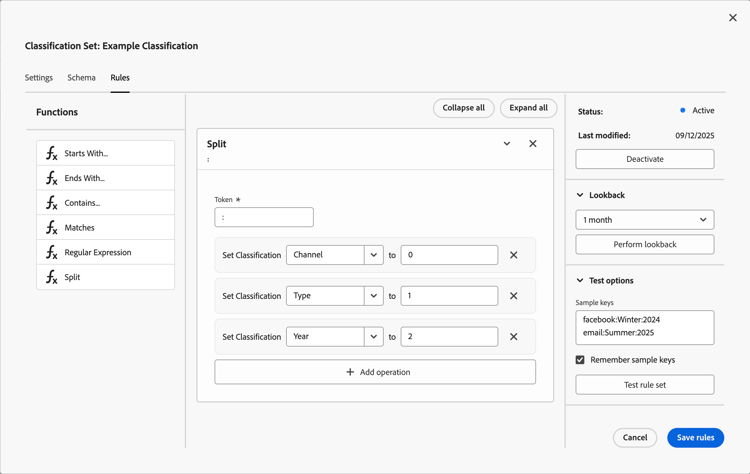
輸入 分割 的值。 例如::。
使用案例
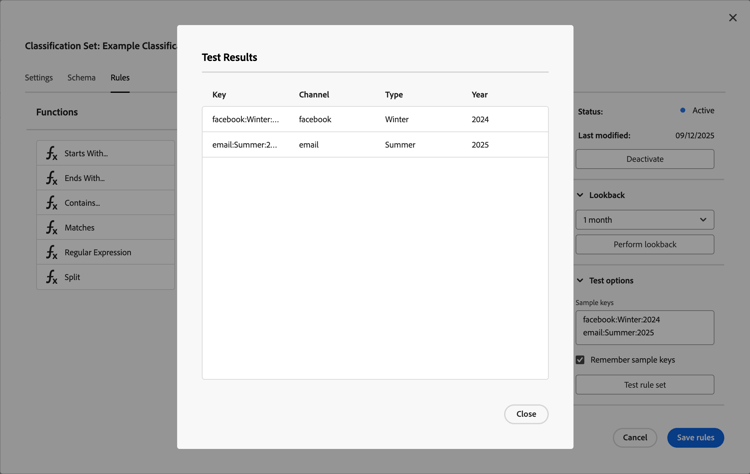
您想要定義一個規則,以根據: Token將關鍵維度Internal Campaign的值分割為Channel、Type和 Year 分類。
| tabs | |
|---|---|
| 規則 |
|
| 測試結果 |
|
規則優先順序
最後一條規則會決定分類的值,如果:
- 一個關鍵維度值符合多個規則。
- 規則集包含具有相同 設定分類 作業的規則。
將最重要的 設定分類 作業排入規則集內最後一個規則的排名。
如果您建立的多個規則不共用相同的 設定分類 作業,處理順序並不重要。
範例
您要使用分類 輸入 來分類,使用者如何使用搜尋字串做為關鍵維度來搜尋運動員。 例如,使用此規則集:
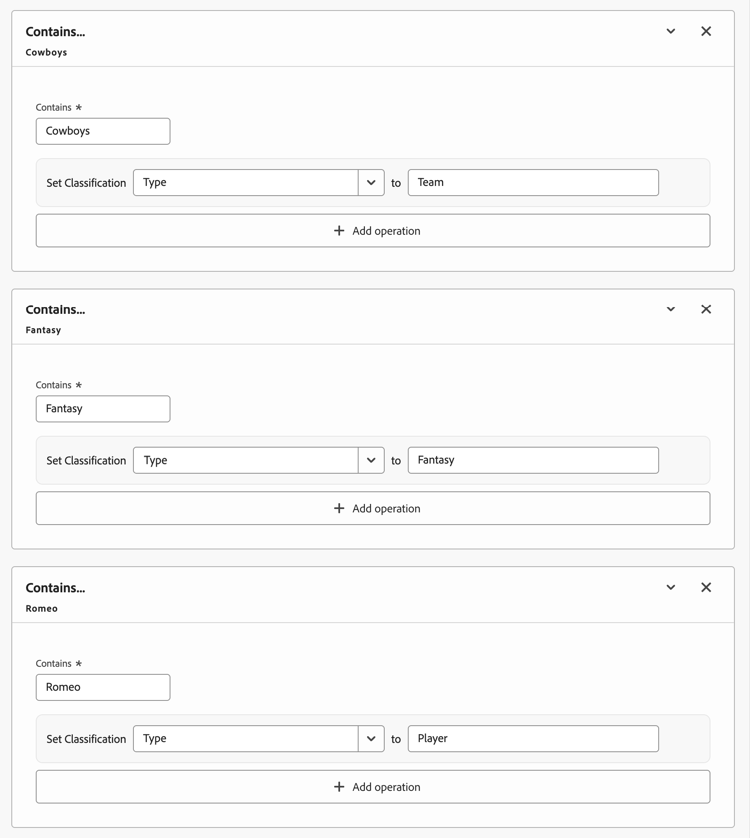
- 當使用者搜尋
Cowboys Fantasy Tony Romo時,Romo被分類為型別。 - 當使用者搜尋
Cowboys Fantasy Tony Romeo時,Fantasy被分類為型別。 - 當使用者搜尋
Cowboys vs. Broncos時,Team被分類為型別。