透過電子郵件共用排程活頁簿
儲存活頁簿並完成分析後,您就可以使用排程功能輕鬆與團隊中的其他人共用活頁簿。「排程」功能可讓您建立排程,自動更新活頁簿中的資料,並透過電子郵件將 Excel 活頁簿 .xlsx 檔案作為附件,在特定日期和時間傳送給您指定的客群。設定排程可讓收件者定期自動更新。您也可以使用排程功能來傳送一次活頁簿,而不排程自動更新。
您可以為單一活頁簿建立多個排程。例如,您可以每天將活頁簿傳送給您的團隊,也可以建立兩個不同的排程,每週將活頁簿傳送給主管一次。
「排程」功能也可以讓您設定活頁簿的密碼保護,以及編輯先前排程的活頁簿。
請參閱

排程活頁簿
若要排程活頁簿:
-
在Report Builder中心中選擇 計畫 以建立計畫,以便您可以自動將工作簿Excel檔案(.xlsx)分發給個人或組。
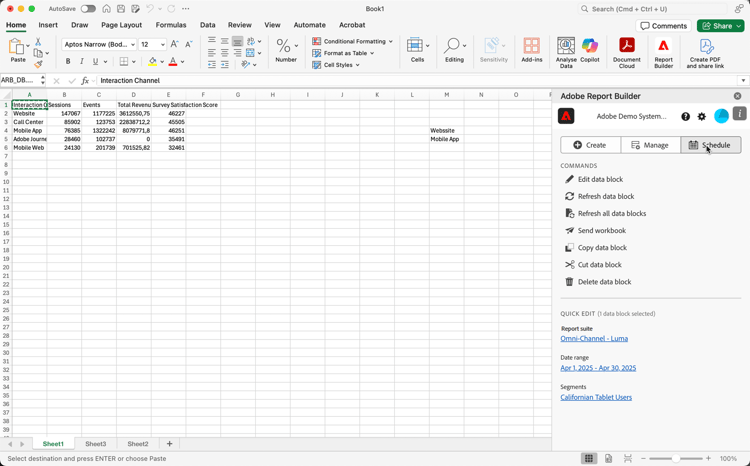
-
選擇 計畫工作簿 或

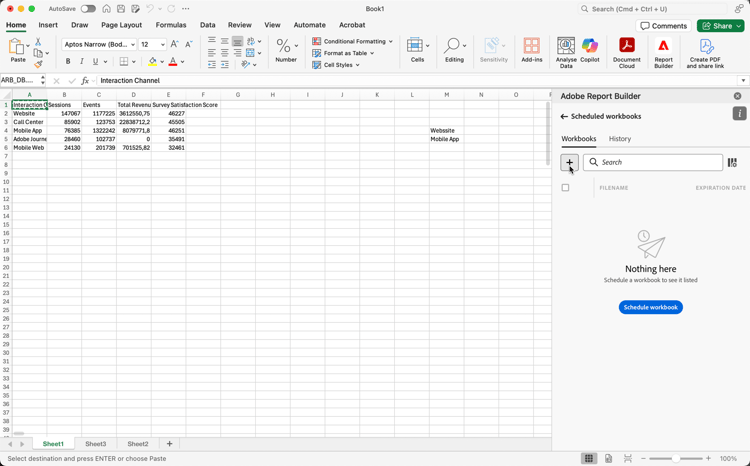
排程窗格會顯示活頁簿的一些預先定義資訊,例如活頁簿名稱和上次修改活頁簿的日期。
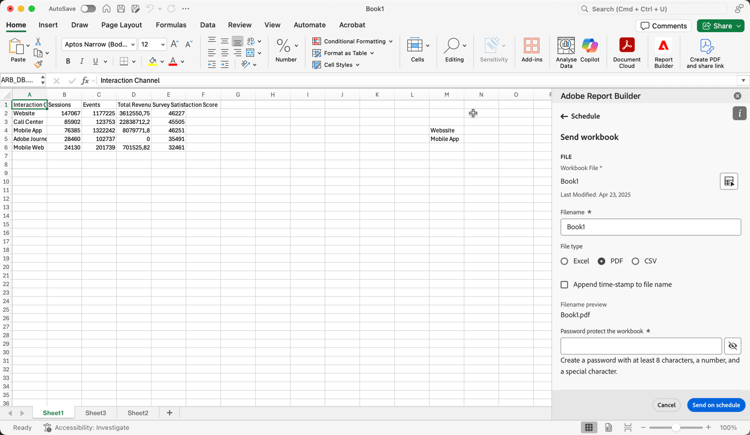
檔案
在 檔案 區段中,您提供檔案型別、名稱和密碼的詳細資訊,以保護檔案。
-
使用

-
(選擇性)輸入檔案名稱。
活頁簿檔案名稱預設為活頁簿的名稱,但您可以視需要變更檔案名稱。
-
選取檔案型別。
- Excel
- CSV
當您選取 CSV 時,請注意,排程活頁簿會以zip附件的形式傳送。 有些企業電子郵件管理部門可能會封鎖包含壓縮附件的電子郵件。 您會看到相應的警告。
-
(選用) 選取「將時間戳記附加到檔案名稱」。
您可以在檔案名稱附加時間戳記,以識別活頁簿的更新日期。時間戳記有助於檢視在特定日期傳送的活頁簿版本。 選取後,您可在以下兩者之間選擇:
- ISO日期格式,這會導致
YYYY-MM-DD附加至檔案名稱。 - ISO日期格式+時間戳,導致
YYYY-MM-DD_HH-MM-SS附加到檔案名。
- ISO日期格式,這會導致
-
在 密碼保護工作簿 中輸入密碼。 有效密碼至少需要8個字元、數字和特殊字元。 選擇


電子郵件
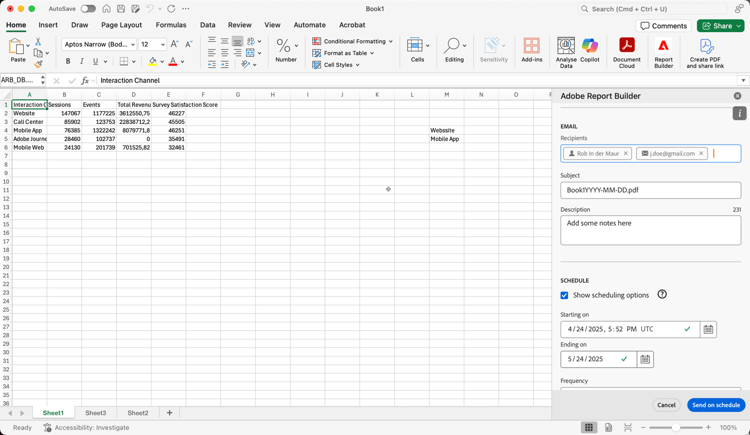
在 電子郵件 部分,您提供電子郵件的收件人、主題和說明。
-
輸入收件者。您可以輸入組織中可辨識的人員名稱。 或者,您可以輸入組織外人員的電子郵件地址。
-
輸入電子郵件的 主旨 以及收件者的說明。主旨預設為活頁簿檔案名稱,但您可以視需要修改主旨。您可以在說明區段中新增詳細資料。
-
您可以選擇在 描述 文字區域中輸入描述。
排程
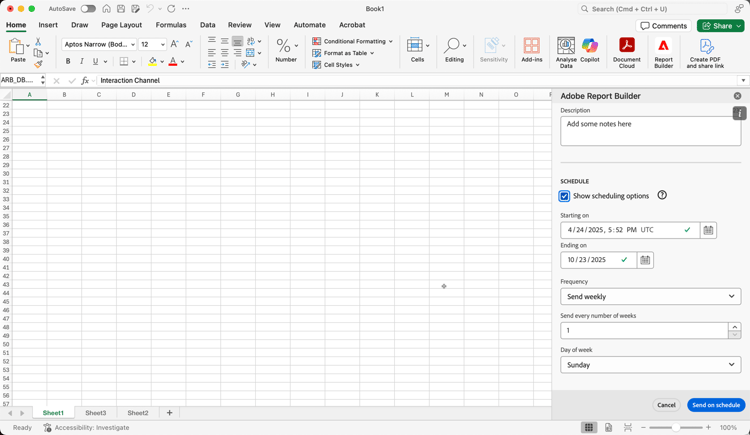
在 排程 區段中,您可以定義排程,以將活頁簿的電子郵件傳送給收件者。
-
選取 顯示排程選項 以定義排程。
-
輸入從 開始的 開始日期。 或者,選取

-
在 結束日期 中輸入結束日期。 或者,選取
-
選擇頻率。 根據所選頻率,您確實有其他選項。 請參閱下表。
table 0-row-2 1-row-2 2-row-2 3-row-2 4-row-2 5-row-2 6-row-2 7-row-2 頻率 選項 每小時傳送 輸入每小時傳送一次的值。 每日傳送 選取每日頻率: 每天傳送、每個工作日傳送或自訂頻率。
如果您選取自訂頻率,請輸入 每隔 天傳送的值。每週傳送 輸入 每週 傳送的值。 並選取一週的天。 按一週的某天每月傳送 選取 星期 和星期。 每月依月份日期傳送 從 於本月 的當天傳送中選取一個值。 每年依月份日期傳送 選取一週中的某天,選取一個月中的周,然後選取一年中的每月。 依特定日期每年傳送 選取月份,並從 於當月的這個日期傳送 中選取值。
傳送
若要傳送活頁簿:
- 如果您尚未使用 顯示排程選項 定義排程,請選取立即傳送,以立即透過電子郵件傳送活頁簿。
- 如果您已使用 顯示計畫選項 定義了計畫,請選擇 按計畫發送 以使用您定義的計畫通過電子郵件發送工作簿。
在這兩種情況下,您都會看到Report Builder中心底部的確認烤麵包。
要取消發送工作簿,請選擇取消。
管理舊版排程活頁簿
如需有關管理已排程的舊版活頁簿的資訊,請參閱轉換排程活頁簿。