Report Builder 設定
使用 設定 窗格配置應用程式層級的設定,例如,UI 顯示的語言或是否在離線模式中運作。 這些設定會即刻套用,而且所有未來工作階段都適用相同設定,直到變更為止。
若要變更 Report Builder 設定
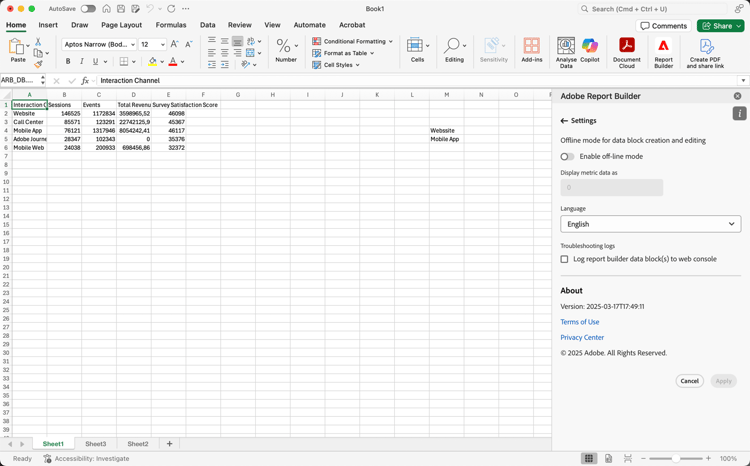
離線模式
當您在離線模式中建立和編輯資料區塊時,不會擷取資料。 相反地,會使用模擬資料,因此您可以快速工作,而不需要等候請求執行。 當您重新上線時,請選取


如欲啟用離線模式
-
選取

-
開啟啟用離線模式。
-
在 將量度資料 顯示為欄位中輸入正整數。
-
選取「套用」。
語言
您可以選擇Report Builder介面的語言。 所有支援的Customer Journey Analytics語言都可供使用。
若要選取Report Builder介面中使用的語言:
-
從 語言 下拉式功能表中選取語言。
-
選取套用。
疑難排解
疑難排解並幫助解決支援票證、啟用以記錄Report Builder請求。 在 Report Builder 面板中:
- 選取
- 選取將Report Builder請求資料區塊記錄到網頁主控台。
要求傳送至您的網頁瀏覽器主控台。 請參閱您的網頁瀏覽器檔案,瞭解如何開啟主控台記錄作為網頁瀏覽器開發人員工具的一部分。