面板概觀
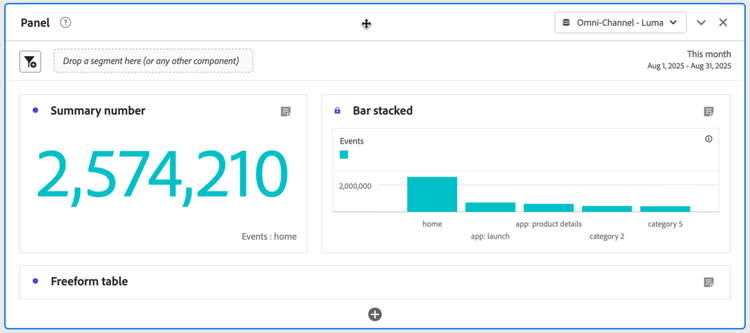
面板是表格與視覺效果的集合。您可以從 Workspace 左上角的圖示或空白面板來存取面板。當您想要根據時段、報表套裝或分析使用案例來組織專案時,面板會很有幫助。
面板類型
Adobe Analytics的 Analysis Workspace 中提供以下面板類型:
快速洞察、空白和自由格式面板是您開始分析的絕佳地方,而歸因則適合更進階的分析。

預設的開始面板為自由格式面板,但您可以將空白面板或快速洞察設為預設面板。請參閱專案和分析偏好設定。
建立面板
若要建立面板:

您可以:
-
選取

table 0-row-2 1-row-2 2-row-2 3-row-2 4-row-2 5-row-2 6-row-2 7-row-2 8-row-2 9-row-2 10-row-2 11-row-2 12-row-2 13-row-2 14-row-2 15-row-2 16-row-2 選取… 若要建立… 
自由格式表格 
折線圖 
條狀圖 
摘要數字 
文字 
流失 
流程 
堆疊區域圖 
同類群組表格 
項目符號 
環形圖 
摘要變更 
直方圖 
散佈圖 
文氏圖表 
樹狀圖 -
選取
管理面板
您可以透過以下方式管理面板:
- 若要收合面板,請選取「

- 若要顯示收合的面板,請選取「

- 若要刪除面板,請選取

- 若要移動面板,只要有

報告套裝
每個面板都與一個報告套裝相關,由

建立新面板時,預設報告套裝會根據您上次在 Analysis Workspace 專案中使用的面板報告套裝。
在專案中,您可以使用一或多個報表套裝 (根據分析使用案例而定)。
報表套裝清單是依關聯性來分類;Adobe是根據目前使用者最近使用套裝情形和多常使用套裝來定義關聯性。 以及組織內使用套裝的頻率。
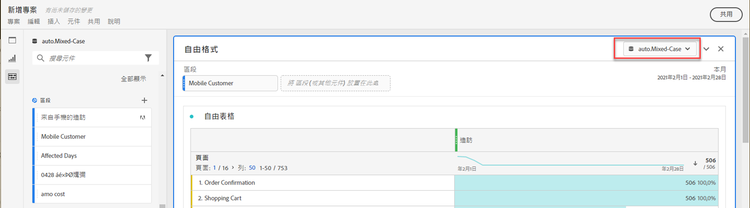
- 此面板包含選取報告套裝中未啟用的元件。請變更報告套裝或在報告套裝中啟用所需的元件。
- 無法呈現視覺效果:請檢查您的欄和列以確保它們包含有效元件。
行事曆
面板行事曆會控制面板內表格和視覺效果的報告日期範圍。


-
首先選取開始日期,然後選取結束日期來選取日期範圍。或者,您可以從 選取預設集 下拉式選單中選取預設集。
-
或者,選取 顯示進階設定 以進行:
-
指定 開始時間 和結束時間 (預設值
12:00 AM(0:00) 和11:59 PM(23:59) 除外)。結束時間始終會包含 59 秒。對於涵蓋很多天的日期範圍,則開始時間適用於日期範圍的第一天,而結束時間則適用於日期範圍的最後一天。使用 (重設時間值) 將開始和結束時間重設為預設值。 -
使日期範圍元件與面板行事曆相對應。如果停用,面板中使用的日期範圍元件會與目前時間相關。 如果啟用,面板中使用的日期範圍元件會相對於面板行事曆。
-
使用遞延日期。如果啟用,預設日期範圍(例如最近7天整)會動態更新為目前的日期和時間進度。 如果停用,此類預設集一旦套用就不會更新。

您可以選取方括弧中的文字(例如固定開始 — 每日滾動)來延伸面板,並指定 開始 和 結束 的詳細資料。
-
選取開始於、結束於,或固定日期。
-
當您已選取 開始於 或結束於,您可以建置完整的運算式。例如:結束於 今年 加上
1天。為運算式的個別部分選擇適當的值。- 選取目前的值。例如,目前的年份。
- 選取一個值進行其他計算。例如,加。
- 當您指定其他計算時,請指定一個值。例如,
1。 - 當您已指定其他計算時,請選取用於計算的時段。例如天。
選取 隱藏詳細資訊 以隱藏遞延日期計算的詳細資訊。
-
-
-
選取 套用 將日期範圍套用至您呼叫行事曆的面板。選取 套用至所有面板 將日期範圍套用至 Workspace 專案中的所有面板。
下拉區域 dropzone
面板拖放區域標示為拖放元件以篩選或劃分資料,可讓您篩選或劃分面板的資料。 用來篩選或劃分資料的區段或劃分會套用至面板內的所有自由表格和視覺效果。
區段和劃分可讓您以可控制的方式與資料互動。 例如,您可以為行動裝置型別新增區段下拉式功能表,如此一來,您就可以選取平板電腦、手機或桌上型電腦來篩選面板。
區段也可用來將許多專案整合為一個。 例如,如果您有同一個專案的不同版本,每個版本套用了不同的國家/地區區段,您可以將所有版本合併為單一專案,並新增一個國家/地區區段下拉式功能表。
下圖顯示將元件新增至拖放區域時所產生的(快速)區段或劃分的不同變數。
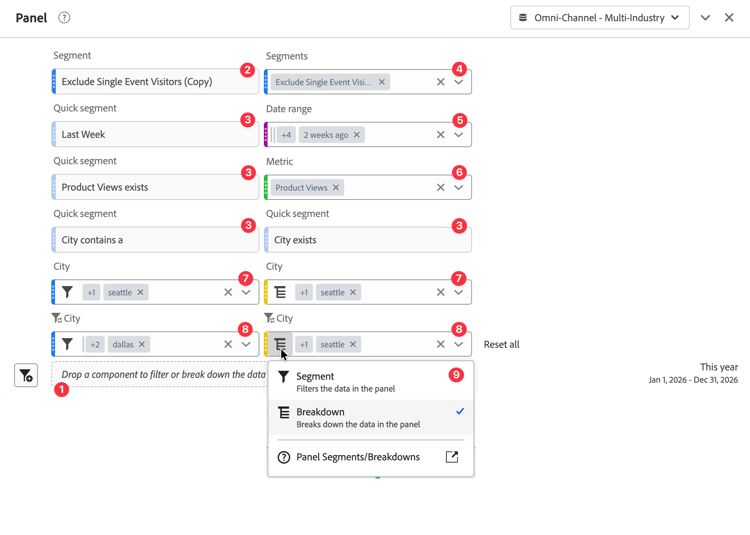
新增或取代
若要新增或取代(快速)區段或劃分:
-
從「元件」邊欄中選取一或多個元件。 使用⇧+

-
將選取專案拖曳至拖放區域(標示為拖放元件,以篩選或劃分資料 ❶),或拖曳至已放置在拖放區域附近的現有元件上。
-
當您看到



-
放置選取專案以建立下列元件:
-
按住 ⇧(Shift),拖放選取專案 以建立下列元件:
-
區段
您放置的任何區段元件都會用來劃分面板。 使用區段來取得面板資料和視覺效果的分段深入分析。
快速區段
任何已捨棄的非區段元件(維度、維度專案、量度、日期範圍)會定義快速區段來劃分面板。 使用任何非區段元件來建立快速區段,而不使用區段產生器。 以這種方式建立的區段會自動定義為事件層級區段,並依預設標示為快速區段。
或者,您可以使用

如需如何建立和管理快速區段,請參閱快速區段。
下拉式選單
當您按住時建立的下拉式功能表⇧可以:
靜態
已為選取的維度專案、量度、區段和日期範圍建立靜態下拉功能表。 靜態下拉式選單中的專案是根據您放置的所選元件,而當您新增或取代元件時,專案不會變更。
動態
動態下拉式功能表只有在您拖放維度元件時才會建立。 動態下拉式功能表在標籤中以

動態下拉式功能表中的可用專案是根據:
- 從面板拖放區域中的其他下拉式功能表、區段和快速區段中的選取專案產生的資料,以及
- 面板報告範圍內的可用資料。
例如,您可以使用國家/地區維度和城市維度新增兩個動態下拉功能表。 當您從 國家 下拉式功能表選取國家/地區時,城市下拉式功能表會動態調整以僅顯示選定國家/地區內的城市。 當您有其他靜態下拉式功能表時,在這些下拉式功能表中選取的專案也會影響動態下拉式功能表中的可用專案。 在動態下拉式功能表中選取的專案不會影響靜態下拉式功能表中的可用專案。
篩選面板
對於您按住 ⇧位時放置 的任何量度、區段或日期範圍元件,都會建立區段下拉式功能表。 該下拉式功能表可讓您根據拖放元件的可用專案來篩選面板。
對於您按住 ⇧位時放置 的任何 維度 元件,會建立區段下拉式功能表。 該下拉式功能表可讓您根據可放置的維度專案(靜態區段下拉式功能表)或維度元件(動態區段下拉式功能表)的專案來篩選面板。 若要明確設定下拉式功能表以使用區段來篩選面板:
- 選取


劃分面板
對於您按住 ⇧位時放置 的任何 維度 元件,會建立區段下拉式功能表。 您可以設定該下拉式功能表,以根據下拉維度專案的可用專案(靜態劃分下拉式功能表)或維度元件(動態劃分下拉式功能表)來劃分面板。 若要明確設定下拉式功能表以使用劃分來劃分面板:
- 選取
區段與劃分
在下列情況下,請考慮劃分面板,而非篩選面板(使用區段):
-
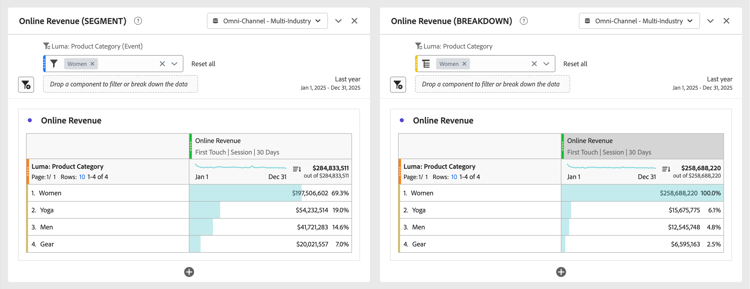
如果您在面板中使用已啟用歸因的量度,區段通常會清除已啟用歸因的量度。 劃分會套用至查詢中的不同點,執行此操作是為了擷取面板的資料。 因此,劃分不會清除這些啟用屬性的量度。
例如,使用Luma:產品類別 篩選器
-
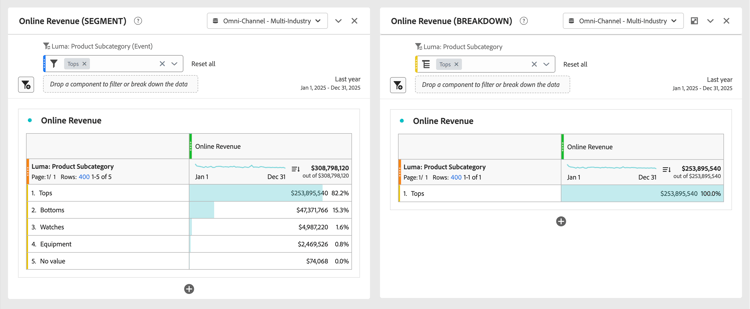
如果您在劃分下拉式選單中使用子事件層級維度,劃分會在該子事件層級執行。 區段下拉式選單中的區段會在事件層級執行。
例如,檢視使用Luma:產品子類別 篩選器
管理
您可以依照以下方式管理放置區域中的元件:


如需示範影片,請參閱

如需示範影片,請參閱
此影片示範使用Customer Journey Analytics的功能。 不過,Adobe Analytics也提供類似功能。 請注意 Adobe Analytics 和 Customer Journey Analytics 之間的術語差異 (例如「造訪」與「工作階段」)。
內容選單
透過面板標題的內容選單 (按一下右鍵) 可使用面板的其他功能。

提供下列選項:
設定
有些面板 (例如歸因、實驗、媒體平均分鐘觀眾數 等) 有一個設定對話框,可協助您建置視覺化呈現。使用面板上方的
