檢視/管理資料控管隱私標籤
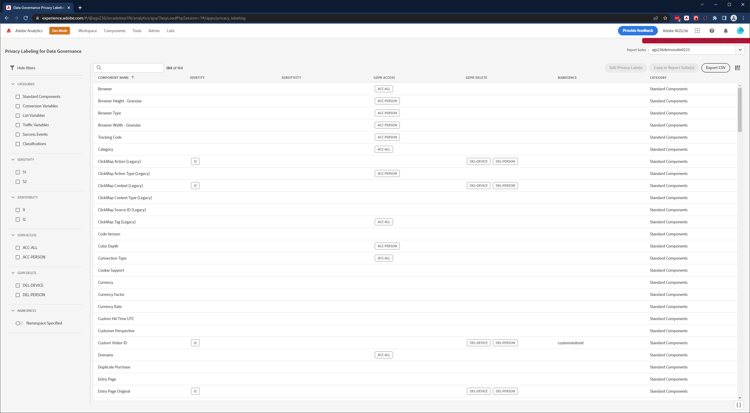
「資料規範的隱私標籤」對話框概觀了報表套裝的隱私標籤和命名空間。 您還可以從此處將設定匯出至 .csv 檔案。
檢視隱私權標籤 view-privacy
-
登入Adobe CX Enterprise。
-
導覽至 Analytics > 管理員 > 所有管理員 > 資料設定和收集 > 資料控管。
note NOTE 如果並未看到此選單項目,則需要將您新增至 Admin Console 的產品設定檔,並提供您使用此功能的權限,或是已提供在 Admin Console 中報告套裝的存取權。 -
在右上角,選擇您要檢視或管理其隱私權標籤的報表套裝。
將隱私權標籤複製到報告套裝 copy-to-rs
若您想將相同的資料隱私權設定套用至多個報告套裝,請依照以下步驟操作:
-
選取想要複製的變數。 請注意,您一次只能複製一個變數的標籤。
-
在「資料控管」對話方塊下方,按一下「複製到報表套裝」。

-
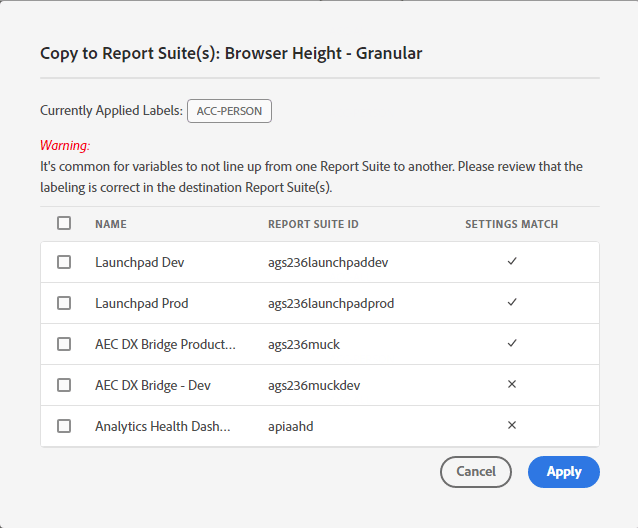
最後產生的螢幕會顯示變數名稱、您嘗試複製且目前套用的標籤、報表痮裝及其 ID,以及目標報表套裝中的設定是否匹配。
note important IMPORTANT 請記住,您選取的所有報表套裝都必須對應至您的CX Enterprise組織。 將一個變數或一組變數的標籤複製到不同的報告套裝時,複製的標籤會出現在目標報告套裝中對應位置的變數。 若是標準元件、清單變數、成功事件,系統會將標籤複製到目標報表套裝中 名稱相同 的變數。
但是,對於轉換變數 (eVar) 和流量維度 (prop),系統會將標籤複製到目標報告套裝中 數字相同 的變數。 例如,eVar12將會複製到所有目標報表套裝的eVar12中。 在決定複製目標時,將會忽略這些變數的名稱。 如果目的地報表套裝中未啟用對應的變數,該變數的複製將會失敗。
復製為變數定義的分類標籤時,標籤會複製到目標報表套裝中對應變數上的分類(例如eVar7至eVar7),其名稱與要複製的分類相同。 否則,該分類標籤的複製作業將會失敗。
-
勾選符合設定的一個或多個報表套裝旁邊的方塊。
-
按一下套用。
在套用標籤後,系統會顯示狀態訊息。 狀態訊息包含任何目標變數或分類的名稱,以及複製失敗的報告套裝。
note important IMPORTANT 每次都應該要檢查目標報告套裝,確認複製過去的標籤正確無誤。 這點對於含有 ID 或 DEL 標籤的變數來說尤其重要。
匯出至 .csv 檔案 export-csv
您可以下載CSV檔案,檔案會包含所選報表套裝中所有變數的全部目前標籤定義。 我們建議您與法律團隊商議標籤選擇,而此選項有助於簡化該稽核程式。 您可以將 .CSV 檔案分享給他們,而不必在登入資料治理 UI 的情況下進行審閱。
-
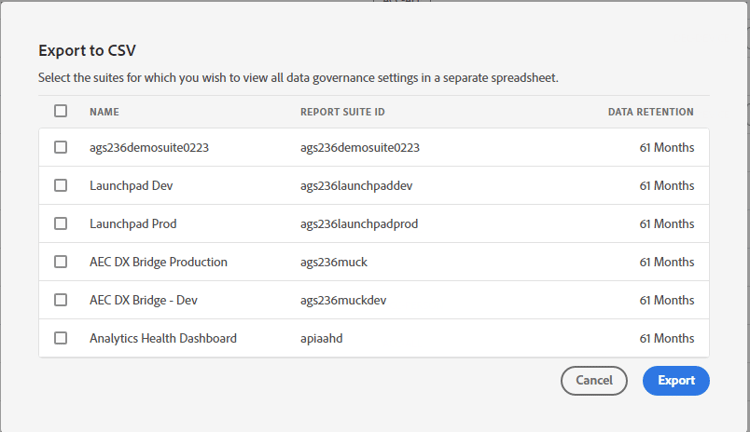
在右上角按一下 Export CSV,會顯示以下對話框:
-
選取您要為其匯出所有資料控管設定的一個或多個報表套裝。
編輯隱私權標籤 edit
參考指派或編輯報表套裝標籤。