(新UI)管理通知
Beta功能
您可以設定通知設定,以訂閱或取消訂閱不同型別的警示。 您可以透過下列任何方式檢視通知:
-
從Notifications面板(可在右上角的

-
從Notification Center (在Search、Social和Commerce以外的個別視窗中開啟)。 若要從Notifications面板開啟Notification Center,請按一下View All。
-
從Notification Center網頁應用程式,它會在Search、Social和Commerce以外的個別視窗中開啟Notification Center。
應用程式的載入速度比一般瀏覽器版本更快,而且會自動更新。 您可以安裝應用程式,並使用瀏覽器的應用程式管理員來管理它。
-
從推播通知到您的瀏覽器。
啟用推播通知時,會根據瀏覽器的通知慣例顯示。
您可以檢視通知、將通知標示為已讀取或未讀取,以及刪除通知。
通知型別
-
Notices:版本、停機時間和其他變更管理通知。
-
Recommendations:發現可改善效能、實作最佳實務等機會。
-
Warnings:需要注意但對最佳化或管理無關緊要的問題。
-
Issues:需要立即注意的重大問題。 包含帳戶授權錯誤通知。
通知類別
-
Campaign Management
-
Bulksheets: 大量工作表作業已完成或失敗的通知。
-
Manager Account Missing: Search、Social和Commerce遺失廣告網路管理員帳戶之認證的通知,這些是正確設定重要功能所需的認證。
-
UI Actions:關於在背景執行的作業已完成或失敗的通知。 工作型別包含大量工作表工作、大量編輯資料表中的工作,或使用工具列、實體指派工作或使用者介面中的其他動作(例如與廣告網路同步、貼上列或重新命名實體)。 實體指派包括指派或取消指派給任何實體的標籤分類值、指派行銷活動給產品組合,以及指派或取消指派給實體的競標條件約束。
-
Data Upload
-
Direct File Upload:通知已透過手動帳戶資料上傳上傳帳戶資料檔案,或帳戶資料上傳失敗。
-
File Upload to Cloud Storage:通知已透過帳戶資料上傳至 Amazon S3儲存貯體上傳帳戶資料檔案,或帳戶資料上傳失敗。
-
-
Network Errors
-
-
Insights & Reports
-
Advertising Insights: an Advertising Insight已完成或失敗的通知。
-
Custom Alerts:已針對警示範本觸發警示執行個體的通知。
-
Spreadsheet Feeds: 試算表摘要完成或失敗的通知。
-
Reports
-
Grid Reports:通知特定檢視的資料檢視報告(例如Camapigns檢視中的資料表內容)已完成或失敗。
-
Reports: 自訂或排程報告已完成或失敗的通知。
-
-
Portfolio Management
-
Intraday Optimization:當當天最佳化停用時通知。
-
Simulation Report:關於模擬工作的通知。
-
Objective & Conversion Configuration
-
Auto Assign Campaign Conversion Goal - Advertiser Level:廣告商層級關於成功和失敗自動指派行銷活動轉換目標的通知。
-
Auto Assign Campaign Conversion Goal - Portfolio Level:產品組合層級關於成功和失敗自動指派行銷活動轉換目標的通知。
-
-
Portfolios
-
Portfolio Bulksheet Diagnostic Report:關於產品組合大量編輯工作(透過Bulksheets)的通知。
-
Portfolio Settings:有關投資組合設定變更的通知。
-
-
-
可用動作
檢視您的通知 notification-view
當您訂閱有關帳戶驗證錯誤、觸發的自訂警示以及產生的Advertising Insights的通知時,您可以在Notifications面板或Notification Center中檢視您的通知。
在Notifications面板中檢視通知
-
按一下任何頁面右上角的
-
(可選)執行下列任一項作業:
-
若要檢視任何通知的詳細資訊,請按一下通知名稱。
在某些通知中,Action Recommended區段可能包含連結,以開啟受影響或負責的實體的篩選檢視。
-
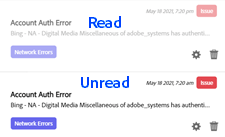
若要將通知標示為 已讀取 或未讀取,請將游標停留在警示名稱上,然後按一下

標示為 已讀取 的通知以較淺的文字顯示,但在您刪除之前仍可繼續使用。
-
若要變更通知型別的訂閱偏好設定,請按一下通知旁的

-
若要刪除通知,請按一下通知旁的

-
若要開啟Notification Center,請按一下View All。
-
在Notification Center中檢視通知
-
按一下任何頁面右上角的
-
按一下View All。
-
(選擇性)若要依型別篩選通知,請按一下Notices、Recommendations、Warnings或Issues。
-
(可選)執行下列任一項作業:
-
若要檢視任何通知的詳細資訊,請按一下通知名稱。
在某些通知中,Action Recommended區段可能包含連結,以開啟受影響或負責的實體的篩選檢視。
-
若要將通知標示為 已讀取 或未讀取,請將游標停留在警示名稱上,然後按一下
標示為 已讀取 的通知以較淺的文字顯示,但在您刪除之前仍可繼續使用。
-
若要變更通知型別的訂閱偏好設定,請按一下通知旁的
-
若要刪除通知,請按一下通知旁的
-
編輯您的通知設定 notification-edit
您可以選擇訂閱或取消訂閱有關帳戶驗證錯誤、觸發的所有自訂警示以及完成您產生的Advertising Insights的電子郵件和網頁通知。
-
以下列其中一種方式開啟通知設定:
-
在任何頁面的右上方,按一下
-
在任何頁面的右上方,按一下
-
-
變更上述任何通知類別的設定:
-
若要訂閱或取消訂閱通知,請移動Subscribe欄中的滑桿:
-
若要取消訂閱所有通知型別,請將滑桿向左移動(已停用)。
-
若要訂閱一或多個通知型別,請將滑桿移至右側(已啟用)。
-
-
(啟用Subscribe時)若要訂閱電子郵件通知,請選取 Email 欄中的核取方塊。
-
(停用Subscribe時)若要在Search、Social和Commerce中訂閱Web通知,並在瀏覽器啟用推播通知時,選取 Web 欄中的核取方塊。
Web通知只有在您啟用推播通知至瀏覽器時才會傳送。
-
-
按一下Save。
將通知標示為已讀取或未讀取 notification-mark-read-unread
將通知標示為 已讀取 或 未讀取 會變更每頁頂端Notifications連結中指示的未讀取通知數目(例如

標示為 已讀取 的通知以較淺的文字顯示,但在您刪除之前仍可繼續使用。
-
執行下列任一項作業:
-
針對單一通知,將游標停留在警示名稱上,然後按一下
-
若要將所有通知標示為已讀取,請按一下Mark all as read。
-
刪除通知 notification-delete
刪除Notifications面板中的通知
-
按一下任何頁面右上角的
-
按一下通知旁的
刪除Notification Center中的通知
-
按一下任何頁面右上角的
-
按一下View All。
-
(選擇性)若要依型別篩選通知,請按一下Notices、Recommendations、Warnings或Issues。
-
按一下通知旁的
啟用和停用推播通知 notification-push-enable-disable
您可以在Search、Social和Commerce中啟用通知,通知會根據瀏覽器的通知慣例顯示。 在使用Microsoft Windows的裝置上,通知會顯示在熒幕右下方(系統匣)。 在Apple Mac個裝置上,通知會顯示在右側功能表中。
推播通知可在下列瀏覽器中使用:
-
Google Chrome 40以上
-
Microsoft Edge 17和更高版本
-
Mozilla Firefox 44和更高版本
您可以根據瀏覽器的標準程式停用推播通知。
啟用推播通知
-
按一下任何頁面右上角的
-
按一下View All。
-
在右下方,按一下

-
在確認訊息中,按一下Enable。
-
設定瀏覽器以允許來自Notification Center (在
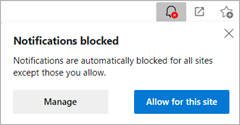
https://alert-center-ui-na.efrontier.com)的通知。預設通知設定因瀏覽器而異,您可以a)自動顯示允許來自Notification Center的通知的選項,或b)需要手動管理通知設定。 例如,在Microsoft Edge中,您可以從瀏覽器工具列允許來自Notification Center的通知。 請參閱瀏覽器說明中的指示。
-
在您的通知設定中,啟用您要推送之警示型別的Web通知。
停用推播通知
在瀏覽器的通知管理員中,從https://alert-center-ui-na.efrontier.com移除通知。 例如,在Google Chrome中,您可以從位於chrome://settings/content/notifications的指定網站移除或封鎖通知。
請參閱瀏覽器說明中的指示。
安裝及解除安裝Notification Center網頁應用程式 notification-app-install-uninstall
您可以透過安裝Notification Center Web應用程式,在瀏覽器外部接收和管理通知。 應用程式看起來與Search、Social和Commerce中的Notification Center相同,且具有相同的功能。 應用程式適用於Google Chrome 40和更高版本或Microsoft Edge 17和更高版本。
安裝Notification Center應用程式後,它會在瀏覽器的應用程式管理員中自動啟用,並載入為單獨的視窗,其版面配置會根據視窗大小動態排列。 您可以從瀏覽器的應用程式管理員開啟和關閉應用程式,或將其釘選到作業系統的工作列或固定。 應用程式會自動更新。

您可以從瀏覽器的應用程式管理員停用或解除安裝應用程式。 如需有關管理Web應用程式的詳細資訊,請參閱瀏覽器的說明。
安裝Google Chrome的Notification Center網頁應用程式
-
按一下任何頁面右上角的
-
按一下View All。
-
按一下右下角的

-
在確認訊息中,按一下Add。
-
在安裝應用程式中? 訊息,按一下Install。
安裝Microsoft Edge的Notification Center網頁應用程式
-
從「搜尋」、「社交」和「Commerce」中:
-
按一下任何頁面右上角的
-
按一下View All。
-
按一下右下角的
-
在確認訊息中,按一下Add。
-
在Install Notification Center應用程式訊息中,按一下Install。
-
-
從Edge主功能表:
-
在瀏覽器工具列中按一下… > Apps > Install Notification Center。
-
在Install Notification Center應用程式訊息中,按一下Install。
-
解除安裝Google Chrome的Notification Center網頁應用程式
- 在Chrome中,移至
chrome://apps,用滑鼠右鍵按一下notification-center,然後按一下Remove from Chrome。
解除安裝Microsoft Edge的Notification Center網頁應用程式
-
在Edge瀏覽器工具列中按一下… > Apps > Manage apps。 或者,移至
edge://apps。 -
用滑鼠右鍵按一下Notification Center,然後按一下Uninstall。