使用者介面的組織方式
新使用者介面
Beta功能
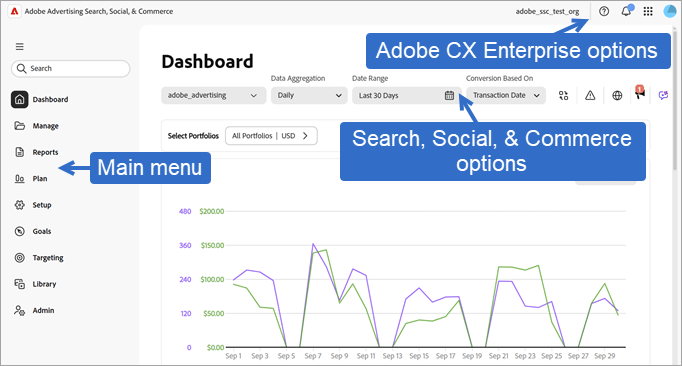
每個頁面都包含主功能表和其他工作與資訊型功能表。
您的產品設定檔會決定可用的選項,包括每個檢視中可用的功能。
主功能表
新的使用者介面在左側有一個新的主功能表,該功能表會按工作階段組織任務。
主要功能表選項
-
Dashboard子功能表:
-
Overview開啟可設定的Dashboard檢視,其中包含您所有投資組合的效能視覺效果。
-
Recommendations:開啟來自Google Ads和Microsoft Advertising的發行者建議以及來自Microsoft Advertising.的發行者深入分析的唯讀檢視。若要檢視和回應您的建議和深入分析,請使用舊版Insights & Reports > Recommendations & Publisher Insights檢視。 按一下Switch to Old UI按鈕以返回舊版使用者介面。
-
-
Manage子功能表:
-
Portfolios:開啟新的Portfolios檢視,其中列出廣告商的所有產品組合。 您可以從此檢視管理您的投資組合。 您可以開啟指派的限制清單,並檢視任何投資組合的績效和組成詳細資訊。
產品組合設定包含可指派目標和行銷活動、管理支出、管理限制和控制最佳化的標籤。 只有具有「專家最佳化」設定檔或更高版本的使用者才能編輯Control Optimization標籤上的設定。
-
Accounts:開啟新的Accounts檢視。 您可以管理透過API連線同步的廣告網路帳戶,或透過資料上傳進行設定。 您也可以管理現有的Naver帳戶。
-
Campaigns:開啟新的Campaigns檢視,其中顯示廣告商的所有行銷活動。 您可以管理行銷活動、將行銷活動指派給產品組合,以及管理選定行銷活動的限制指派。 您也可以下載資料表格內容的報表。 此外,您可以在Microsoft Advertising、中復寫Google Ads個行銷活動
-
Ad Groups:開啟新的Ad Groups檢視,其中顯示廣告商的所有廣告群組。 您可以管理已選取廣告群組的廣告群組和限制指派。 您也可以下載資料表格內容的報表。
-
Ads開啟新的Ads檢視,其中顯示廣告商的所有廣告。 您可以管理選定廣告的廣告和限制指派。
-
Keywords開啟新的Keywords檢視,其中顯示廣告商的現有關鍵字和負關鍵字。 您可以管理所選關鍵字的限制指定。
若要建立、編輯和刪除關鍵字和負關鍵字,請使用舊版Campaigns > Campaigns檢視。 按一下Switch to Old UI按鈕以返回舊版使用者介面。
-
Product Groups開啟新的Keywords檢視,其中顯示您現有的購物產品群組。 您可以管理您的產品群組,包括限制和標籤指派。
-
-
Reports子功能表:
-
Insights:退出新網站並開啟舊版Insights & Reports > Insights檢視。
-
Reports:開啟新的Reports檢視,讓您產生和管理排程報告。
-
Spreadsheet Feeds:開啟新的Spreadsheets Feeds檢視,您可從中設定每日更新的報告摘要。
-
History Logs:開啟新的History Logs檢視,其中包含有關廣告商帳戶最近變更的詳細資料。
-
-
Plan子功能表:
-
Simulations開啟新的Simulations檢視,您可以從中檢視所有使用者建立的自訂模擬,以及自動產生的每週模擬;產生新的自訂模擬;以及重新執行現有的模擬。 Spend Planner按鈕會在Search, Social, & Commerce > Optimization > Spend Recommendation開啟舊版Spend Recommendation工具。
-
Spend Planner退出新網站並開啟舊版Optimization > Spend Recommendation檢視。
-
-
Set Up子功能表:
-
Bulksheets:開啟新的Bulksheets檢視。
-
Label Classification開啟新的Label Classifications檢視。 您可以管理分類,以及指派/取消指派分類值給新UI中可用的任何適用帳戶元件。
-
Manager Accounts:開啟您現有經理帳戶與廣告網路的新檢視。 若要管理您的管理員帳戶,請使用舊版Admin > Manager Accounts檢視。 按一下Switch to Old UI按鈕以返回舊版使用者介面。
-
-
Goals子功能表:
-
Objectives開啟新的Objectives檢視,您可以從中檢視所有現有目標以及建立、編輯和刪除目標。
-
Conversions開啟新檢視,您可以從中檢視廣告商的轉換量度,並自訂可用於管理檢視和報告量度。
-
Conversion Value Rules開啟新檢視,以檢視及管理Google Ads帳戶的行銷活動層級和帳戶層級轉換值規則。
-
Constraints開啟現有限制的唯讀檢視。 若要管理您的限制,請使用舊版Optimization > Constraints檢視。 按一下Switch to Old UI按鈕以返回舊版使用者介面。
-
-
Targeting子功能表:
-
Audiences:開啟新檢視,顯示廣告商的所有現有對象、所有對象目標和所有對象排除。 若要管理您的對象,請使用舊版Campaigns > Audiences檢視。 按一下Switch to Old UI按鈕以返回舊版使用者介面。
-
Auto Targets開啟新檢視,其中顯示廣告商的所有現有自動目標。 若要管理您的自動目標,請使用舊版Campaigns > Auto Targets檢視。 按一下Switch to Old UI按鈕以返回舊版使用者介面。
-
Placements開啟新的Placements檢視,其中顯示廣告商的現有版位和負面的版位。 您可以管理所選位置的限制指派。
若要建立、編輯和刪除版位和負面版位,請使用舊版Campaigns > Campaigns檢視。 按一下Switch to Old UI按鈕以返回舊版使用者介面。
-
-
Library子功能表:
-
Assets開啟新檢視,其中列出您現有的創意資產。 您可以預覽每個創意內容。 若要管理您的資產庫,請使用舊版Campaigns > Asset Library檢視。 按一下Switch to Old UI按鈕以返回舊版使用者介面。
-
Extensions開啟您現有廣告擴充功能的唯讀檢視。 若要管理您的擴充功能,請使用舊版Campaigns > Campaigns檢視。 按一下Switch to Old UI按鈕以返回舊版使用者介面。
-
Products開啟您現有商家中心帳戶與產品的唯讀檢視。 若要新增商家中心帳戶,請使用舊版Campaigns > Products檢視。 按一下Switch to Old UI按鈕以返回舊版使用者介面。
-
摺疊主功能表
當您想要有更多空間檢視資料時,請摺疊主功能表。
- 在左邊的主功能表上方,按一下

搜尋主要功能表選項
使用主功能表上方的搜尋欄位來尋找特定功能表選項,例如「產品組合」或「報表」。
右上角的其他工作與資訊功能表
頂列: CX Enterprise功能表
-
您可存取的CX Enterprise組織之可選清單。
-

-

-

-

第二列:其他搜尋、社交和Commerce選單
注意:某些畫面有其他選項。
-
(適用時)您所管理的廣告商可選清單。
-
目前檢視的可設定日期範圍
-

-

-

-

舊版使用者介面
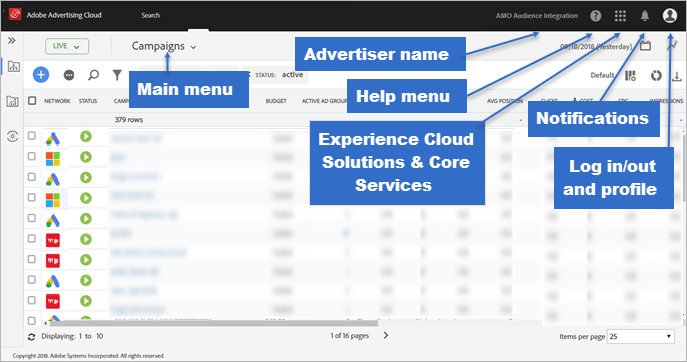
每個頁面的頂端都包含主功能表和其他工作與資訊型功能表。
主功能表
- Search, Social, & Commerce > — 在Search、Social和Commerce中管理您的廣告網路帳戶,包括Search、Social和Commerce正在追蹤但不競標帳戶。
Search個功能表
Search選項包含下列子功能表。 您的角色會決定您可用的選項:
-
Campaigns — 此功能表包含檢視和管理您正在管理或追蹤之廣告帳戶和促銷活動相關資訊的選項。 根據廣告網路和您的角色,您可以建立和編輯帳戶、行銷活動及其元件。 您也可以管理標籤分類,將其指派給各種帳戶元件。
-
Optimization — 此功能表具有管理業務目標、根據您的業務目標管理產品組合及監控產品組合績效、產生跨產品組合Spend Recommendation Report、管理競標限制,以及檢視和(某些使用者)管理您的Google Ads轉換值規則的選項。
可從Help功能表取得關於這些功能的個別檔案(
-
Insights & Reports — 此功能表包含產生詳細深入分析和報告、使用試算表摘要自動化報告製作、建立及監控警報、設定通知設定、檢視廣告網路建議,以及檢視對廣告商帳戶所做變更的記錄檔等選項。
-
Tools — 此功能表包含變更帳戶密碼、產生標籤以追蹤網站頁面的轉換、產生和解碼點選追蹤URL,以及上傳搜尋追蹤行銷活動的量度的選項。
-
Admin — Admin功能表包含變更資料表格和報表中廣告商轉換量度顯示名稱的選項、設定要與Adobe Audience Manager帳戶同步的設定,以及同步特定Google Analytics帳戶、屬性和檢視組合的轉換量度的選項。 根據您的角色,它可能允許您管理廣告商帳戶、代理帳戶、使用者角色和使用者帳戶。
右邊的其他工作與資訊功能表
-
(適用時)您所管理的廣告商可選清單。
-

當您透過Adobe CX Enterprise登入時,此面板會顯示您來自CX Enterprise的通知。
-
-

-

當您透過Adobe CX Enterprise登入時,您也可以編輯您的CX Enterprise設定檔,包括CX Enterprise密碼和通知設定。