Creative個體驗的決策樹配置
當您為體驗啟用「Targeting」選項時,您會使用決策樹設定體驗。
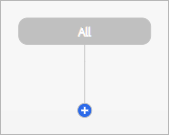
最初,每個決策樹都是以根層級「全部」開始。 您可以新增一或多個目標節點,然後將創意套件組合指派至決策樹每個分支中的最終節點。
AI導向編輯器(Beta) ai-editor
當您建立或編輯具有鎖定目標的體驗時,AI導向的編輯器預設會開啟。 它結合了與AI代理的對話以及互動式決策樹畫布。
-
描述您要在對話中進行的目標定位結構或變更,並在儲存前檢閱產生的樹狀結構。
-
直接編輯畫布以新增目標層級和節點、指派組合,以及設定創意最佳化和追蹤URL。 您不需要切換到手動編輯器即可使用這些控制項。
-
檢視標題中的體驗名稱、狀態和廣告商,並在您說明變更時使用節點ID (可用時)來識別目標節點。
-
使用Zoom in、Zoom out和 Change orientation 調整檢視。 Reset tree在確認後清除樹狀結構;它不只是重設縮放。
當助理處理變更時,畫布及其 Save 按鈕會暫時停用。 請等待處理完成,然後再進行其他畫布變更。
手動編輯器 manual-editor
若要從AI驅動編輯器開啟現有的手動編輯器,請按一下Manual Decision Tree。 您也可以在Experiences檢視中,從體驗的動作中選取Create Decision Tree Manually (Legacy)。 請參閱切換編輯器或編輯體驗設定。
在手動編輯器中,預設會垂直顯示樹狀結構。 您可以變更為水準檢視,並使用滑桿調整縮放。 您的檢視設定會儲存到您登出為止。
下列範例顯示手動編輯器:

辭彙
樹狀結構:整體決策結構為具有分支的樹狀結構。
目標節點:分支中的目標。
分葉節點:指派給最終目標節點的一組創意。
決策樹中的目標
每個決策樹最多可以有五個層次的目標。 體驗層級目標會與DSP的鎖定目標選項一起套用;階層鎖定目標行為可能會因DSP而異。 請確定您的廣告體驗包含與您將要實作它的行銷活動相容的目標定位。
每個目標層級可包含多個分支,每個分支有一或多個具有相同目標型別的節點(受眾區段、地理位置型別、指定資料傳遞索引鍵的值、指定重新定位畫素的屬性或裝置類別)。 您可以在已為其指定預設影像創意或視訊創意的每個廣告大小中,將創意組合指派給最低層級的目標節點。
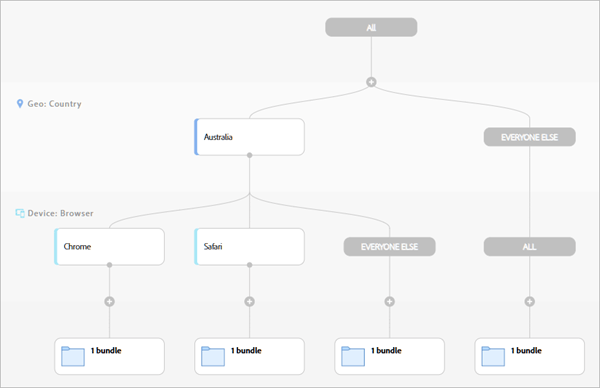
將目標節點新增至最終層級時,請指定新節點的目標。 系統會自動為不符合指定目標的所有人建立其他同層級節點「其他專案」。 然後您可以新增其他同層級節點,其中包含相同型別的不同目標。
但是,當您在現有層級之間插入目標節點時,新層級的第一個節點最初會被指派給「全部」。 若要識別特定目標,請在相同層次建立同層級目標節點,您可為其指定實際目標。 此動作會建立目標節點,並將「所有」節點取代為「其他一切」節點(包括先前指派給「所有」的所有創意組合)。 然後您可以新增其他同層級節點,其中包含相同型別的不同目標。
對於所有父節點,您可以選擇複製所有子目標節點和創意組合,並將其貼到相同層級的另一個節點中。 您可以將貼上的節點新增至現有框架,或以它們取代現有框架。
決策樹中的創意內容
將創意套件組合指派至體驗中的每個最終目標節點。
在具有創意套裝的每個節點內,您可以選擇旋轉包含的創意內容,a)以演演算法最佳化點進率或自訂目標,b)根據指定的權重,或c)以特定順序旋轉。 您也可以選擇以指定的時間順序旋轉創意,或旋轉相同選項的任何組合。
您可以視需要自訂個別創意內容的登陸頁面URL、曝光追蹤URL和點選追蹤URL。