在 Java 中管理財務文件工作流程

金融業廣泛使用 PDF 檔案來交換資料,因為它有助於維持文件格式、設計與結構。 這種健全的格式讓財務分析師與顧問能協助客戶做出明智的決策。
然而,PDF 格式在處理與自動化上可能具有挑戰性,尤其是在合併多個資料來源時——這是金融業常見的使用情境。 建立客製化解決方案來處理 PDF 文件也是一種選擇,但不需要在軟體和基礎架構上投入太多時間和金錢。 Adobe Acrobat Services 提供所有必要的工具、服務與功能,以處理與擷取 PDF 文件中的資料。
你可以學到什麼
在這個實作教學中,學習如何使用 Adobe Acrobat Services 應用程式中的 Java Spring Boot API。 你建立一個模型視圖控制器(MVC)應用程式,從 PDF 文件中擷取內容,轉換成 Excel 等其他資料格式,合併多個 PDF,並對資源設密碼保護。 本教學說明如何處理 PDF 文件,並使用 Adobe PDF 嵌入 API 在網站上展示。
相關 API 與資源
設定
Adobe Acrobat Services 使用認證系統來控制資源存取。 要存取這些服務,您必須向 Adobe 申請您組織或應用程式的 API 金鑰。 如果你有 API 金鑰,請繼續閱讀下一節。 要建立新的 API 金鑰,請造訪網站的「入門 Acrobat Services」頁面。你可以使用他們的免費試用來建立金鑰,該試用版提供 1,000 筆文件交易,且可使用長達六個月。
要跟著這個教學操作,你需要兩組 API 金鑰:
-
Adobe PDF 服務 — 用於處理 PDF 文件
-
Adobe PDF 嵌入 API
建立憑證後,將 PDF Services API 的憑證與私鑰複製到 Spring Boot 應用程式的資源區塊。 想了解更多關於 Maven 和 Gradle 函式庫及其相依關係 ,請造訪官 Adobe Acrobat Services 網。 在繼續之前,務必先設定好所有必要的套件和函式庫。
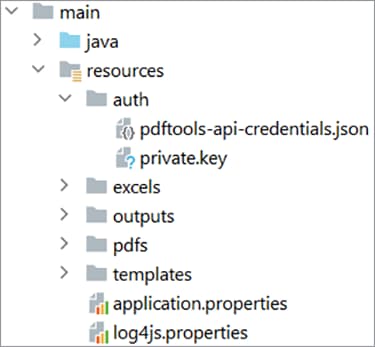
要設定日誌服務,請造訪 Adobe 文件 並捲動至日誌區塊。
現在你的 Spring Boot 應用程式已設定好,就可以開始處理 PDF 並為客戶產生報告。
提交報告資料
要使用 Adobe PDF Services API,首先設定一個 ExecutionContext 會消耗你提供的憑證的 API。 既然你已經在應用程式裡有憑證,你可以從檔案讀取並建立上下文,如下:
Credentials credentials = Credentials.serviceAccountCredentialsBuilder()
    .fromFile(AUTH_FILE_PATH)
    .build();

ExecutionContext executionContext = ExecutionContext.create(credentials);
接著,取得處理 PDF 文件的上下文。 以下是你可以執行的行動:
-
將 PDF 文件轉換成 Excel、Word 或圖形格式
-
建立 PDF 文件(來自 HTML、Excel、Word 等)
-
合併多個 PDF 文件
-
保護與解除保護 PDF 文件(你必須有密碼)
-
優化 PDF 文件以在網路上傳送
所有這些範例都可以在 GitHub 範例倉庫中找到。
接著,在 Spring Boot中,你可以透過 String 路徑或上傳檔案的串流取得檔案。 你執行的每個操作都必須初始化,並且必須設定輸入檔案路徑。 在這個教學中,你會使用Blackrock🔗公開提供的PDF報告。你可以使用任何其他來源,包括你自己的報告。
首先從檔案中擷取 FileRef 物件。 為了簡化,請以字串路徑的檔案為主。 以下,你建立一個操作,將路徑中的檔案從 PDF 轉換成 Excel:
ExecutionContext executionContext = ExecutionContext.create(credentials);
ExportPDFOperation exportOperation = ExportPDFOperation.createNew(ExportPDFTargetFormat.XLSX);

// Create the input source
FileRef inputPdf = FileRef.createFromLocalFile(INPUT_PDF);
exportOperation.setInput(inputPdf);
完成此步驟後,程式即可對 PDF 執行第一個操作。 接著,執行操作,並在 Excel 表格中取得結果:
try {
    FileRef output = exportOperation.execute(executionContext);
    output.saveAs(OUTPUT_EXCEL);
} catch (ServiceApiException e) {
    e.printStackTrace();
}
此情境僅處理一個 PDF 檔案。 你也可以先用多個 PDF 檔案,然後把它們合併成一個檔案。 在財務資料報告中,使用多檔檔案很常見,因為您必須處理來自多個來源的資金,才能提供完整的報告。
生成報告
Adobe Acrobat Services 不支援直接處理 Excel 文件,但你仍可使用社群框架和函式庫來處理內容。
例如,你可以使用 Apache POI 在應用程式 Java Spring Boot 中處理 Excel(或其他 Microsoft 文件),或是對 Excel 檔案執行其他手動或自動化任務。
在這個例子中,從你的 PDF 文件開始,你要提取三筆基金的淨資產價值,並以表格呈現。 你也可以根據需求和可用資料,提取其他資訊,例如圖表和表格。 你甚至可以從其他來源帶入資料。
報告產生後——在此範例中為 Excel 格式——你可以使用 Adobe PDF Services 操作將報告轉回 PDF 文件並加以保護。
要將報告從 Excel 格式轉換成 PDF 文件,請使用以下操作:
ExecutionContext executionContext = ExecutionContext.create(credentials);
CreatePDFOperation exportOperation = CreatePDFOperation.createNew();

// Create the input source
FileRef inputPdf = FileRef.createFromLocalFile(INPUT_EXCEL);
exportOperation.setInput(inputPdf);

try {
    FileRef output = exportOperation.execute(executionContext);
    output.saveAs(OUTPUT_PDF);
} catch (ServiceApiException e) {
    e.printStackTrace();
}
ExecutionContext 物件。此程式碼會從報告產生 Excel 格式的 PDF 文件。
在將這份 PDF 交給客戶之前,你可以用密碼來保護它。 建立另一個處理此保護的操作,ProtectPDFOperation,然後使用 ProtectPDFOptions 將密碼加入文件。
ProtectPDFOptions options = ProtectPDFOptions.passwordProtectOptionsBuilder()
                    .setUserPassword("p@55w0rd")
                    .setEncryptionAlgorithm(EncryptionAlgorithm.AES_256)
                    .build();
ProtectPDFOperation operation = ProtectPDFOperation.createNew(options);
接著,指定輸入並執行操作。 產生的檔案應該會設定密碼,以防止未經授權的存取。
展示報告
現在你的 PDF 報告已經產生,你可以使用 Adobe PDF 嵌入 API 在網站上顯示報告。 此 JavaScript API 讓網頁開發者能在網頁瀏覽器中原生載入並渲染 PDF 文件。
在你的 Spring Boot 應用程式中,請加入以下 HTML 摘要,作為你想要渲染 PDF 報告的地方:
<div id="pdf-viewer"></div>
<script src="https://documentcloud.adobe.com/view-sdk/main.js"></script>
<script type="text/javascript">
    document.addEventListener("adobe_dc_view_sdk.ready", function()
    {
        var adobeDCView = new AdobeDC.View({ clientId: "<your-client-id-here>", divId: "pdf-viewer" });
        adobeDCView.previewFile(
        {
            content: {
                location: {
                    url: "<your-document.pdf>"
                }
            },
            metaData: {
                fileName: "<document-name.pdf>"
            }
        });
    });
</script>
此腳本載入 PDF 文件,並允許檢視者對文件進行註解與評論。 以下是 Firefox 中此嵌入 API 的視圖:
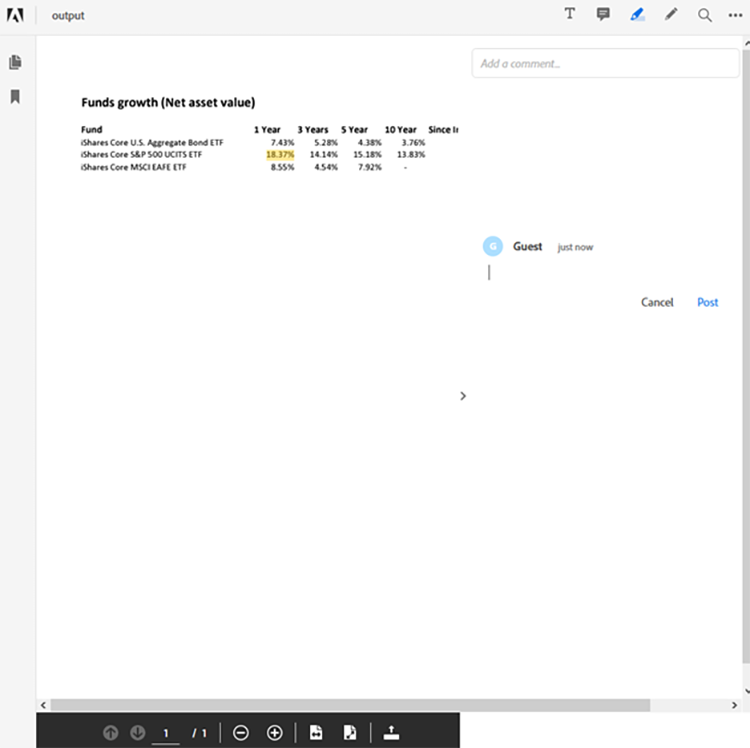
PDF 嵌入 API 提供所有必要的工具,讓您可以預覽 PDF 並註解報告。
後續步驟
這段實作教學探討了 Adobe Acrobat Services API,並討論如何利用這些服務處理 PDF 資料及產生財務決策報告。 它示範了如何將 API 整合進系統,並以 Java Spring Boot 範例框架為例,展示快速處理 PDF 文件的簡單性。
探索 Adobe Acrobat Services 並了解 Adobe PDF 服務能為您的企業帶來什麼。 想了解更多 SDK 的功能,請參考 GitHub 倉庫取得範例,並探索 PDF 嵌入 API🔗 如何幫助你快速在應用程式中顯示 PDF。
想要輕鬆合併與操作文件,為你的財務客戶製作有用的 PDF 報告,請從今天就註冊免費 的 Adobe 開發者帳號 開始。