使用PDF服務API和Node.js在幾分鐘內從HTML或MS Office建立PDF

新的Adobe PDF服務API為開發人員提供了自由選擇範圍,可在多種功能強大的PDF處理服務中進行選擇,以滿足複雜業務工作流的需要,使文檔工作流數字化從未像現在這樣容易。 借助這些易於使用的基於雲的Web服務,可以簡化複雜的體系結構、實施策略和技術升級。
在PDF服務API中,有幾種可用的服務可建立和操作PDF,或從PDF導出到MS Office和其他格式。
- 從靜態或動態PDF、MS Word、PowerPoint、Excel等建立HTML檔案
- Export PDF到MS Word、PowerPoint、Excel等
- OCR識別PDF檔案中的文本並啟用文檔搜索
- ProtectPDF開啟文檔時使用密碼
- 將PDF頁或PDF文檔合併為單個PDF
- 壓縮PDF,以減少通過電子郵件或線上共用的大小
- 線性化以優化PDF以在Web上快速查看
- 使用插入、替換、重新排序、刪除和旋轉服務來組織PDF頁
開發人員只需幾分鐘就可以開始工作,隨時可以運行為訪問所有可用Web服務而提供的示例檔案。 這是如何開始的。
獲取憑據並下載示例檔案
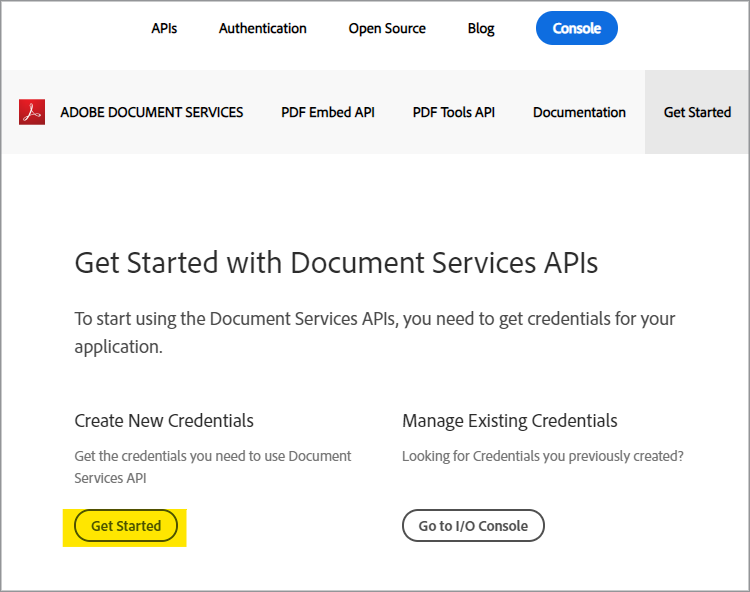
第一步是獲取憑據(API密鑰)以解鎖使用。 在此處註冊免費試用版,然後按一下「開始」以建立新憑據。
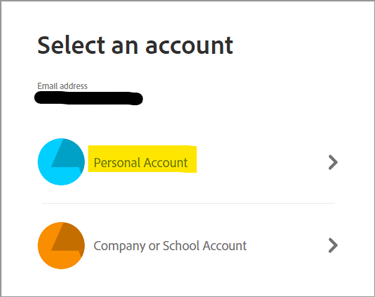
選擇「個人帳戶」註冊免費試用非常重要:
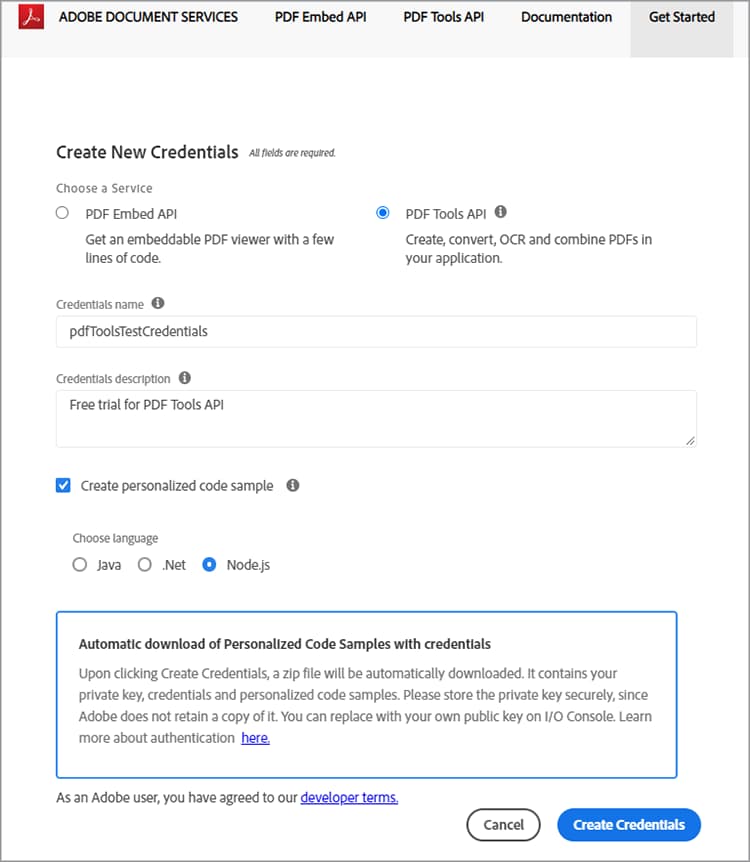
在下一步中,您將選擇PDF服務API服務,然後為憑據添加名稱和說明。
此時會出現「建立個性化代碼示例」複選框。 選擇此選項可將新憑據自動添加到示例檔案中,跳過手動步驟。
接下來,選擇Node.js作為接收Node.js特定示例的語言,然後按一下「建立憑據」按鈕。
您將收到一個名為PDFToolsSDK-Node.jsSamples.zip的.zip檔案下載,該檔案可保存到您的本地檔案系統。
將憑據添加到代碼示例
如果選擇「建立個性化代碼示例」選項,則不必手動將客戶端ID添加到代碼示例檔案,並可以跳過下一步,直接轉到下面的「運行代碼示例」部分。
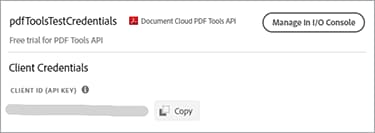
如果未選擇「建立個性化代碼示例」選項,則必須從Adobe.io控制台複製客戶端ID(API密鑰):
解壓縮PDFToolsSDK-Node.jsSamples.zip的內容。
轉到adobe-dc-pdf-tools-sdk-node-samples資料夾下的根目錄。
使用任何文本編輯器或IDE開啟pdftools-api-credentials.json。
將憑據貼上到代碼中客戶端ID的欄位中:
{
 "client_credentials": {
  "client_id": "abcdefghijklmnopqrstuvwxyz",
保存檔案,然後繼續執行下一步以運行代碼示例。
運行第一個代碼示例
使用命令提示符,轉到adobe-dc-pdf-tools-sdk-node-samples資料夾下的根目錄。
鍵入npm install:
C:\Temp\PDFToolsAPI\adobe-dc-pdf-tools-sdk-node-samples>npm安裝
現在,您已準備好運行示例檔案!
對於第一個示例,請建立PDF:
仍在命令提示符下,使用以下命令運行createPDF示例:
C:\Temp\PDFToolsAPI\adobe-dc-pdf-tools-sdk-node-samples>節點src/createpdf/create-pdf-from-docx.js
輸出示例:

您的PDF將在輸出中指定的位置建立,預設為pdfServicesSdkResult目錄。
資源和後續步驟
- 有關其他幫助和支援,請訪問AdobeAcrobat Services APIs社區論壇
PDF服務API 文檔