为AEM Assets as a Cloud Service Content Hub配置Dynamic Media
本教程将指导您完成为 AEM Assets as a Cloud Service Content Hub 配置Dynamic Media OpenAPI功能。 您将了解如何启用Dynamic Media、创建Dynamic Media公司以及配置AEM Author以连接到该公司。 执行以下步骤可确保您的组织能够生成、管理和提供快速、响应式的多渠道演绎版,同时维护品牌一致性和集中资产发布。
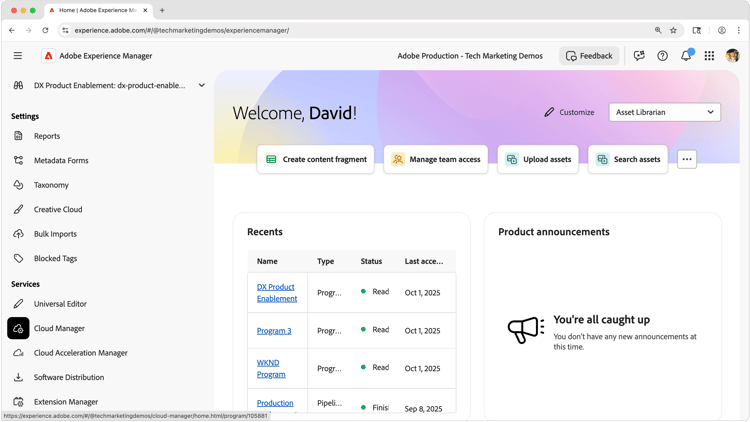
- :callout[打开Cloud Manager]{type="rectangle" x1="0.34" y1="73.48" x2="12.48" y2="81.08"}
预配过程概述
本教程介绍如何配置Dynamic Media OpenAPI功能,以便您的组织可以使用 AEM Assets as a Cloud Service Content Hub 生成和交付Dynamic Media演绎版。 这种设置可确保您提供快速、响应式的多渠道资源,保持品牌一致性,并集中管理团队创建和发布演绎版的方式。
预配流程使用三个主要步骤:
-
为AEM Assets as a Cloud Service启用Dynamic Media和OpenAPI功能。 此步骤将在您的环境中激活Dynamic Media。
-
创建Dynamic Media公司。 此步骤定义拥有Dynamic Media资产和设置的容器。
-
在AEM Author中创建Dynamic Media云服务配置。 此步骤可将AEM作者链接到您的Dynamic Media公司,并控制资源的发布方式。
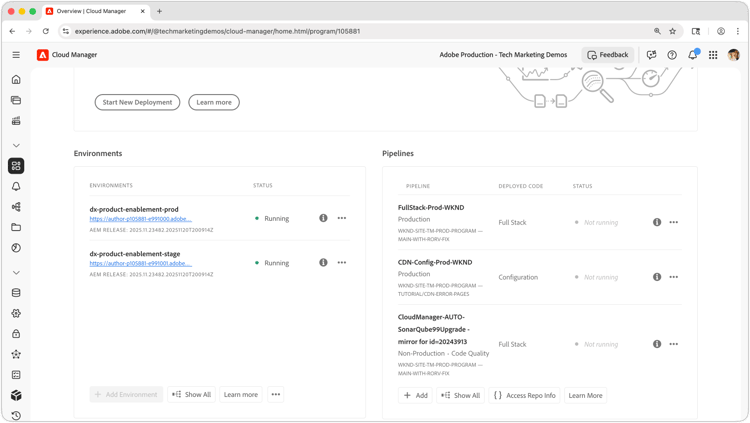
登录到 AEM Experience Hub 并打开 Cloud Manager 以开始配置过程。
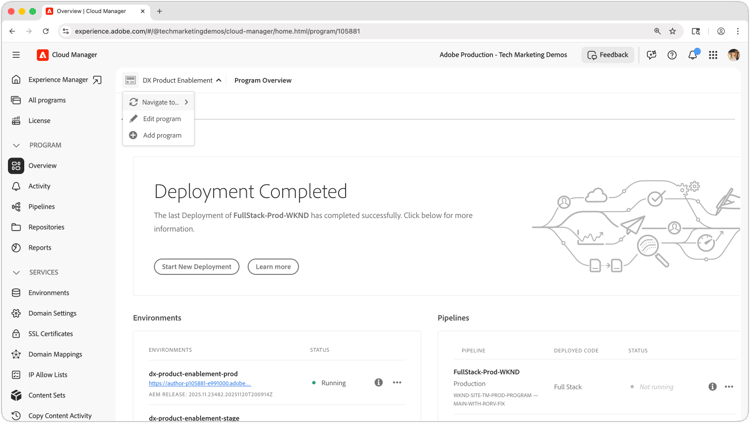
- :callout[选择“编辑项目”以查看其解决方案和加载项。]{type="rectangle" x1="15.73" y1="25.2" x2="25.96" y2="30.4"}
- :callout[确保在Cloud Manager中选择并激活正确的程序。]{type="rectangle" x1="15.16" y1="16.08" x2="30.44" y2="20.88"}
验证程序并打开程序设置
首先确认您使用正确的AEM Assets as a Cloud Service程序。 每个程序都包含其自己的解决方案分配和加载项,因此选择正确的解决方案可确保Dynamic Media适用于Content Hub使用的环境。
在Cloud Manager中,使用项目切换器选择正确的项目。 然后单击 编辑程序 以查看和调整其解决方案和加载项。
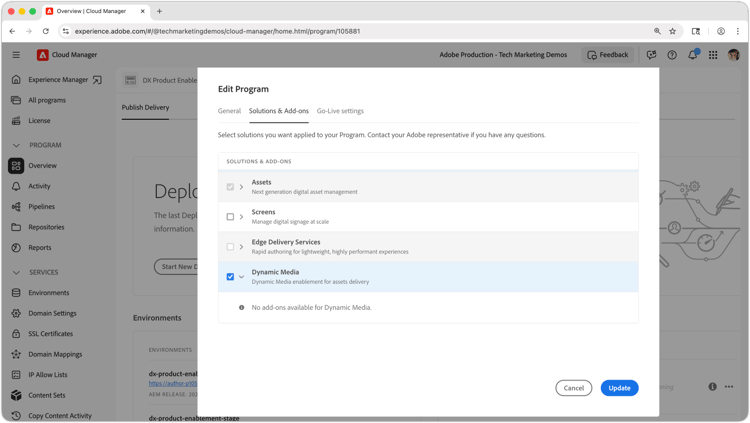
- :callout[]{type="rectangle" x1="32.7" y1="23.28" x2="41.92" y2="29.48"}
- :callout[确保已将“Dynamic Media”分配给程序。]{type="rectangle" x1="28.2" y1="60.6" x2="86.18" y2="68.8"}
- :callout[确保已将“Assets”或“Assets Ultimate”分配给程序。]{type="rectangle" x1="28.65" y1="39" x2="85.28" y2="47.4"}
- :callout[选择更新以保存任何新分配。]{type="rectangle" x1="79.33" y1="88.2" x2="85.39" y2="94.4"}
确认解决方案和加载项
打开 解决方案和加载项 选项卡,并确认程序包含所需的功能:
- Assets或Assets Ultimate
- Dynamic Media
项目群必须包含这两个项目。 如果其中一个未出现或无法分配,则您可能没有许可证,或者没有剩余的许可证。 若要查看可用许可证,请在Cloud Manager的左侧导航中单击许可证。
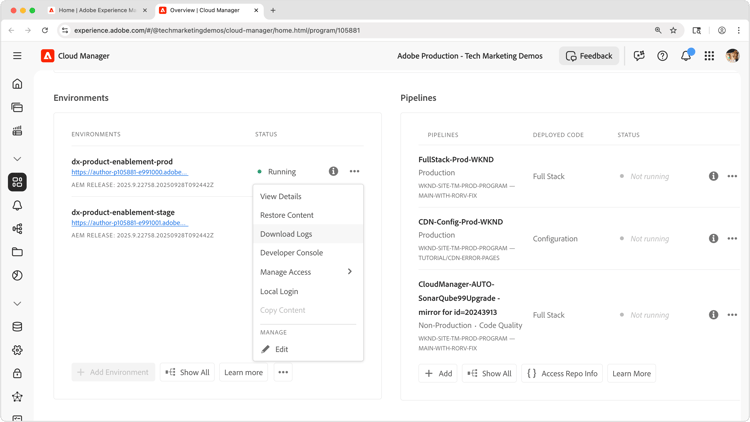
- :callout[单击“……”和“查看详细信息”以打开环境详细信息。]{type="rectangle" x1="32.93" y1="42.88" x2="48.43" y2="48.68"}
- :callout[选择“……”以打开包含“查看详细信息”的菜单]{type="rectangle" x1="45.94" y1="38.48" x2="48.3" y2="41.68"}
打开AEM as a Cloud Service环境
接下来,找到支持Assets部署的AEM as a Cloud Service环境,并选择 查看详细信息 以打开其配置。
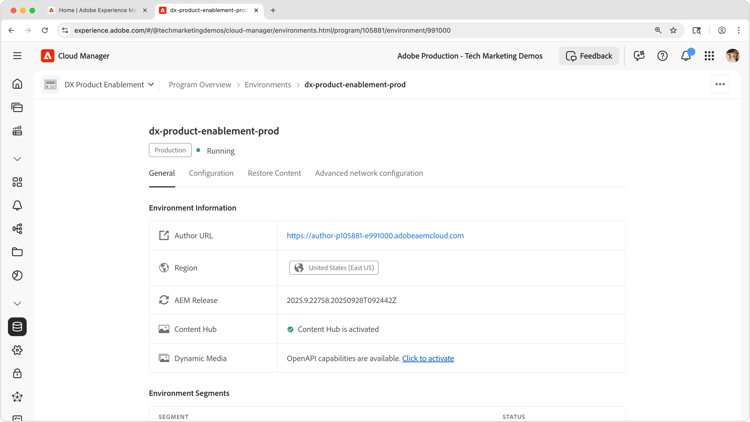
- :callout[确保激活Dynamic Media OpenAPI功能。 否则,请选择“单击以激活”。]{type="rectangle" x1="18.76" y1="80.6" x2="84.04" y2="88.6"}
验证和激活Dynamic Media OpenAPI功能
在 环境信息 下的环境详细信息中,找到Dynamic Media,并确认OpenAPI功能显示为已激活。
如果未显示功能,请选择 单击以激活 并确认选择。 配置可能需要几分钟才能完成。
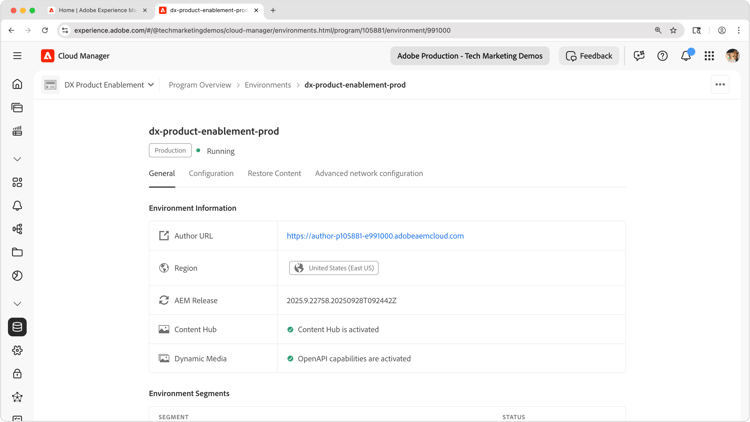
- :callout[]{type="rectangle" x1="18.76" y1="80.8" x2="84.61" y2="88.2"}
确认Dynamic Media OpenAPI激活
OpenAPI功能激活后,环境信息下的 Dynamic Media 条目显示“OpenAPI功能处于活动状态”。 此确认表示您的环境已准备好执行后续配置步骤。
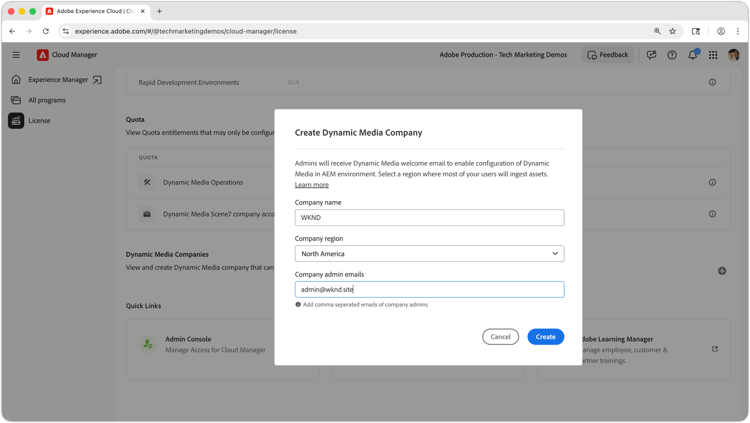
- :callout[在Cloud Manager中选择“许可证”]{type="rectangle" x1="0.34" y1="25.4" x2="14.38" y2="31"}
- :callout[创建新的Dynamic Media公司,以便您的AEM Assets环境将资产和预设发布到该公司。]{type="rectangle" x1="35.39" y1="24" x2="78.09" y2="87"}
- :callout[在“Dynamic Media公司”下,按添加按钮。]{type="circle" x="96.12" y="63.5" r="3.7"}
创建或选择Dynamic Media公司
在Cloud Manager中,从左侧导航中选择 许可证 并找到 Dynamic Media公司 部分。
如果您没有要使用的Dynamic Media公司,请新建一个公司。 单击 添加公司 按钮(加号)并填写公司详细信息。 输入准确的信息,因为公司详细信息不能轻易更改,公司不能轻易删除。
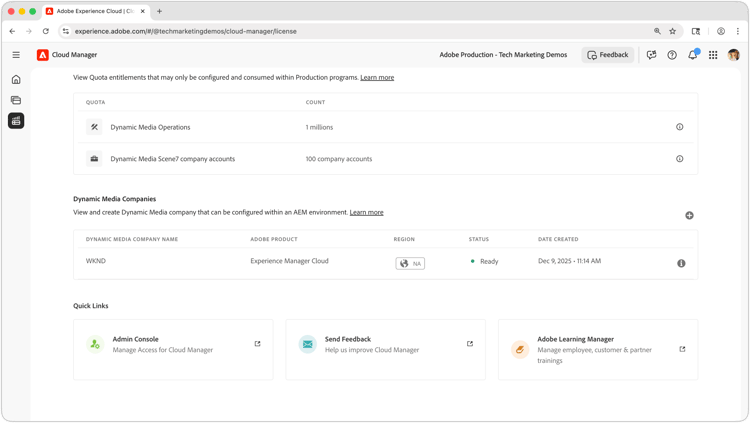
- :callout[]{type="rectangle" x1="8.99" y1="53.2" x2="93.48" y2="66"}
- :callout[在Cloud Manager中选择“许可证”]{type="rectangle" x1="0.34" y1="25.4" x2="14.38" y2="31"}
创建或选择Dynamic Media公司
在Cloud Manager中,从左侧导航中选择 许可证 并找到 Dynamic Media公司 部分。
如果您没有要使用的Dynamic Media公司,请新建一个公司。 单击 添加公司 按钮(加号)并填写公司详细信息。 输入准确的信息,因为公司详细信息不能轻易更改,公司不能轻易删除。
- :callout[]{type="rectangle" x1="10.67" y1="48.8" x2="27.3" y2="54"}
在AEM Author中创建Dynamic Media云配置
接下来,在 AEM Author 服务中创建Dynamic Media云配置,并将其绑定到Dynamic Media公司。
返回Cloud Manager并选择已激活Dynamic Media OpenAPI功能的 AEM Author 服务。
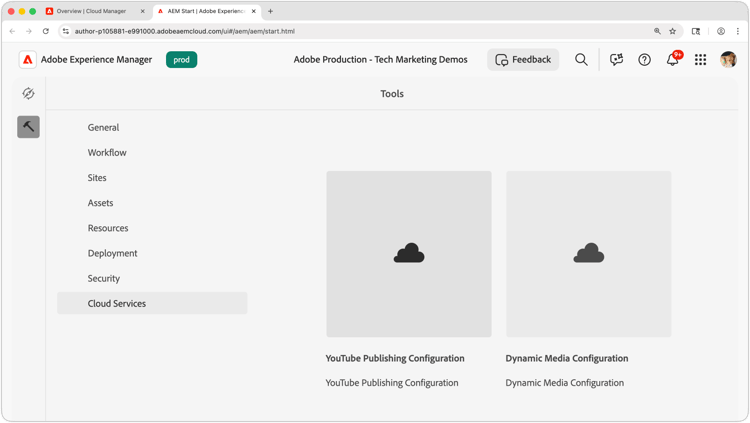
在AEM Author中打开Dynamic Media配置
在 AEM Author 中,从左侧导航中选择工具,然后选择云服务,并选择 Dynamic Media配置 以打开配置界面。
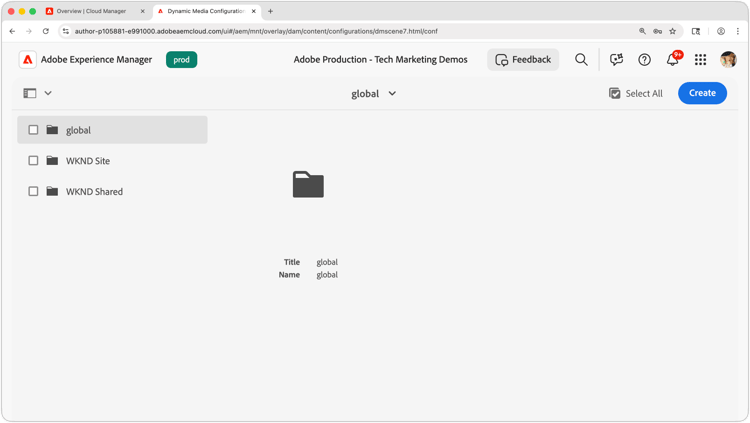
- :callout[选择要用于创建Dynamic Media配置的相应配置。]{type="rectangle" x1="1.98" y1="24.68" x2="27.71" y2="50.68"}
- :callout[选择创建以创建新的Dynamic Media配置。]{type="rectangle" x1="89.21" y1="17" x2="98.2" y2="25.2"}
分配Dynamic Media配置
选择要分配Dynamic Media设置的配置。 具体选择取决于如何组织和配置您的AEM Assets环境。
如果单个组织实体使用AEM Assets,请在 全局 配置下创建Dynamic Media配置。 这可确保配置适用于AEM Assets中的所有资源。
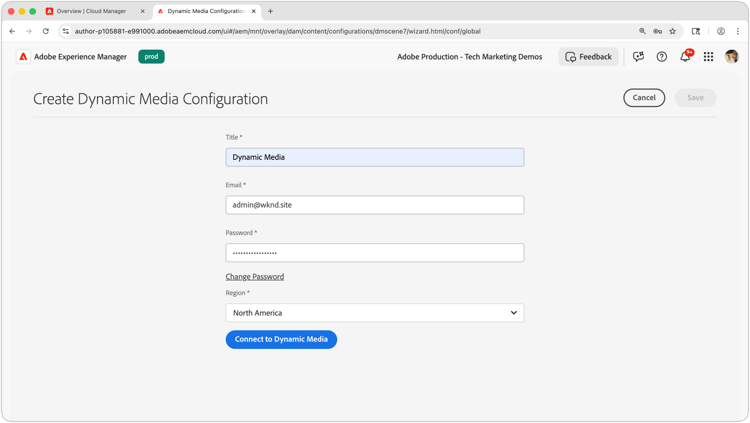
- :callout[]{type="rectangle" x1="29.44" y1="28.4" x2="70.45" y2="83.6"}
对Dynamic Media进行身份验证
Dynamic Media配置包含两个步骤。 第一步需要对Dynamic Media进行身份验证以提取正确的设置。
使用发送到Dynamic Media公司管理员电子邮件的登录信息。 如果您不知道密码,请使用 Adobe Dynamic Media Classic桌面应用程序 中的忘记密码功能重置密码。
输入登录信息后,选择连接到Dynamic Media。
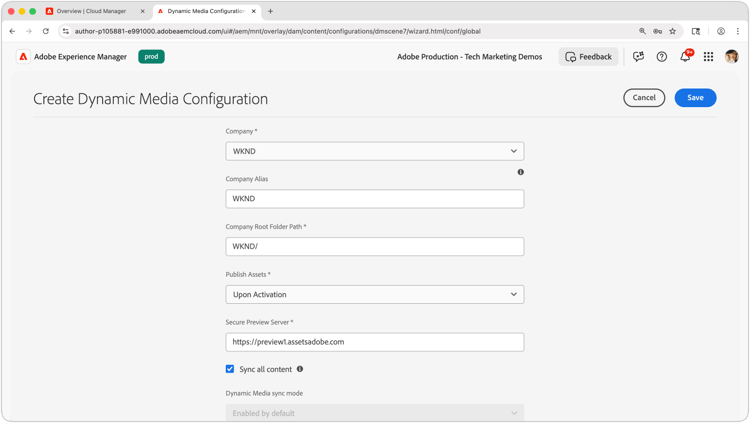
完成Dynamic Media配置的屏幕截图
- :callout[]{type="rectangle" x1="28.61" y1="29.08" x2="70.52" y2="98.08"}
- :callout[]{type="rectangle" x1="89.17" y1="19.68" x2="95.92" y2="25.88"}
完成Dynamic Media配置
对Dynamic Media进行身份验证后,配置表单的其余部分将变为可用。
有关每个字段的详细说明,请参阅文档在云服务中创建Dynamic Media配置。
- 在 公司 字段中,选择您在 Cloud Manager许可证 中的 Dynamic Media公司 下创建的公司。
- (可选)设置别名。
- 保留 公司根文件夹 不变。
- 根据需要调整 将Assets 发布到Dynamic Media。
- 保留 安全预览服务器 不变。
- 根据您的要求调整 同步所有内容 和Dynamic Media同步模式。
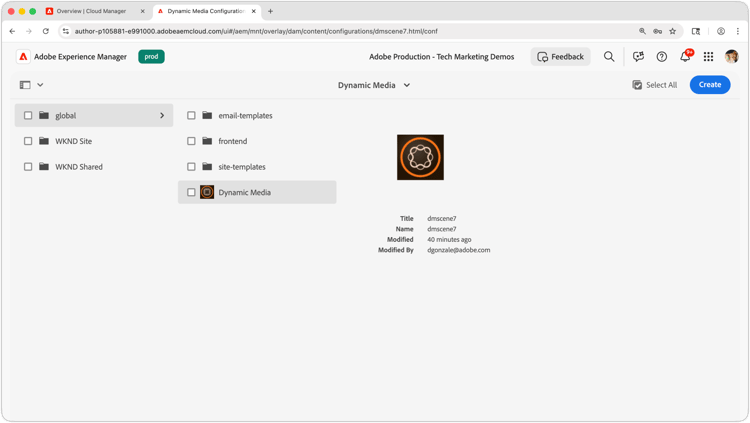
选择 保存 以完成配置。
完成设置并使用Dynamic Media功能
创建Dynamic Media配置后,AEM Author会运行后台设置,这可能需要几分钟。 设置完成后,AEM会通知您。
设置完成后,为您的资产创建图像预设、智能裁剪及其他Dynamic Media功能。 这些呈现版本显示在 AEM Assets Content Hub 中以供下载,前提是Content Hub配置为允许下载呈现版本。