了解如何使用文本可视化图表和描述,为最终用户创建信息更丰富的 Analysis Workspace。
作为 Adobe Analytics Analysis Workspace 的用户,您的注意力自然而然地集中在数据和数据可视化上——任何人都可以输入摘要,对吗?然而,若忽视 Analysis Workspace 中的文本可视化或可视化描述等功能,这可能意味着错过将您的洞察与有价值的文本、图像、GIF 和链接结合在一起的宝贵机会。提供额外的上下文以告知用户您的数据意味着什么,可使数据更加有效并具有更大的影响力。
首先,需要确保您知道在哪里可以找到这些功能:
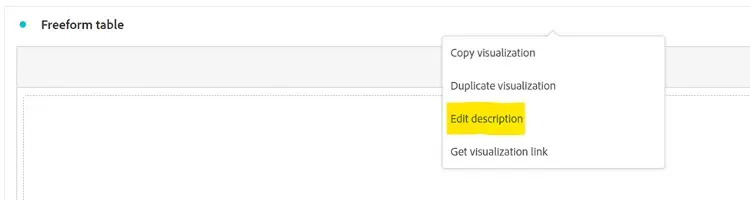
- 要添加或修改可视化的描述,只需右键点击元素的顶部区域并选择“编辑描述”链接:
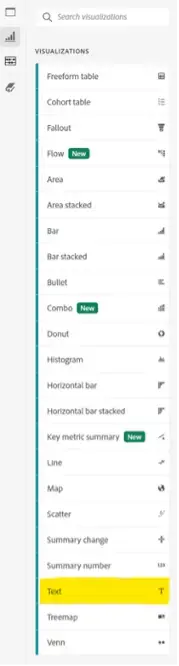
- 要添加单独的“文本”面板,请在左侧导航栏单击“可视化”菜单:
虽然本指南展示了使用这两种方法之一的示例,但您可以在描述和文本可视化中完成类似的添加操作。您还可以调整字体间距、对齐方式、颜色,以及构建项目符号或编号列表:
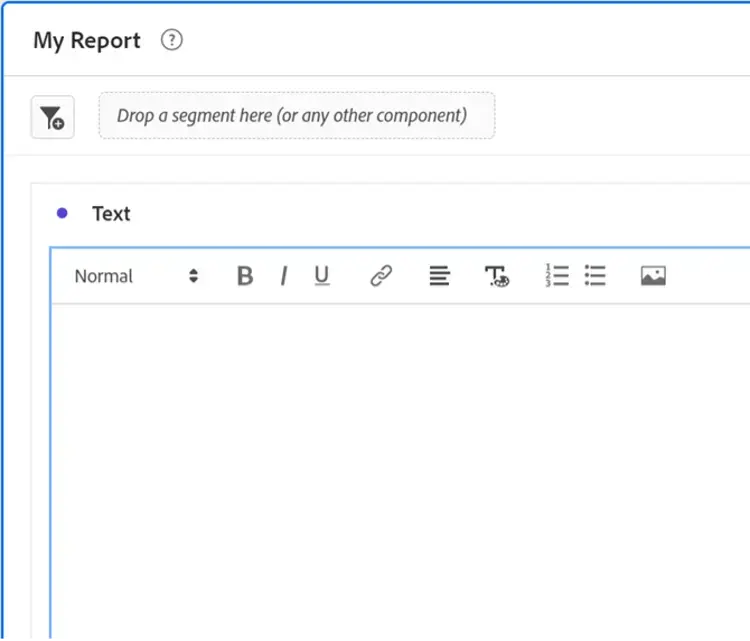
让我们开始吧。对于任何 Analysis Workspace 项目,添加一个超链接都是非常有用的上下文——这可以包括报告中详述的页面的 URL 链接、指向其他 Analysis Workspace 项目的链接、外部报告上下文页面,或者在查看报告时可能有用的任何其他链接。通过选择文本的任何部分并选择“链接”图标,可访问此功能:

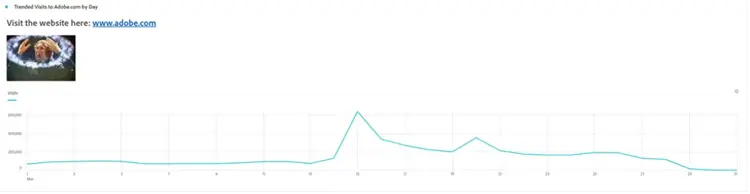
结果是,查看 Analysis Workspace 项目的任何人都只需单击一下,即可在线或在您组织的内联网中访问自己拥有权限的任何页面:

现在,如果您更喜欢将内容直接纳入报告中,则可以使用图像链接将内容与数据放在一起:

您可以在报告中添加可在公共 URL 上访问的图像,只要该 URL 是 https 格式且图像格式为 .png、.jpeg、.jpg 或 .gif——尽管这听起来很严格,但任何用于共享图像或 GIF 的在线工具(如 imgur 或 GIPHY)都支持使用共享链接快速上传可在工作区访问的文件。
结果呢?您可以在项目中直接显示数据所引用的网页页面:
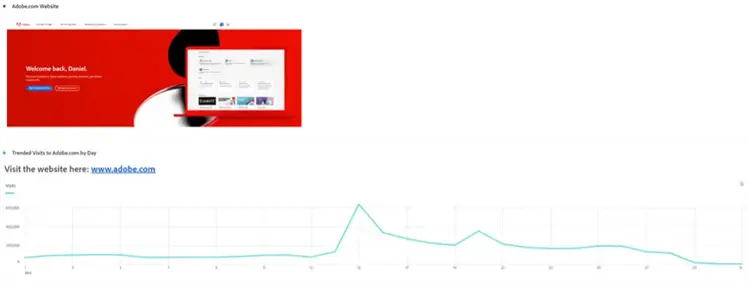
您还可以在项目中使用 GIF 来包括移动图像,如站点演示、浏览站点的理想路径、应用程序上的任务,或者只是向团队展示您的报告现在变得多么 令人惊叹: