了解如何在 Adobe Analytics 中通过区段解锁洞察。创造性地比较、排除和堆叠区段,以获得有关用户行为的强大洞察。
无论您是新的 Adobe Analytics 用户还是经验丰富的专家,在 Analysis Workspace 项目中都会大量用到区段。正如 Adobe Experience League 中介绍的,“通过区段,可根据特性或网站交互标识访客的子集。”虽然此功能的基本结果相当于隔离网站的用户组、访问或点击,但像您这样思维敏锐的分析师可以创造性地使用此工具,并找到获取网站活动洞察的新方法。可供选择的选项有很多,所以请大胆地尝试创建自己的区段,并在组织内或在线社区中(比如 Experience League 上的 Adobe Analytics 社区或 #Measure Slack 社区)与其他人分享。
如果您需要快速回顾如何创建区段,请查阅关于在 Analysis Workspace 中使用区段生成器的 Experience League 文档。
比较和对比区段
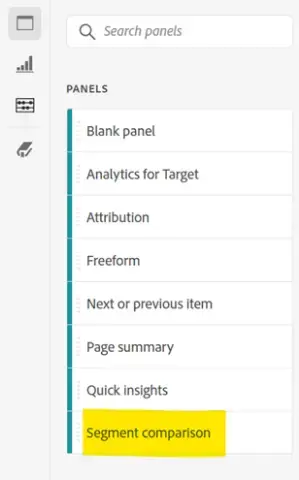
在 Analysis Workspace 中,您可以使用“区段比较”来比较两个区段。区段比较可在左侧导航栏的“面板”部分找到:
然而,有时您不需要完整的比较面板就能向最终用户明确传达关键洞察。值得庆幸的是,某些特性在标准面板中也可以进行比较。
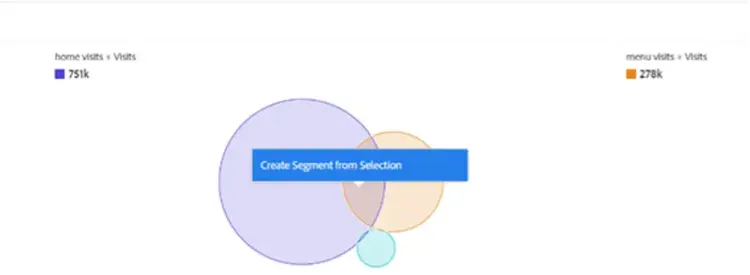
维恩图可视化可帮助您创建快速比较,允许您悬停并查看 2-3 个自定义区段之间重叠的会话、订单、用户等。您还可以通过右键单击任何重叠部分来快速生成区段:
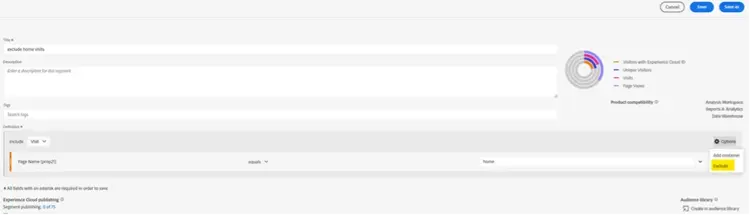
有时,重要的信息不在重叠的数据中,而是在不重叠的数据中。查看此信息的一种快速方法是创建一个区段的副本,并将其设为“排除”区段:
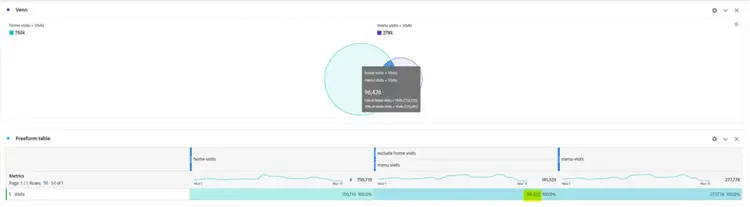
通过将“排除”区段与比较中的其他区段堆叠,您现在可以快速计算在同一会话中点击菜单页面但未查看主页的访问量:
堆叠攻击
同样,只需将任意区段堆叠在一起,即可创建维恩图的相交数据。对于堆叠的区段或单个维度的数量没有限制。例如,如果我想快速了解上个月我的网站在星期几有过移动电话(特别是三星 Galaxy A52)上的访问,并且查看了我的菜单和营养页面,但没有查看我的主页,则可以像这样即时地快速构建:
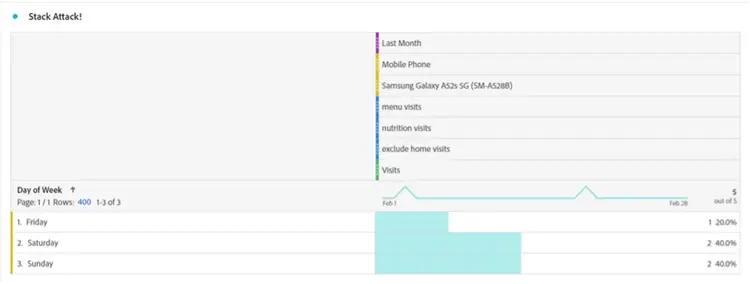
但更棒的是,一旦我找到了用户或访问基础的完美子集,就可以选择所有这些值,单击右键,并立即创建一个区段:
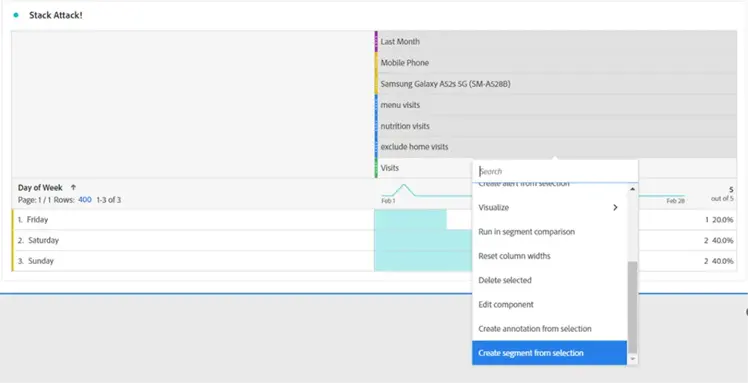
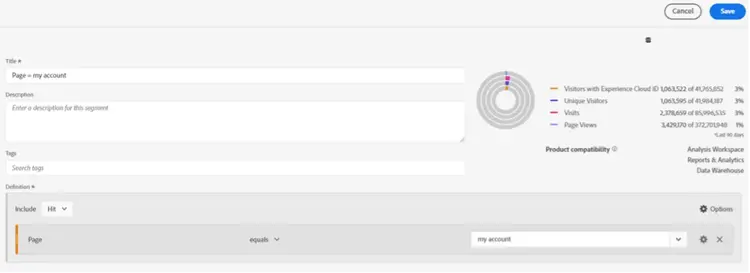

这是一个相当强大的区段。
多个区段的数字区段
许多用户在构建区段时经常会查看名义值、顺序值或区间值,比如访问的页面、用户的年龄范围或用户过去的访问次数。然而,在创建区段时,您还可以通过对这些值进行划分来使用比率数据,无论这些值是标准维度、标准量度还是组织的自定义变量和量度。
例如,“页面驻留时间”或“每次访问驻留时间”均有预建的可用存储桶:
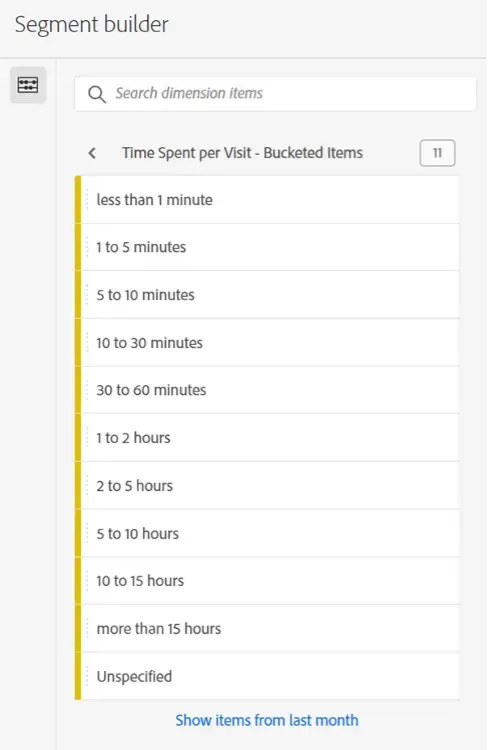
然而,这些不一定适合您组织的需求——也许网站的大多数访问时间都短于 10 分钟。您可以使用粒度测量创建不同大小的存储桶。下面创建的区段用于查看时长在 1 分零 1 秒到 1 分零 30 秒之间的访问:

创建之后,我现在可以按自定义的不同时间分组来查看访问、订单和其他事件:
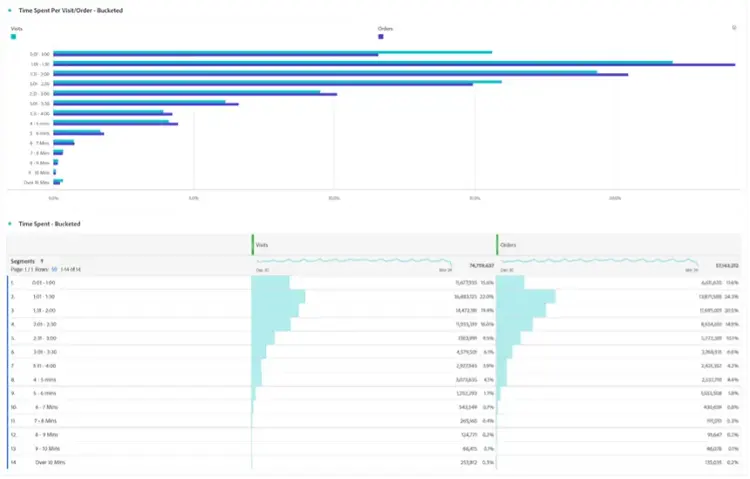
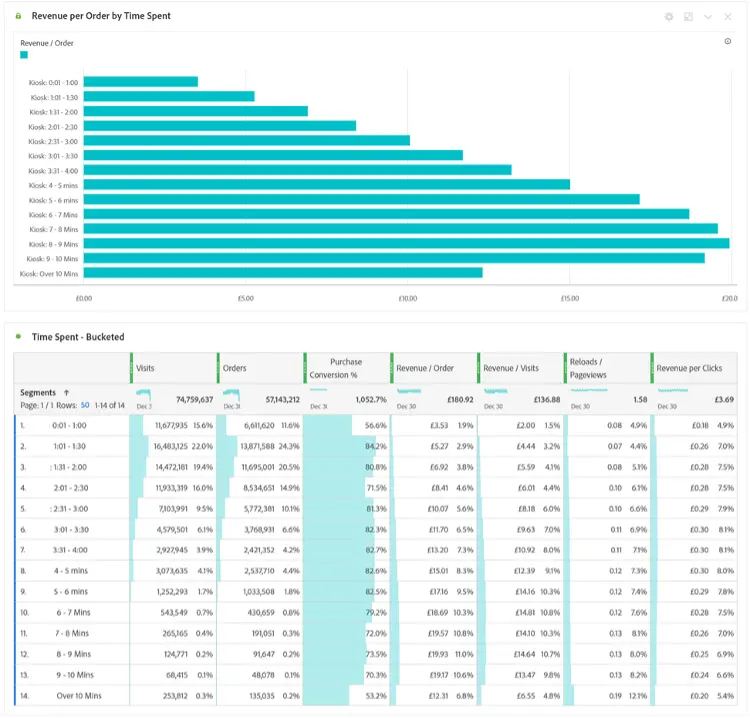
您甚至可以开始检查关键绩效指标 (KPI) 如何随用户花费的时间、在一次访问中点击的页面数、过去访问过的次数或任何其他数值而变化——基本上可以将一个量度作为另一个量度的影响因素:
使用区段来发现新洞察的可能性是无止境的!这只是个起点。请自己做一些尝试,并让社区了解您的发现:Experience League 上的 Adobe Analytics 社区或 #Measure Slack 社区。
祝您享受分段的乐趣!