了解 # 标记如何能够简化您的数字分析,充当个人助手,以高效地找到所需的内容。Adobe Analytics 专业人士 Jeff Bloomer 分享有关如何最大限度地发挥该工具为您带来益处的潜力方面的专家见解。
大家都记得小时候玩过好玩的捉人游戏,也许还玩过捉迷藏,对吧?

最棒的部分是我们能安全地回到基地(捉人),或者藏得最久(捉迷藏),直到有人喊:“Olly Olly oxen free!”(“所有在外面的人都自由了”,源自德语:“alle alle auch sind frei!”)。这最终意味着其他人要么回到了基地,要么已经被找到,或者有人被标记为“捉人的”,然后我们又可以自由地再玩一轮!
重要的是,无论是捉人游戏还是捉迷藏,我们都在进行有趣的活动,每个人都会被一次又一次地找到。
当我们面对日常工作时,寻找东西似乎很少有冒险的感觉,而且也乏味了很多。但如果我们愿意在前端做一点点工作,这是可以改变的。我的家人都熟知一句话,“大多数痛苦是自己造成的”。尽管在如今可能有点过时,但还有另一句更著名的话很适合这种情形:“小洞及时补,免遭大洞苦。”- 本杰明·富兰克林
现在我已经引起了大家的注意,我想先提出一个问题:

请问有多少人遇到过这种情况?您开始搜索 维度、日期范围、区段 或 计算量度,却被一大堆自己根本不需要的东西所淹没(见 图 1)。 Analysis Workspace 它认为它试图有所帮助,但实际上,它只是成功地完全没有帮助。
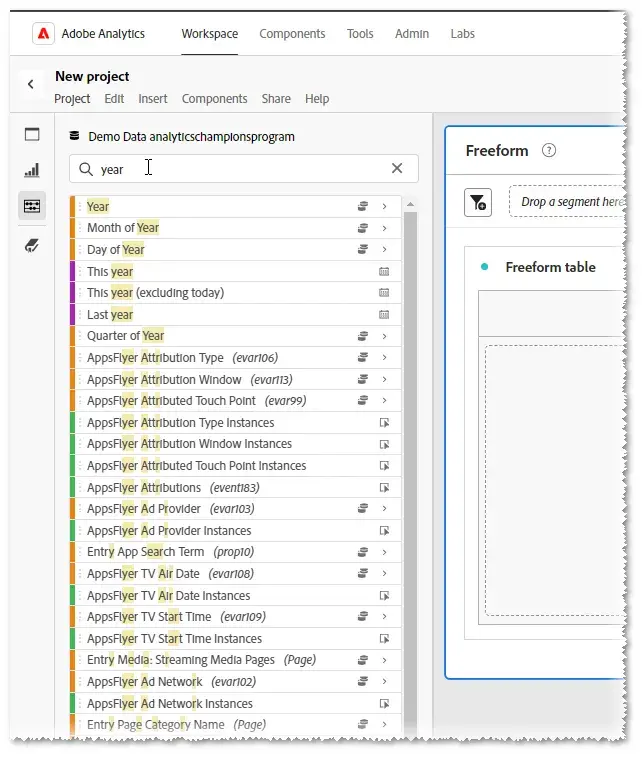
图 1 - 搜索“year”
不仅如此,您已经创建了 新的日期范围 和 区段,而且由于它们“太新了”,您认为下次进入 Adobe Workspace 时至少应该能快速轻松地找到这几项。我说得对吗?
我不想打破您的幻想,但在创建最新的“小伙伴”之后,请尝试退出 Adobe Analytics,当您返回时,会发现其中的大多数已经不知去向。如果您运气不错,也许 会有一个留下来等您,但其余的早就跑去玩捉迷藏了。
重写规则手册
从一开始就是这样的游戏,但如果我们能改变规则呢?
事实上,如果我们能创建自己的个人助手来彻底改变这些规则呢?
说真的,这里所讨论的正是“标记”!没错!!这是我们的老朋友标记符号,以前叫做“号码”和“井号”,就像我们在电话上看到的。我们当中的音乐家甚至称之为“升号”。
可能有些人 确实 需要提醒,它看起来是这样的:#
不管怎样,我们之所以讨论 # 标记,是因为它们被归入“可有可无”的类别,被视为“枯燥繁琐、令人讨厌的东西”(就像描述一样),经常会被忽略,因为我们都急于创建更重要的东西,比如,可能是:
- Workspace 报告
- 区段
- 计算量度
- 日期范围
大家承认吧!关于他们为什么跳过的借口,凡是能想到的,我们都听说过也见识过:
“哦,可是这很容易。之后我可以随时再回来,用几个午休时间更新这些东西,甚至有可能在参加会议的时候 就把所有东西都弄好,”大家都这么说,却从未这样做。
工具箱中有什么
Adobe 甚至已经为我们大众提供了一项服务,即创建了一组现成的精选 #TAGS,因为,嗯……他们总得帮我们开个头。我稍后会提供一些额外的注意事项,但我首先要展示的内容会让您获得巨大收益!
在创建自己的标记之前,您首先需要了解如何搜索现有的 标记:
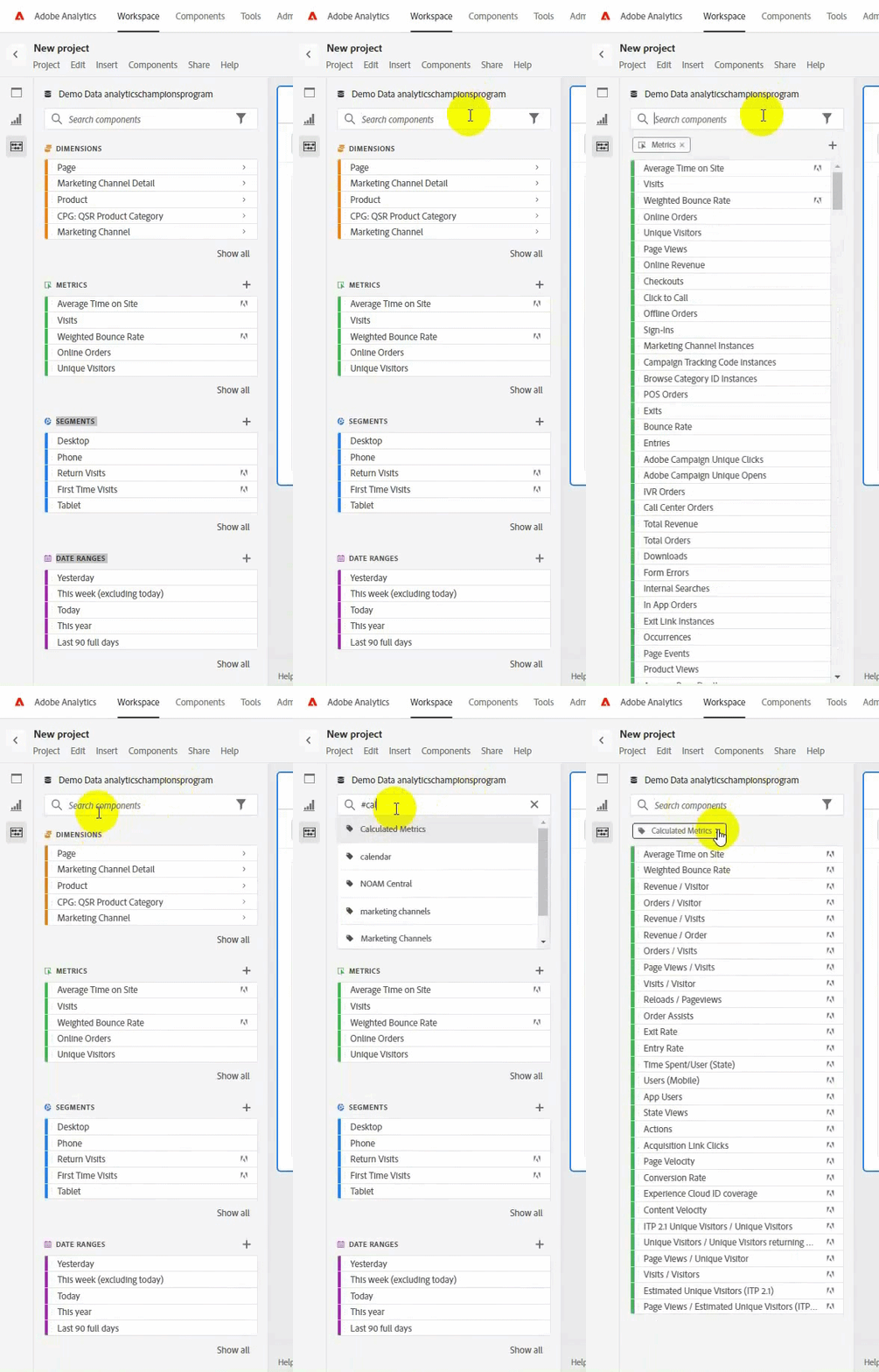
无论您是在新项目还是现有项目中,只需要转到组件搜索栏,键入标记符号 #,再加上这些主要关键词之一(请观看视频),然后按回车键;或者,也可以直接滚动查找可辨认的关键词。
第一个注意事项:需要记住的是,如果您在开始创建 自己的 标记时遵循正确的命名惯例,那么您看到的几乎每个 大写 标记 应该(我是在很谨慎地使用“应该”这个词)都是 Adobe 的现成标记项。这意味着,要确保您创建的所有标记都是 小写的。
创建自己的个人助手
现在,让我们回到之前说过的“个人助手”。如果我告诉您,可以选择一些您最喜欢的现有组件,然后设置成只显示这些组件,您会怎样做?
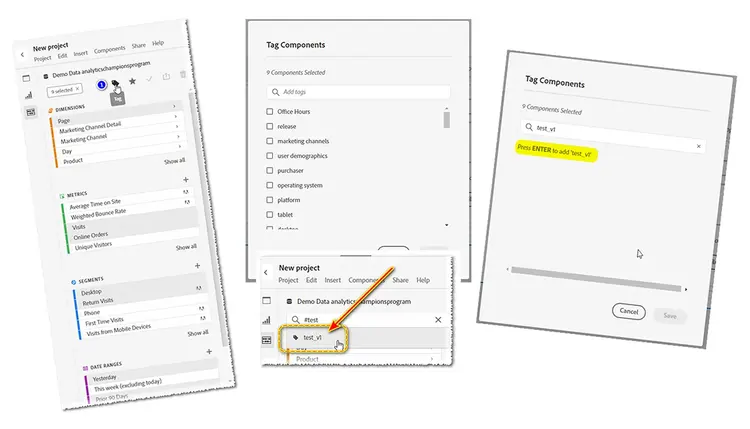
- 如果您开始选择多个组件(CTRL + 左键单击),您会注意到顶部会出现一些图标。其中之一是“标记”图标。
- 点击它,然后会打开“标记”对话框,在这里可以查看与这些组件关联的现有标记。
- 然后,您可以在此屏幕中分配您此时想要的 其他/新 标记。(示例:test_v1)
- 要向组件添加新标记,只需点击 回车键,然后再点击“保存”按钮。
- 然后,在分配了新标记后,您可以通过输入标记符号 (#) 和新的标记来搜索它。
我可以直言不讳地说,“#标记,就是关键!”您刚刚为自己省去了未来大量的查找工作!现在,您会看到自己的尽职尽责和辛勤工作最终将发挥作用。
让您的个人助手发挥作用
比方说我们在 旅游业 工作,正在为他们的 核心营业时间 准备一份报告。如果我们仅搜索“旅行”这个词,可能会得到比我们实际所需多得多的结果。事实上,如果我们打开一个 工作区,就算其中包含我们所需结果的一半,这些组件仍然不容易获取。
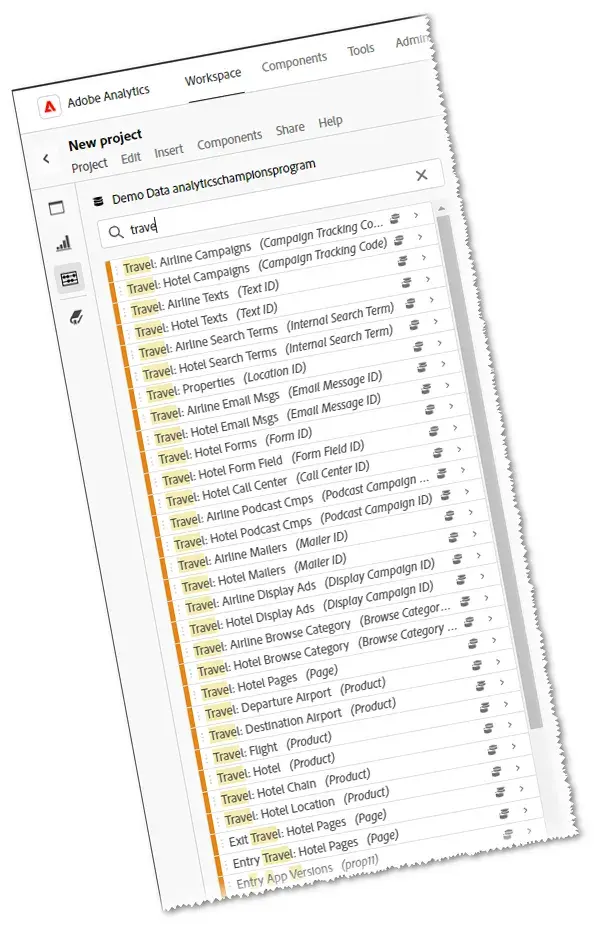
然而,如果在日常工作中,我们一直在不断地为我们的 区段、量度 以及其他相关 组件 添加标记,可能还要在创建新的 工作区 时创建几个新的标记,这样就真正展示了如何重写对我们有利的规则手册!
在此案例中,我为所有这些项创建了一个简单的 # 标记,叫做:#core。
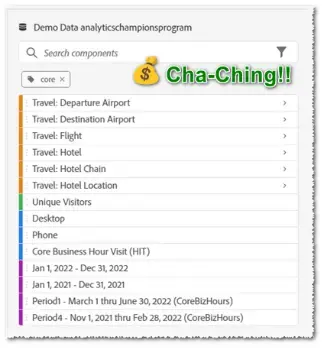
随着您不断养成这种工作习惯,并不断提升自己的技能,您会发现使用 # 标记越来越像拥有自己的个人助手。
想要更多真实的例子吗?下面就是:
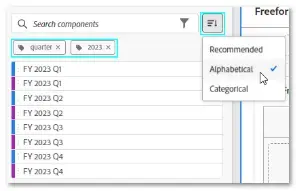
- 例如,是否有一种简单的方法能查找您在 2023 年 所有季度 的 区段 和 日期范围?
-
额外小提示:通过右侧的小方形甚至可以将排序顺序更改为 按字母顺序!
-
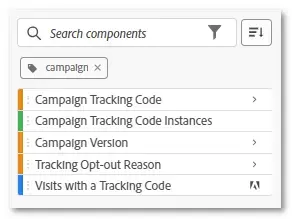
当然,每个人在某种程度上都会使用 营销活动跟踪代码。如果您希望清晰地查看 您的“个人收藏”,请考虑为核心项添加 # 标记,并过滤掉所有其他干扰项:
现在玩起来吧!
当然,小时候的捉迷藏很有趣,但如今我们已经是成年人。我们没有时间不停地寻找重要的事情,所以要帮自己一个忙,不要再浪费时间与工具作斗争。重写规则,让工具为您服务。