本指南提供在 Adobe Workfront 中设置仪表板的四个步骤,以便无需在工作量平衡器中更新筛选条件,即可轻松查看多个团队的资源分配情况。
简介
随着时间的推移,我发现许多人员经理难以快速获取所需的资源分配数据。如果这听起来很熟悉,那么我发现有一个简单的方法可以解决这个问题。只需四个步骤,我就可以为 Workfront 用户提供清晰、实时的团队资源分配情况,而不会造成额外的混乱。人员经理无需导航到工作量平衡器并不断更新筛选条件,即可查看各团队的资源分配情况。我设置了一个仪表板,该仪表板可自动提取工作量平衡器中多个筛选条件的信息,使人员经理能够从一个地方查看各团队的资源分配信息。
创建仪表板以提取工作量平衡器信息
根据我在 Workfront 中使用资源分配工具的经验,我知道这个工具功能强大,但访问资源分配详情通常需要导航、设置和频繁更新筛选条件。实际上,这可能会让缺乏信心的用户根本不愿深入研究资源分配工具。
这就是为什么我专注于设置一个仪表板,为人员经理快速、清晰地提供所需信息。通过嵌入外部网页,仪表板可自动提取实时工作量平衡器信息,使人员经理无需离开仪表板即可查看所选筛选条件的分配工作。
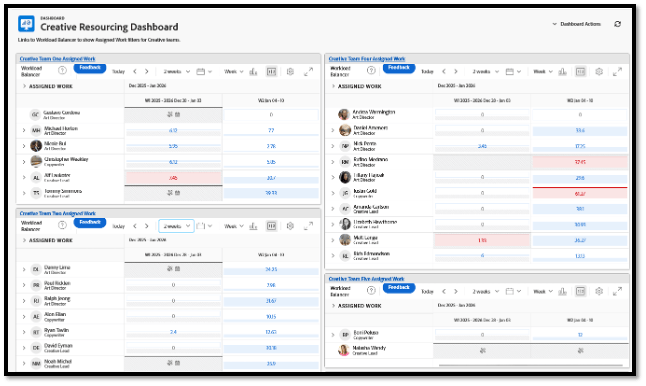
从仪表板访问工作量平衡器的分配工作区域
嵌入仪表板中的工作量平衡器视图是交互式的,而不仅仅是静态快照。从仪表板中,用户可以点击工作量平衡器标题栏来更新时间线选择;在日、周或月选项之间切换;打开设置;以及切换显示分配选项。他们甚至可以展开受让人姓名以查看相关项目和任务详情。
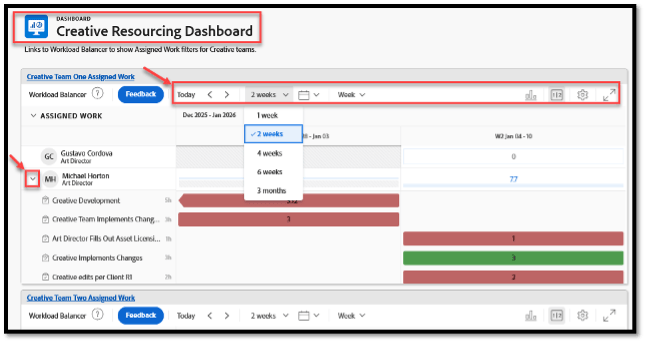
对于无法访问主菜单中资源分配区域的 Workfront 用户,仪表板提供了一种直接访问工作量平衡器分配工作区域的方法。这使他们能够根据所选筛选条件查看项目、任务和用户分配信息。如果需要重新分配工作或更新分配情况,拥有资源管理编辑权限的用户可以直接从仪表板导航到工作量平衡器,将工作项分配给用户并管理用户分配。
将工作量平衡器可共享链接添加到仪表板
1.复制工作量平衡器的可共享链接
我首先会做的是:
-
转到 资源分配 区域,然后导航到工作量平衡器
-
选择适用的 分配工作 筛选条件、周数以及日、周或月选项
-
点击 可共享链接 图标将链接复制到剪贴板
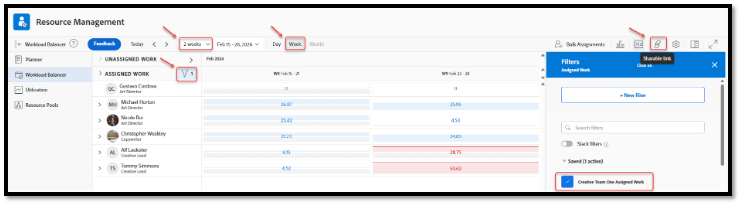
2. 创建资源分配仪表板
以下是我设置仪表板的方法:
-
点击 主菜单 图标,然后点击仪表板
-
要创建新仪表板,请点击新建仪表板。
- 有关创建仪表板的信息,请参阅创建仪表板。
-
在显示的 新建仪表板 对话框中指定以下内容:
-
名称:这是仪表板的名称。例如:“创意资源分配仪表板”
-
描述:添加有关仪表板的更多信息。例如:“链接到工作量平衡器,用于显示创意团队的已分配工作筛选条件。”
-
布局:通过点击 选择布局/添加报告 部分顶部对应的单选按钮来选择布局。并排两列布局非常适合显示工作量平衡器信息。
-
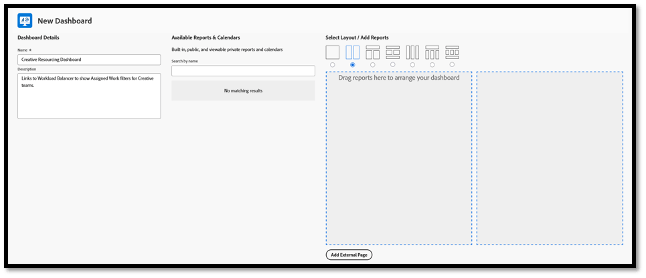
3. 将外部页面添加到资源分配仪表板
接下来,我嵌入外部页面:
-
在 选择布局/添加报告 区域下点击添加外部页面。
-
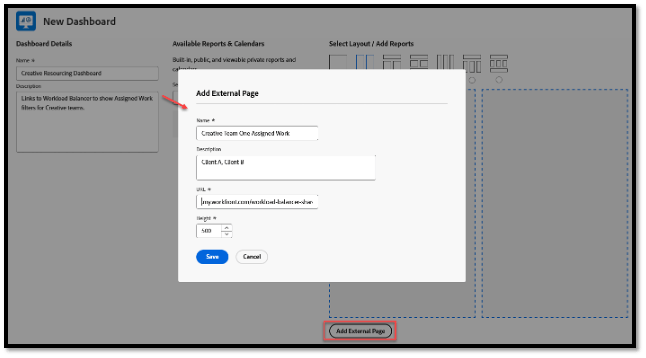
在显示的 添加外部页面 框中指定以下信息
-
名称:为外部页面添加名称。例如:“创意团队一已分配工作”
-
描述:添加有关外部页面的更多信息,以标识该页面包含的信息。例如:“客户 A,客户 B”
-
URL:将您之前复制的工作量平衡器可共享链接粘贴到此字段中。
-
高度:键入大于 0 的数字以定义外部页面在仪表板上占用的空间。默认高度为 500。您可以根据已分配工作选定筛选条件中的用户数调整高度。
-
4. 重复添加外部页面步骤 — 编辑仪表板和共享!
要完成,请执行以下操作:
-
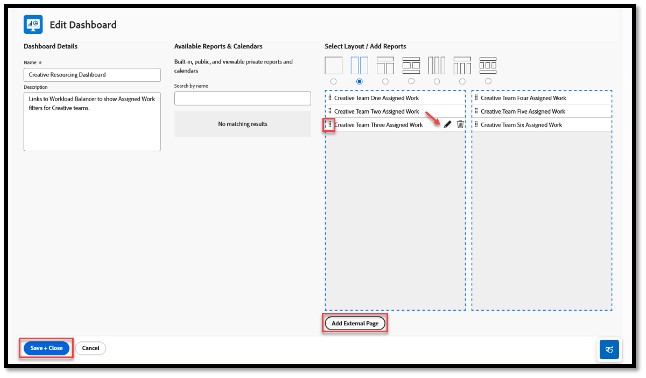
根据需要重复上述 添加外部页面 步骤以添加其他工作量平衡器可共享链接。
-
拖动外部页面报告以排列仪表板。
-
单击外部页面报告铅笔图标以编辑报告名称、说明和高度。
-
点击“保存并关闭”
-
通过“仪表板操作”>“共享”向用户授予仪表板访问权限。
结论
只需四个步骤,我就可以让人员经理快速轻松地访问实时资源分配数据。根据我的经验,仅这一点就能消除大量阻碍。当组织将资源分配信息集中一处、易于访问时,就能简化规划、减少混乱,并帮助团队做出更快速、更自信的决策。这是一个小小的操作转变,随着时间的推移,能够支持跨团队更清晰的工作流和更一致的管理。