从文档审批工作流中删除审批人或审阅人
分配资产或文档后,您可以从资产或文档中删除单个批准者或审阅者。
访问权限要求
| table 0-row-2 1-row-2 2-row-2 3-row-2 layout-auto html-authored no-header | |
|---|---|
| Adobe Workfront 包 |
使用旧版Workfront存储管理审批的任何Workfront软件包 任何使用Adobe云存储管理审批的工作流包 |
| Adobe Workfront许可证 |
参与者或更高版本 审核或更高 如果您使用的是Frame.io集成,则必须具有Standard许可证才能创建批准工作流。 |
| 访问级别配置 | 查看或更高权限的项目、任务、问题、模板、项目组合、程序、报告、功能板和日历、文档 |
| 对象权限 | 管理与请求访问或审批关联的对象的访问权限 |
有关信息,请参阅Workfront文档中的访问要求。
从旧文档区域的审批工作流中删除审批人或审阅人
如果您的组织位于Workfront存储中,则当您访问Workfront中的文档时,将会看到旧版文档区域。 有关Workfront存储的更多信息,请参阅Adobe云存储与旧版Workfront存储之间的区别。
要从批准工作流中删除批准者或审阅者,请执行以下操作:
-
转到包含文档的项目、任务或问题,然后在左侧面板中选择文档。
-
单击所需的文档,该文档的“文档摘要”面板将打开。
-
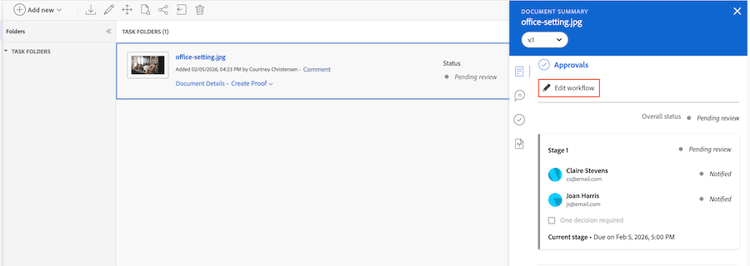
向下滚动到“文档摘要”面板中的 审批 部分。
-
单击编辑工作流。
-
找到要删除的参与者,然后单击其名称旁边的 删除 图标。
审批或审阅请求将被删除,审批者会收到通知,告知不再需要其审批。 与审批相关的共享访问权限也会被删除。
-
(可选)要将审批者的角色更改为审阅者(反之亦然),请单击用户名旁边的下拉菜单,然后选择新角色。
-
重复上一步骤以移除任何其他批准者或审阅者。
在新建文档区域将审批人或审阅人移入审批工作流
如果您的组织使用Adobe云存储,则在访问Workfront中的文档时,您将看到新的文档区域。 有关Adobe云存储的更多信息,请参阅Adobe云存储概述。
要创建审批工作流,请执行以下操作:
-
转到包含文档的项目、任务或问题,然后在左侧面板中选择文档。
-
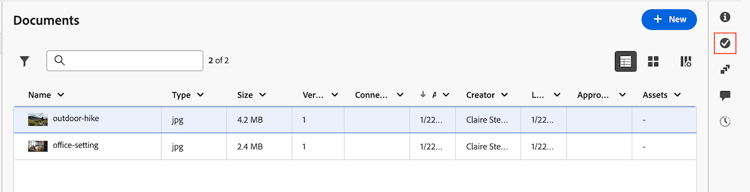
单击文档,然后单击页面右侧的 审批 图标。
-
单击编辑工作流。
-
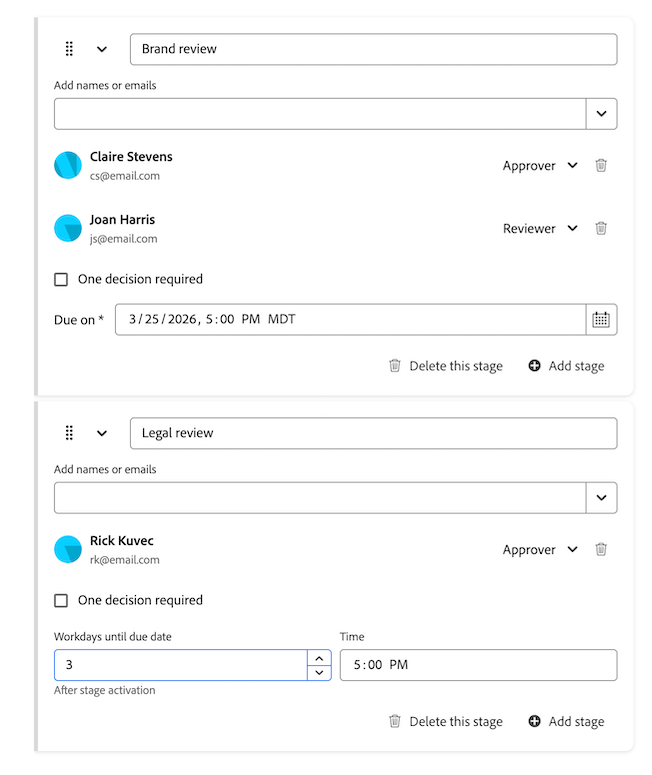
找到要删除的参与者,然后单击其名称旁边的 删除 图标。
审批或审阅请求将被删除,审批者会收到通知,告知不再需要其审批。
-
(可选)要将审批者的角色更改为审阅者(反之亦然),请单击用户名旁边的下拉菜单,然后选择新角色。
-
重复上一步骤以移除任何其他批准者或审阅者。
-
单击保存。