使用优先级过滤、分组和排序您的工作
您可以使用筛选器查找要查找的工作,然后应用分组以使其保持井井有条。
优先级显示分配给您的工作项。 您无法在优先级工作列表中看到分配给您团队的工作项。
访问权限要求
您必须具有以下权限才能执行本文中的步骤:
| table 0-row-2 1-row-2 2-row-2 3-row-2 layout-auto html-authored no-header | |
|---|---|
| Adobe Workfront 包 | “任一” |
| Adobe Workfront许可证 |
请求或更高版本 参与者或更高版本 |
| 访问级别配置 | 查看或编辑更新所在对象的访问权限 |
| 对象权限 | 查看对对象的访问权限 |
*有关详细信息,请参阅Workfront文档中的访问要求。
使用标准筛选器筛选您的工作
您可以筛选分配给您的任务和问题。
-
单击Adobe Workfront右上角的 主菜单 图标


-
单击工作列表左上角的筛选器。
-
在 标准筛选器 部分中,选择一个或多个筛选器以缩小工作项的范围。
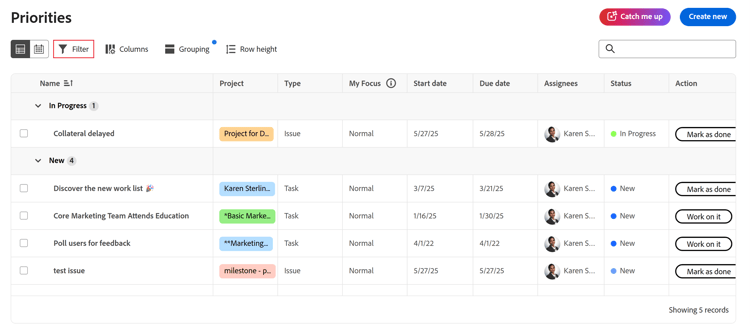
| table 0-row-2 1-row-2 2-row-2 3-row-2 4-row-2 5-row-2 6-row-2 7-row-2 8-row-2 9-row-2 html-authored | |
|---|---|
| 筛选条件 | 描述 |
| 正在努力 | 显示您当前处理的项目 |
| 准备开始 |
显示项目和
|
| 未就绪 |
显示具有
或
|
| 已请求 | 显示您尚未开始处理的问题 |
| 完成 | 显示过去两周内完成的工作。 此筛选器选项不包括审批。 |
| 项目 | 显示包含您已被分派的任务或问题的项目 |
| 到期日期 | 按计划完成日期显示工作 |
| 我的焦点 | 显示已分配焦点级别的任务或问题。 焦点级别由个人用户分配和管理。 |
| 状态 | 显示处于新、进行中和完成状态的任务或问题。 |
- (可选)单击 返回默认值 以重置您的选择。
使用智能筛选器筛选您的工作
使用自然语言快速筛选工作。
-
单击Adobe Workfront右上角的 主菜单 图标
-
单击工作列表左上角的筛选器。
-
单击智能滤镜。
-
键入您希望如何筛选您的工作。
您可以键入如下内容:
- 显示延迟任务
- 显示我的首要任务
- 显示今天到期的工作
将您的工作分组
-
单击Adobe Workfront右上角的 主菜单 图标
-
单击工作列表左上角的分组。
-
选择分组以组织您的工作列表。
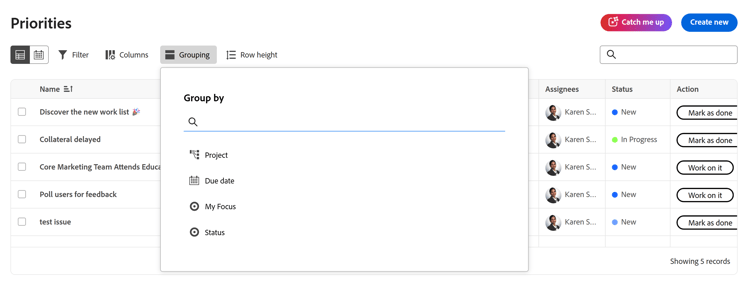
| table 0-row-2 1-row-2 2-row-2 3-row-2 4-row-2 | |
|---|---|
| 组 | 描述 |
| 项目 | 这将按项目对项分组。 |
| 到期日期 | 这将根据项目到期时间对项目进行分组。 到期日期由计划完成日期确定。 |
| 我的焦点 | 这将根据您分配的焦点级别对项目进行分组。 |
| 状态 | 此操作按以下状态对项目进行分组:新建、进行中、完成。 注意:目前无法在“优先级”中使用自定义状态。 |
按“我的优先级”或“状态”分组时拖放工作项
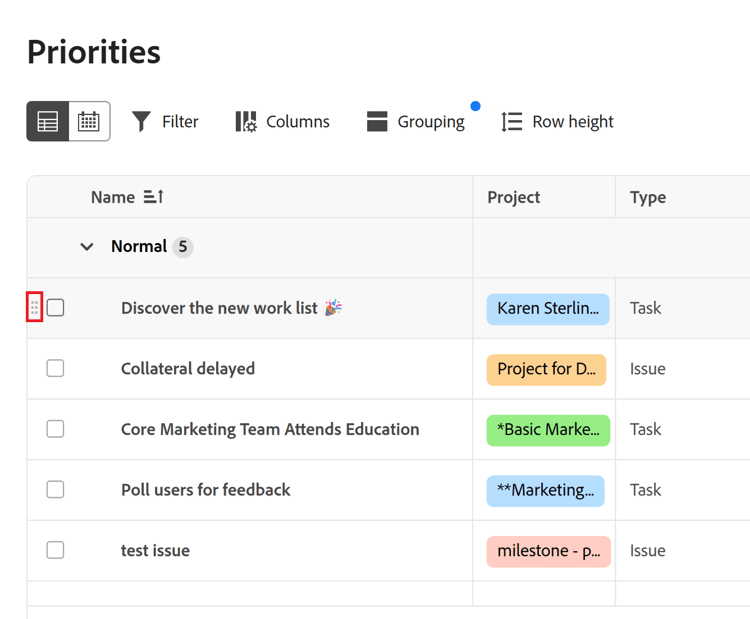
按“我的优先级”或“状态”分组时,您可以在类别之间拖放单个工作项。
- 按 状态 或 我的焦点 对您的工作分组。
- 将鼠标悬停在工作项上以单击 拖动 图标并将其移动到所需类别。
对您的工作排序
按分组排序
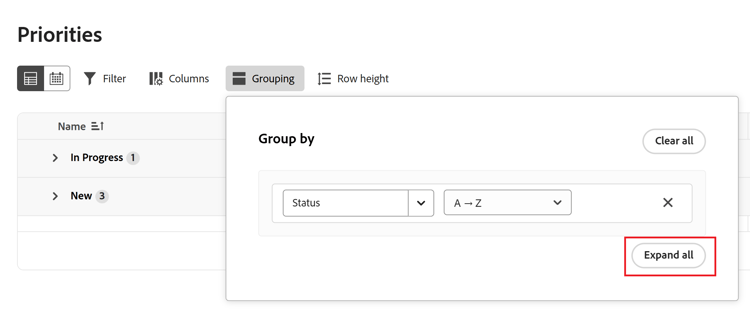
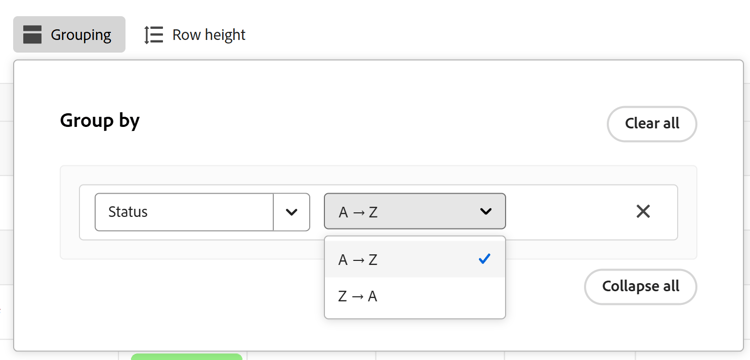
要在分组内对您的工作进行排序,请打开分组,然后选择是否要按升序或降序排序。
对列排序
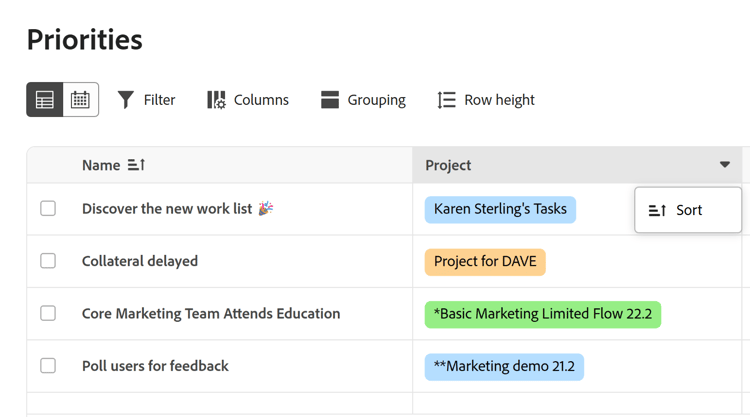
要对各个列进行排序,请转到该列并单击向下箭头。
展开或折叠所有组节
若要展开或折叠所有组节,请打开组,如果分组已折叠,请单击全部展开;如果分组已展开,请单击全部折叠。