管理讨论区管理员视图
“展示板管理视图”包含您的帐户中每个展示板的列表,系统管理员可以使用它们快速获取整个展示板详细信息的快照,包括上次更新时间、每个展示板有多少张展示板等等。
在此区域中,您可以执行以下操作:
- 筛选展示板列表
- 配置展示板列表列
- 将讨论区列表分组
访问权限要求
| table 0-row-2 1-row-2 2-row-2 layout-auto html-authored no-header | |
|---|---|
| Adobe Workfront 包 | “任一” |
| Adobe Workfront许可证 |
标准 规划 |
| 访问级别配置 | 系统管理员 |
有关信息,请参阅Workfront文档中的访问要求。
先决条件
您必须先创建一个展示板,然后才能从“管理员视图”中查看该展示板。
有关详细信息,请参阅创建或编辑展示板。
筛选展示板列表
-
单击Adobe Workfront左上角的 主菜单 图标

-
在 讨论区 页面上,选择 管理员视图 选项卡。
-
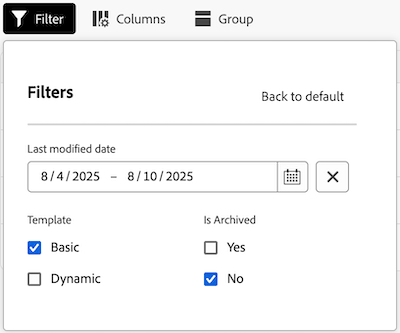
选择筛选器。 将打开 筛选器 面板。
-
请按照以下步骤配置过滤器:
-
(可选)单击 日历 图标

-
(可选)在 模板 部分中,选择列表将按其筛选的展示板模板类型。 您可以选择多个模板类型。
有关展示板模板类型的详细信息,请参阅创建或编辑展示板。 -
(可选)在 Is Archived 部分中,选择是显示已存档还是未存档展示板。 您可以选择多个选项。
-
-
单击 筛选器 面板外部以将其关闭。 您的筛选器选择将保留应用于展示板列表,直到它更改回默认视图。
note NOTE 要删除筛选器,请打开 筛选器 面板,然后单击右上角的返回默认值。
配置展示板列表列
-
单击Adobe Workfront左上角的 主菜单 图标
-
在 讨论区 页面上,选择 管理员视图 选项卡。
-
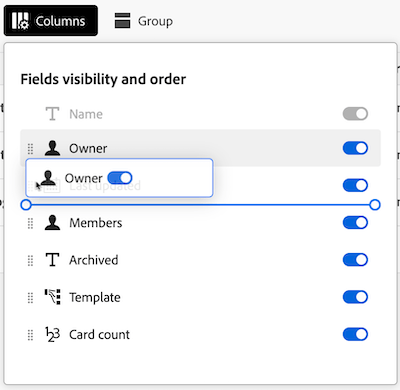
选择列。 将打开 字段可见性和顺序 面板。
-
通过选择或取消选择与每列内联的切换开关,配置哪些列显示在“展示板”列表中:
- 所有者
- 上次更新时间
- 成员
- 已存档
- 模板
- 卡计数
-
(可选)要调整字段的显示顺序,请单击并按住字段左侧的 拖动 图标,然后将其拖动到新位置。
-
单击 字段可见性和顺序 面板外部以将其关闭。 您的列配置将保留应用于展示板列表,直到对其进行修改为止。
note NOTE 修改展示板列表列显示时,列图标上方会显示一个蓝色圆点,表示当前视图已从默认视图修改过。
按特定字段对讨论区列表进行分组
-
单击Adobe Workfront左上角的 主菜单 图标
-
在 讨论区 页面上,选择 管理员视图 选项卡。
-
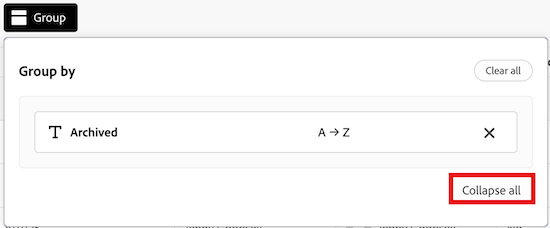
选择组。 Group by面板打开。
-
选择您要按下列条件对“展示板”列表进行分组的字段:
- 已存档
- 所有者
- 模板
-
(可选)要展开或折叠 分组依据 面板中的分组,请单击 全部折叠 或全部展开。
-
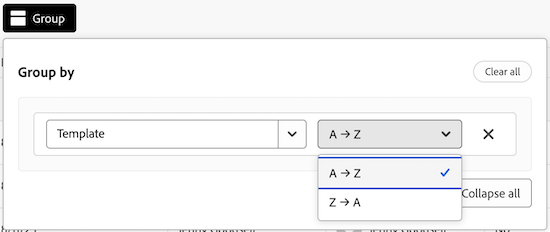
(可选)要将分组的显示顺序从A-Z更改为Z-A,请选择列表当前分组依据的字段,然后从下拉列表中选择Z-A。
-
单击 分组依据 面板外部以将其关闭。 在此处,通过选择分组标题旁边的箭头,可以折叠或展开列表中应用的分组。
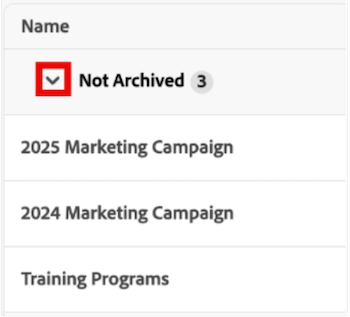
note NOTE 修改展示板列表分组显示时,组图标上方会显示一个蓝色圆点,表示当前视图不同于默认视图。
如果要删除分组,请打开 分组依据 面板,然后选择右上角的全部清除。