导出记录的详细信息
要更有效地与可能没有Workfront帐户的其他人协作,您可以将记录的详细信息页面导出到Microsoft Word文件并与他们共享。
访问权限要求
| table 0-row-0 1-row-0 2-row-2 3-row-2 4-row-2 5-row-2 layout-auto html-authored no-header | |
|---|---|
| Adobe Workfront 包 |
任何Workfront和任何Planning包 任何工作流和任何计划包 有关每个Workfront Planning包中所包含内容的更多信息,请联系您的Workfront客户代表。 |
| Adobe Workfront许可证 | 浅色或更高 |
| 对象权限 |
查看或更高权限的工作区和记录类型 系统管理员对所有工作区具有权限,包括他们未创建的工作区 |
| 版面模板 |
必须为具有轻度或参与者许可证的用户分配一个包括Planning的布局模板。 默认情况下,标准用户和系统管理员已启用Planning区域。 |
有关Workfront访问要求的详细信息,请参阅Workfront文档中的访问要求。
有关导出记录详细信息的注意事项:
-
您可以将记录的详细信息导出为以下文件格式:
- .docx Word
-
您只能导出记录页面或预览区域的详细信息选项卡。
-
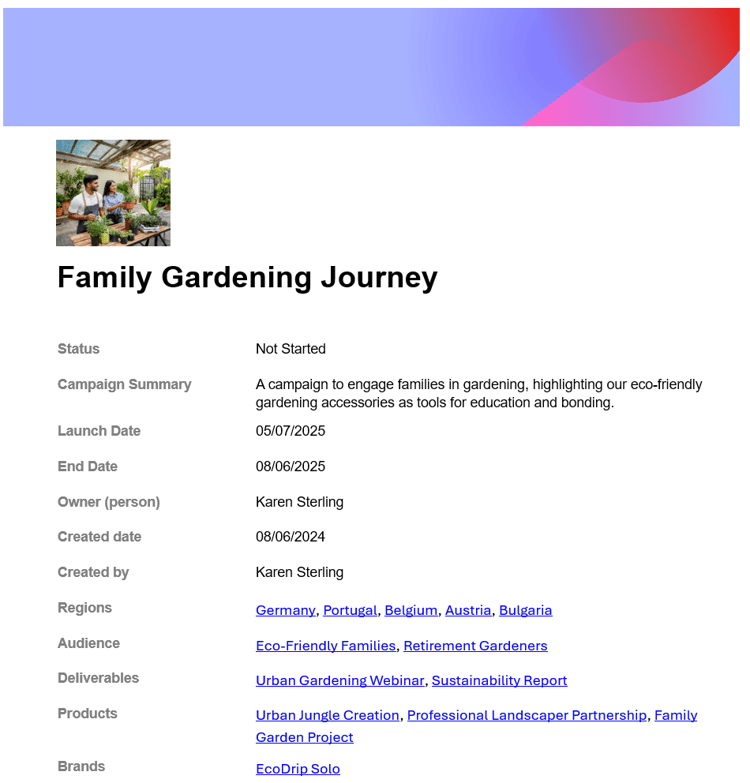
导出的文件保留记录页面的布局,包括缩略图和封面图像。
导出记录的详细信息
-
单击Adobe Workfront左上角的 主菜单 图标

Workfront Planning登录页面将打开。
-
(可选且视情况而定)如果您是Workfront管理员,请单击以下选项卡之一:
- 我的工作区:显示您创建的工作区。
- 其他工作区:显示Workfront Planning中的所有工作区,包括与您共享的工作区。
对于所有其他用户,您创建或与您共享的所有工作区都显示在 工作区 区域中。
-
单击工作区的卡片。
工作区将打开,记录类型显示在信息卡上。
-
单击记录类型卡片。
此时将打开记录类型页面,并显示该类型的所有记录。 -
从任何视图中,单击记录的名称。
记录的预览框打开。
-
(可选)单击 在新标签中打开 图标

-
选择 详细信息 选项卡。 默认情况下,“详细信息”选项卡应处于打开状态。
-
在预览或记录页面中单击 导出 菜单

- Microsoft Word
- Adobe PDF
下载Word (.docx)或PDF文件并将其保存到您的计算机。
导出的文件的名称是记录的“Primary”字段。
note note NOTE 不在页面上显示并且仅在记录详细信息区域中单击显示更多之后才可见的其他信息不会显示在导出的PDF文件中。 只有页面上可见的信息才会显示在导出的文件中。 -
(可选)转到下载的文件,打开它并编辑它(如果它是Word文件),或者与他人共享它。