从模板导入费率卡
您可以使用模板文件在Excel中构建费率卡并将其导入Adobe Workfront,而不是手动添加所有工作角色和费率。
要查看本文中描述的费率卡示例,请下载示例文件。
有关费率卡的详细信息,请参阅管理费率卡。
使用模板文件的重要规则
- 输入工作职责或非人工资源类别,但不能同时输入两者。
- RATE_RTCRD选项卡上的费率卡顺序必须与RTCRD选项卡上的费率卡顺序匹配(1表示第一个,2表示第二个等等)。
- 开始日期和结束日期必须遵循允许的格式。
- 费率卡可以导入而不使用费率,并稍后更新。
- 自定义属性(代理、成本中心等) 可能有所不同。 请与系统管理员联系,了解确切的要求。
- 在模板中删除的行将不会删除系统中的现有记录。
访问权限要求
| table 0-row-2 1-row-2 2-row-2 layout-auto html-authored no-header | |
|---|---|
| Adobe Workfront 包 | 工作流 Ultimate |
| Adobe Workfront 许可证 | 标准版 |
| 访问级别配置 | 编辑对费率卡的访问权限 |
有关信息,请参阅Workfront文档中的访问要求。
填写模板文件
-
单击Adobe Workfront左上角的 主菜单 图标


-
在左侧面板中,单击费率卡。
-
单击新建费率卡,然后单击下载Excel模板。
-
按照浏览器提示将模板文件保存到计算机。
-
在Excel中打开模板文件。
note tip TIP 如果要保留空模板文件,请使用新名称保存该文件,稍后再次使用。 模板有两个选项卡。 两个选项卡都必须具有正确的信息才能成功导入费率卡。
- RTCRD:定义费率卡(基本信息)
- RATE_RTCRD:定义与每个费率卡关联的详细费率
填写RTCRD(费率卡设置)选项卡
创建并列出此选项卡上的所有费率卡。 每一行表示一张费率卡。
费率卡导入模板文件上的
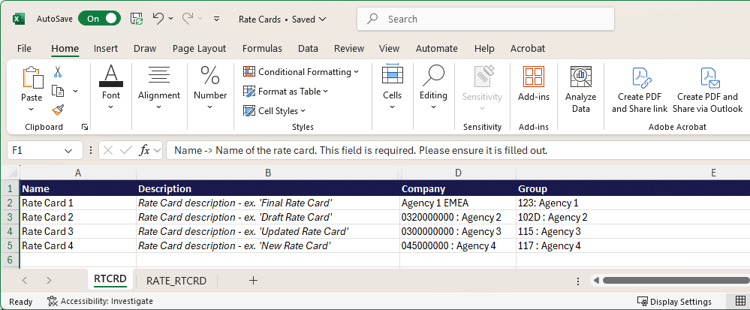
-
在每行中输入费率卡的信息:
-
名称(必需):费率卡的名称,如“Global Billing 2025”。
此名称是费率卡的主要标识符。 每个费率卡必须具有唯一的名称。
-
描述(可选):费率卡的自由格式文本描述。 使用它描述目的、范围或有效性,例如“适用于北美项目”。
-
公司(可选):这可以是公司名称或公司ID。 导入操作会识别这两者。
示例: Coffesta或68c0234e00000541dd8c0757723daa68
-
组 (可选):这可以是组名或组ID。 导入操作会识别这两者。
示例:营销或68c0234e00000541dd8c0757723daa68
-
自定义字段(可选):如果您的环境有特定要求,则可以添加具有自定义字段名称的其他列。
note NOTE - 您必须至少为每个费率卡输入名称。
- 每个费率卡会根据其行位置自动指定一个序列号。 例如,您定义的第一个费率卡(在行2中)是序列1,下一个是序列2,依此类推。 这些序列号在RATE_RTCRD标签中用于附加费率。
-
填写RATE_RTCRD(汇率设置)选项卡
在此标签上定义属于费率卡的所有费率。
选项卡上的每一行定义一个特定速率。 您可以通过重复费率卡序列,在同一费率卡下创建多个费率。
请确保日期不会重叠,除非这是预期行为。
费率卡导入模板文件上的
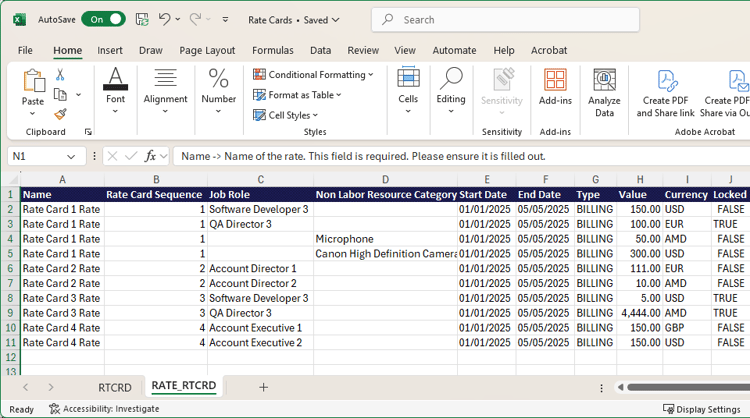
-
在每一行中输入费率信息:
-
名称(必需):费率行的标签。
为清楚起见,最佳实践是重复使用费率卡名称,如“全球计费2025 — 开发人员费率”。
-
费率卡引用(必需):此费率所属的费率卡的序列号。
如果费率卡是您在RTCRD选项卡(第2行)中列出的第一个费率卡,请输入1。 如果是第二个,则输入2,依此类推。
-
工作角色(如果未使用非人工资源类别,则为必需):比率适用的工作角色。 这可以是工作角色名称或工作角色ID。 导入操作会识别这两者。
示例: Designer或68c0234e00000541dd8c0757723daa68
-
非人工资源类别(如果未使用工作角色,则必需):比率适用的非人工资源类别。 这可以是类别名称或类别ID。 导入操作会识别这两者。
示例:相机或68c0234e00000541dd8c0757723daa68
note important IMPORTANT 您不能同时在 工作角色 和 非人工资源类别 列中输入数据。 需要一个。 -
开始日期(可选):费率生效的日期。
日期必须遵循支持的格式之一(取决于您的位置):MM/dd/yyyy、dd/MM/yyyy、MM/DD/YY、DD/MM/YY、M/d/yy、d/M/yy、yyyy/MM/dd、yyyy/dd/mm、yyyy-MM-dd、yyyy-MM-dd、yyyyy-dd-MM
示例: 01/01/2025
有关详细信息,请参阅下面的日期格式要求。
-
结束日期(可选):费率停止生效的日期。
此日期必须遵循与开始日期相同的受支持格式。
有关详细信息,请参阅下面的日期格式要求。
-
值(可选):数字比率值,例如150。 默认值为 0。
-
货币(可选):汇率的货币,例如USD、EUR、GBP。 默认值为系统货币。
-
已锁定(可选):指示速率是否已锁定。 有效值为True或False。
-
属性(可选/自定义):最后一列(代理、位置、成本中心等) 是因客户配置而异的费率属性。 这些是可自定义的字段,可能因客户环境而异。
实例:机构=“1:机构”,地点=“芝加哥”,成本中心=“22:成本中心”
-
填写RSALS(费率卡别名)选项卡
创建并列出此选项卡上的所有别名。 每一行表示一个别名。
将费率卡附加到项目时,别名会出现在占位符分配、费用和报表等信息中,而不是内部工作角色名称中。 在单个速率卡中,每个工作角色和属性组合只能有一个别名。
别名会添加到系统中,但不会根据此选项卡上的信息连接到工作角色。
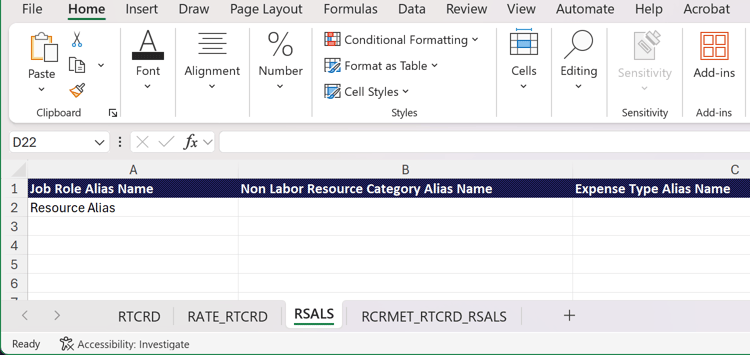
-
在每一行中输入别名的名称。
每行只输入一个别名:工作角色别名、非人工资源类别别名或费用类型别名。
填写RCRMET_RTCRD_RSALS(费率卡元数据)选项卡
在此选项卡上,您可以定义资源与特定费率卡别名之间的连接。
-
在每行中输入信息:
-
费率卡(必需):资源和别名所属的费率卡的名称或序列号。 费率卡必须列在RTCRD选项卡上。
对于序列号:如果费率卡是您在RTCRD标签中列出的第一个费率卡(行2),请输入1。 如果是第二个,则输入2,依此类推。
-
工作角色 (如果未使用费用类型和非人工资源类别,则为必需):别名所连接的工作角色。 这可以是工作角色名称或工作角色ID。 导入操作会识别这两者。
示例: Designer或68c0234e00000541dd8c0757723daa68
-
费用类型 (如果未使用工作角色和非人工资源类别,则必需):别名所连接的费用类型。 这可以是费用类型名称或费用类型ID。 导入操作会识别这两者。
示例: Travel或68c0234e00000541dd8c0757723daa68
-
非人工资源类别(如果未使用工作角色和费用类型,则必需):别名连接到的非人工资源类别。 这可以是类别名称或类别ID。 导入操作会识别这两者。
示例:相机或68c0234e00000541dd8c0757723daa68
note important IMPORTANT 您无法输入工作角色、费用类型和 非人工资源类别 列中的全部三个。 需要一个。 -
资源别名:在RSALS选项卡上输入的别名。
-
日期格式要求
在准备要导入的费率卡数据时,必须确保日期列的格式为常规,而不是日期。
如果列设置为日期格式,则系统在导入过程中可能会错误解释值,从而导致错误或上传失败。 使用常规格式会保留日期的原始数字或文本表示形式,使系统能够正确验证和应用值。
遵循这些步骤将防止出现不必要的问题,并确保顺利而准确地导入汇率数据。
- 在保存或上传文件之前,选择电子表格中的日期列。
- 将列格式更改为常规。
- 验证值是否仍正确显示(例如,01/01/2025或2025-01-01)。
导入模板文件
-
单击Adobe Workfront左上角的 主菜单 图标
-
在左侧面板中,单击费率卡。
-
单击新费率卡,然后单击导入新费率卡。
-
将文件拖放到对话框中,或单击 选择Excel文件 以浏览计算机上的文件。
-
单击开始导入。
如果文件没有问题,将显示一条确认消息,并在列表中显示新的费率卡。
-
如果文件包含问题,则会显示错误消息。 单击 查看问题 可在单独的屏幕上查看问题。
您必须更正Excel文件中的问题并再次导入它,然后费率卡才会存在于Workfront中。
更新现有费率卡
您可以使用相同的Excel模板更新现有费率卡中的费率,并将这些更改上传到Workfront。
更新现有汇率只需要RATE_RTCRD(汇率设置)标签。
要更新现有费率卡,请执行以下操作:
-
单击Adobe Workfront左上角的 主菜单 图标
-
在左侧面板中,单击费率卡。
-
单击新建费率卡,然后单击导入费率卡更新。
-
将文件拖放到对话框中,或单击 选择Excel文件 以浏览计算机上的文件。
-
单击开始导入。
如果文件没有问题,将显示一条确认消息,并在列表中显示新的费率卡。
-
如果文件包含问题,则会显示错误消息。 单击 查看问题 可在单独的屏幕上查看问题。
您必须更正Excel文件中的问题并再次导入它,然后才能在Workfront中存在费率卡更新。