定义费率属性
费率属性允许您在工作角色之外向费率添加其他维度,从而扩展Adobe Workfront的费率卡和费率功能。 这对于机构和企业而言至关重要,因为它们的费率不仅因工作角色而异,还因代理、地点、品牌、成本中心等因素而异。
通过组合这些属性,Workfront可以自动选择正确的分配率,确保财务准确性和项目间的一致性。
费率属性旨在作为一次性基础设置。
费率属性概览
费率属性被视为一次性设置,原因如下:
-
属性在启用后即成为财务数据模型的一部分。
-
费率、分配、计划值和实际值都取决于所选的属性值。
-
以后更改属性(重命名、删除或重新排序)可能会导致:
- 费率与属性之间失去联系
- 无效或“孤立”费率
- 账单和报告不一致
出于这些原因,应在初始Workfront实施期间仔细设计属性,之后保持不变。
用作费率属性的对象
Workfront当前支持三个可用作费率属性的系统对象:
-
组:通常重命名为 代理 或业务部门。
-
公司:可以表示品牌、客户端或客户。
-
位置:通常用作市场、地区或办公室。
位置最多可分级定义3个级别。 (示例:如果您将“位置”定义为洛杉矶,则加利福尼亚和美国也将在费率匹配中使用。)
在设置属性时,可以重命名每个对象以匹配组织的术语。
例如:
- “代理”标签=组对象引用
- “成本中心”标签=子组对象引用
- “Location”标签=位置对象引用
这允许安装程序镜像您的业务结构,同时维护Workfront的数据模型完整性。
关于Workfront中费率属性的说明
-
Workfront支持最多5个属性级别。 系统始终遵循属性层次结构,选择最具体的可用匹配。
- 0 =通用基本费率
- 1 - 5 =逐步提高具体比率
-
您可以重命名属性以反映您的业务(代理、品牌、市场、成本中心等)。
-
仅设置一次:以后更改属性可能会破坏财务数据的完整性。
-
可以安全地删除系统中任何位置未引用的属性。
但是,如果属性已在使用中(在费率卡、用户配置文件、资源或分配中引用),将阻止删除以保护数据完整性。 在这些情况下,尝试删除属性(尤其是通过API调用)将导致错误。
-
上线前测试:创建试点费率卡并验证费率在分配中是否正确解析。
-
记录您的设置:与团队共享您的费率属性设置,以便他们了解费率的工作方式。
可在何处应用费率属性
在Workfront中存在费率的所有区域均支持费率属性:
- 费率卡:按工作角色和属性定义费率。
- 项目层覆盖:在项目层覆盖费率时应用属性。
- 工作角色(在设置中):使用属性设置默认工作角色费率。
- 用户(用户配置文件):将本地属性分配给个别用户,以便这些用户的分配自动解析为正确的费率。
如果您可以创建与正确属性值关联的占位符分配,则会相应地填充费率。
- 对于工作角色,当您以后使用实际用户替换占位符时,系统会自动将分配的属性重置为该用户配置文件上定义的属性。 此时,不能再在分配层编辑属性。 它们从用户继承而来,用于保持一致性并防止用户属性与应用率之间出现不一致的现象。
访问权限要求
| table 0-row-2 1-row-2 2-row-2 layout-auto html-authored no-header | |
|---|---|
| Adobe Workfront 包 | 工作流 Ultimate |
| Adobe Workfront 许可证 | 标准版 |
| 访问级别配置 | 系统管理员 |
有关信息,请参阅Workfront文档中的访问要求。
配置费率属性
每个属性都有一组可配置的选项,包括常规属性和过滤器。
过滤器控制如何在定义费率时建议和验证属性值。 它们对于保持属性选择一致、指导用户使用有效选项以及防止无效组合至关重要。
-
单击Adobe Workfront左上角的 主菜单 图标


-
在左侧面板中,单击费率属性。
-
单击图表中的加号图标可添加属性。
note NOTE 图中最多可以有5个属性。 从上到下的顺序定义了属性应用方式的层次结构。 单击 旋转 图标 
-
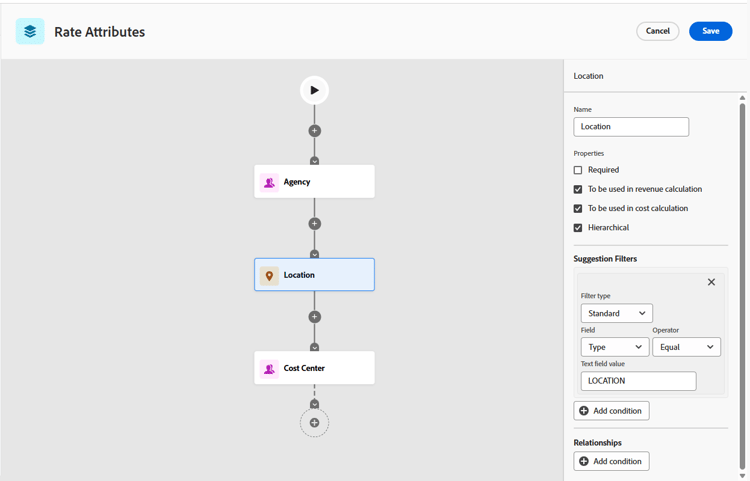
选择属性以打开屏幕右侧的配置面板。
-
将对象(“组”、“公司”、“位置”)重命名为您的业务所需的术语(如“代理”、“位置”、“成本中心”)。
-
单击每个属性上的 保存 以保存您的命名约定。
这些属性的名称将显示在系统中所有费率卡和费率上。
-
在配置面板中设置每个属性的属性:
-
必填:选择属性是否为费率上的必填字段。
-
用于收入计算:在记帐费率计算中包括此属性。
-
用于成本计算:在成本费率计算中包括此属性。
note NOTE 要使属性在财务计算中起作用,必须至少选择一个计算选项。 -
(可选) 层级:允许属性遵循父子关系,如“城市”>“州/省”>“国家/地区”。
此属性仅适用于Location对象。
-
定义属性的过滤器
属性可使用两种类型的过滤器:
-
建议过滤器根据系统逻辑或先前的属性选择缩小可用选项列表。 它们使下拉列表具有上下文感知并且易于使用。
实例:机构>地点>成本中心
在此设置中,“成本中心”属性应具有同时引用代理和地点的建议过滤器。
添加费率时,如果您首先选择Agency = “Star” ,则“位置”下拉菜单将仅建议属于"Star"的位置。
如果您随后在费率上选择“位置=芝加哥”,则“成本中心”下拉菜单将仅建议与“星级”和芝加哥关联的“成本中心”。
-
关系筛选器建立属性之间的依赖关系链。 它们可确保系统了解属性如何相互关联并强制执行有效的依赖关系。
实例:机构>地点>成本中心
在此设置中,“机构”属性应具有一个关系筛选器,以将其与有效地点和成本中心绑定。
必须始终双向配置过滤器。 如果属性A具有属性B的关系过滤器,则属性B应具有重新添加到属性A的建议过滤器。这可以确保数据完整性和干净的用户体验。
-
在配置面板中选择用于定义属性的建议筛选器和关系筛选器的选项:
-
筛选器类型:
-
标准筛选器将通用条件应用于属性对象。 例如,Location > Is Active = True (只显示活动位置)。
无论是否选择其他属性,始终应用“标准”筛选器。
-
Attribute筛选器将一个属性链接到链中的另一个属性。 例如,地点>参考=机构(只显示与选定机构关联的地点)。
仅当引用的属性具有值时,才应用属性过滤器。 例如,如果选择“代理”,则仅建议有效的位置。 如果“代理”为空,则会显示所有位置(但仍会受到应用于该位置的标准过滤器的限制)。
-
-
字段:属性对象的直接字段,如位置ID或活动标志。
-
运算符:这些选项取决于所选的字段类型。 示例包括Equals、Not Equals、Is Blank、True/False。
-
(仅限标准筛选器类型)值:例如,Is Active = True。
-
(仅限属性筛选器类型) 引用:此筛选器所依赖的属性,如Agency。
-
(仅限属性筛选器类型) 引用字段:引用的属性上必须匹配的字段,如机构ID。
-
-
单击每个属性上的 保存 以保存属性和筛选器。