配置位置
您可以配置默认位置,以便在费率卡中将其指定为工作角色的属性。 这可确保费率卡准确反映每个位置的市场费率。
费率卡允许贵组织轻松管理项目的计费费率。 有关详细信息,请参阅管理费率卡。
访问权限要求
| table 0-row-2 1-row-2 2-row-2 layout-auto html-authored no-header | |
|---|---|
| Adobe Workfront 包 | 工作流 Ultimate |
| Adobe Workfront 许可证 | 标准版 |
| 访问级别配置 | 系统管理员 |
有关信息,请参阅Workfront文档中的访问要求。
添加位置
-
单击Adobe Workfront右上角的 主菜单 图标


-
在左侧面板中,单击位置。
-
单击列表底部的添加更多位置。
-
输入地点名称和说明。
-
单击输入区域外部以保存位置。
-
要删除某个位置,请在列表中选择该位置,然后单击 删除 图标

添加子位置
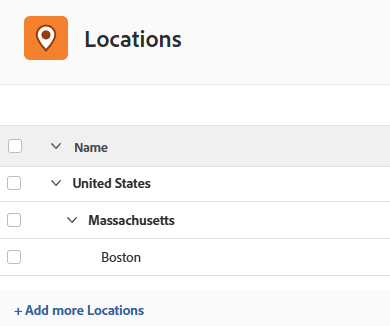
可以将子位置添加到现有位置。 例如,如果您已经在英国有一个位置,则伦敦可以是子位置。
允许使用三个级别的子位置。 国家/地区、省/市/自治区以及城市是子位置的常见用法。
每个子位置都可以作为属性添加到费率卡上,其方式与顶级位置相同,以便为该位置的特定工作角色定义费率。
-
单击Adobe Workfront右上角的 主菜单 图标
-
在左侧面板中,单击位置。
-
选择列表中的现有位置,然后单击添加子位置。
-
输入地点名称和说明。
-
单击输入区域外部以保存位置。
子位置缩进到顶层位置下。