跟踪校样进度
作为审阅和批准流程中的项目经理、验证经理或其他利益相关者,您将需要跟踪验证的进度。 您可以使用 Documents 页面上的 Workfront’s 内置 校样进度指示器 或通过编写自定义报告来进行跟踪。
要在 Workfront 中审阅校对进度,您必须拥有计划、工作或审阅许可证,并且是校对用户。 如果您不确定您的Workfront配置文件是否满足这些要求,请与组织的验证系统管理员联系。
使用 SOCD 指示器和校样状态跟踪校样进度
使用 SOCD 列表中的 Documents 图标,从高层角度了解校对在审阅和审批过程中的进展情况。 这些图标表示对校样采取的具体操作。
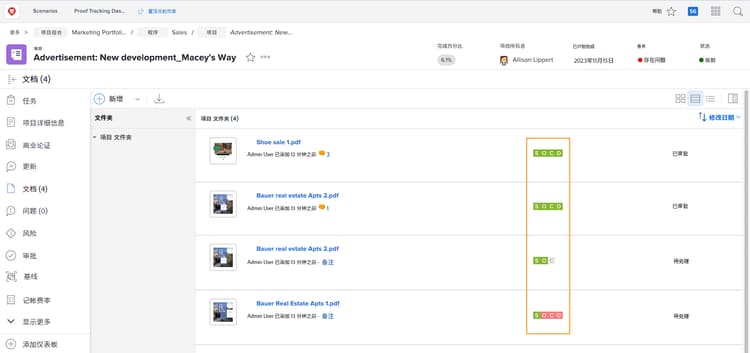
图标表示从您将校样发送给收件人到他们对校样作出决策为止,在该校样上所做的工作。
- S—校样已发送给收件人。
- O—校样已经打开。
- C —已对校样进行了评论。
- D —已对校样作出决策(审批、拒绝等)。
颜色指示操作是否完成。
- 白色 —步骤尚未发生。
- 绿色—该步骤已完成。
- 橙色 —验证截止日期在24小时内,尚未执行此步骤。
- 红色 —证明截止日期已过,尚未执行步骤。
Documents列表、摘要面板或Document Details中的SOCD是验证进度的高级摘要。 Workfront根据验证过程中“最落后”的收件人配置此项。
例如,如果有三名审阅者/审批者,其中只有两人查看了该校对并发表了评论,则 SOCD 图标将会显示该校对已发送 (S) 并且已打开 (O),但没有发表评论 ©。
在对验证做出最终决定(例如,批准或拒绝)后,该阶段的用户可能会看到所有SOCD指示器呈绿色,即使未执行单个操作(例如打开验证或发表评论)也是如此。 这是一种全系统行为,旨在反映总体阶段完成情况,而非个人参与情况。
在注册决策之前,每个SOCD指示器都反映了实际的用户活动(例如,如果未执行任何操作,则为白色;如果操作已完成,则为绿色)。 做出决定后,系统假定工作流已完成,并相应地更新所有指标。
如果您想了解每个校对收件人的工作情况,请打开校对工作流。 总体校样进度位于窗口顶部。 每个阶段在灰色栏中都有自己的进度指示器。 在每个用户旁边就是该个人的进步。
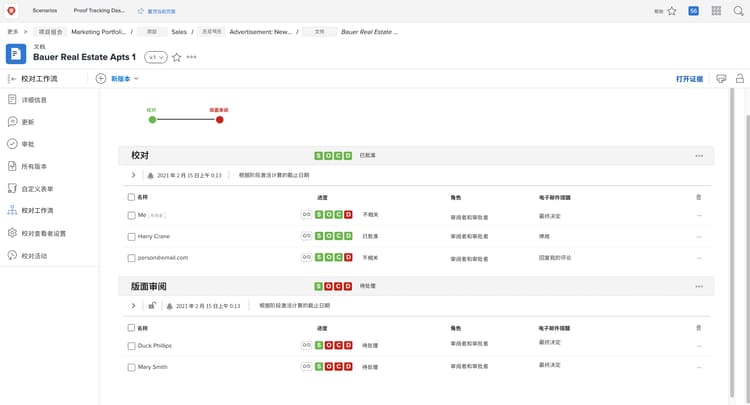
校样状态
验证状态基于阶段的验证收件人的状态。 在 Documents 页面上的 SOCD 指示器的右侧会显示整体校样状态,以便您可以轻松地判断自己是否已对该校样作出决策。
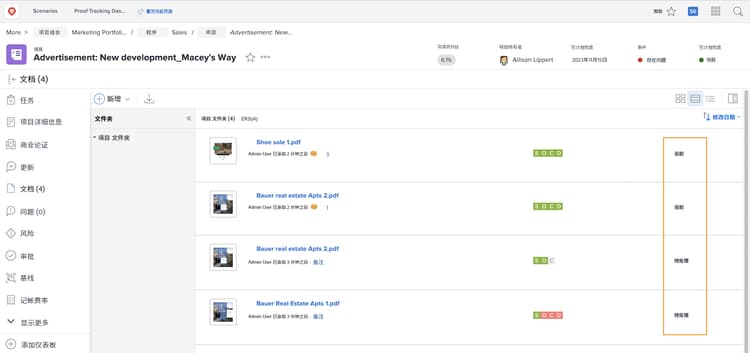
此校样状态表示校样的总体状态。 例如,如果两个收件人审批了该校样,则他们的个人状态将会显示 Approved。 但是,第三个收件人尚未做出决定,因此该人员的状态为Pending。 因此,总体状态显示为 Pending。
如果您的组织配置有自定义状态,则会使用这些状态。 否则,您将看到以下标准状态选项:
- Pending
- Approved
- Approved with Changes
- Changes required
- Not relevant
打开校对工作流窗口,查看分配有 Reviewer & Approver 或 Approver 校对角色的收件人的校对状态。
Workfront 中的报告
您还可以利用 Workfront’s 报告功能来跟踪校对在审阅和审批过程中的进展。
校样审批报告可帮助您跟踪未完成的审批事项,以确保在截止日期前完成。
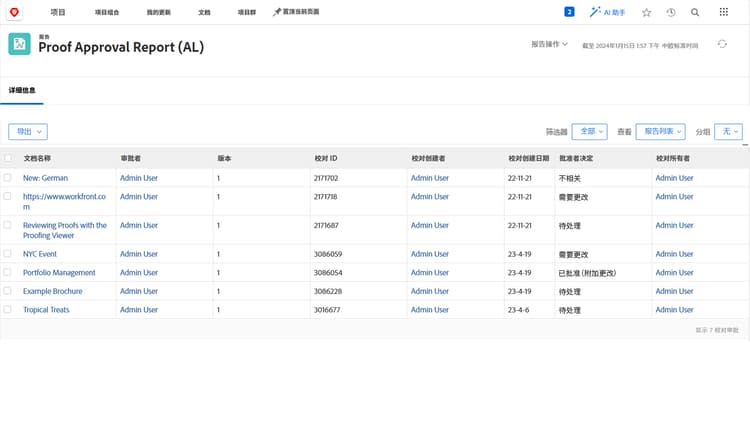
您可以使用文档版本管理和跟踪校样版本。
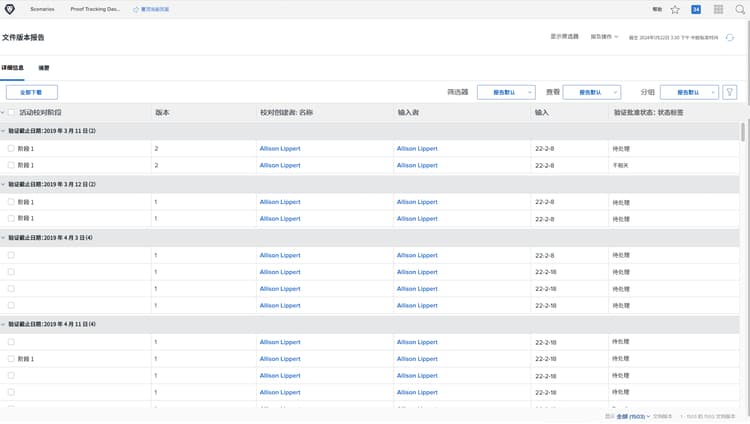
我们建议您与 Workfront 顾问合作,创建符合组织要求的报告。 生成某些报告需要熟悉 Workfront’s 的文本模式报告。
到您了
与您的团队或验证系统管理员联系,了解您将在Workfront中使用哪种类型的报告,以使验证工作流平稳运行。