Microsoft Word Template 模块
在 Adobe Workfront Fusion 场景中,您可以自动化使用 Microsoft Word Templates 的工作流,并将其连接到多个第三方应用程序和服务。
有关创建场景的说明,请参阅创建场景:文章索引中的相关文章。
有关模块的详细信息,请参阅模块:文章索引下的相关文章。
访问权限要求
| table 0-row-2 1-row-2 2-row-2 3-row-2 layout-auto html-authored no-header | |
|---|---|
| Adobe Workfront 包 |
任意 Adobe Workfront Workflow 包以及任意 Adobe Workfront 自动化和集成包 Workfront Ultimate Workfront Prime 和 Select 包,且需额外购买 Workfront Fusion。 |
| Adobe Workfront 许可证 |
标准 工作版或更高版本 |
| Adobe Workfront Fusion 许可证 |
基于操作:适用于拥有基于操作的许可证的组织 基于连接器(旧版):Workfront Fusion for Work Automation and Integration |
| 产品 | 如果您的组织使用的 Workfront Select 或 Prime 包不包含 Workfront 自动化和集成,则必须单独购买 Adobe Workfront Fusion。 |
有关此表中信息的更多详细说明,请参阅文档中的访问权限要求。
有关 Adobe Workfront Fusion 许可证的详细信息,请参阅 Adobe Workfront Fusion 许可证。
先决条件
要将Miscrosoft Word Templates与Adobe Workfront Fusion结合使用,必须具有Office 365帐户。 您可以在www.office.com处创建一个。
正在将Office服务连接到Workfront Fusion
有关将Office帐户连接到Workfront Fusion的说明,请参阅创建与Adobe Workfront Fusion的连接 — 基本说明
使用Microsoft Word Templates模块
您可以使用Microsoft Word Template模块将多个Web服务中的数据合并到Microsoft Word文档中。
例如,您可以使用此Microsoft Word模板:

要创建此文档,请执行以下操作:

关于值标记
Microsoft Word模板是常规Microsoft Word文档(.docx文件),其文本中具有特殊标记,可确定合并或填充数据的位置和方法。 有三种类型的标记:
简单值标记 simple-value-tag
简单值标记被简单地替换为相应的值。 标记的名称与键字段的值相对应,该字段的值放在双大括号内;例如,{{name}}。
示例:要创建显示“Hi, Petr!”的文档,您可以使用Microsoft Word Template模块创建以下模板:
> Hi {{name}}!
为此,您需要按如下方式设置模块:

条件标记 condition-tag
您可以使用条件标记对文本进行换行,这些文本仅在满足某些条件时才应呈现。 要换行文本,请将文本置于开始和结束条件标记之间,例如“hasPhone”(如果条件为数据是否包含电话号码)。 开始标记的名称前面加有井号#,结束标记的名称前面加有斜杠/,如下面的示例所示。
示例:若要在输入数据包含电话号码但没有电子邮件地址的情况下生成包含客户电话号码的文档,您可以使用Microsoft Word Template模块并创建以下模板:
> {{#hasPhone}}Phone: {{phone}} {{/hasPhone}}
> {{#hasEmail}}Email: {{email}} {{/hasEmail}}
为此,您需要按如下方式设置模块:
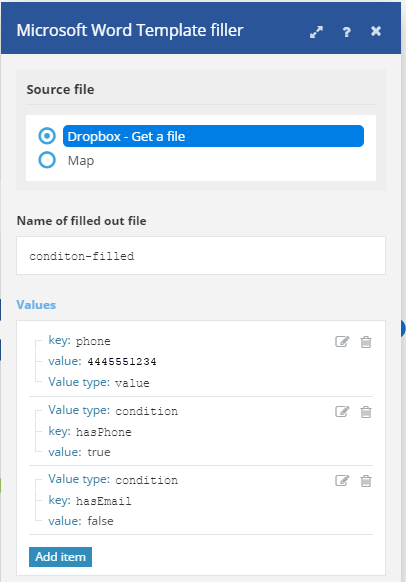
在文档中,电话号码显示如下:
> Phone: 4445551234
循环标记 loop-tag
您可以使用循环标签(也称为节标签)来重复文本节。 通过将文本置于开始和结束循环标记之间来绕排文本。 开始标记的名称前面加有井号#;结束标记的名称前面加有斜杠/。
示例:要生成列出客户列表中每个联系人的姓名和电话号码的文档,您可以使用Microsoft Word Template模块并创建以下模板:
> {{#contact}}
>     {{name}}, {{phone}}
> {{/contact}}
为此,您需要按如下方式设置模块:

模块将创建以下文档:
> Jan Toman, 4445551234
> Eduard Salo, 4445552345
Microsoft Word Template 模块
这些模块不需要连接。
填写文档 fill-out-a-document
此转换器模块允许您使用指定的数据填充文档。 它可以与简单值标记、条件标记或循环标记一起使用。
使用批次数据填充文档 fill-a-document-with-a-batch-of-data
如果您的数据条目作为单独的捆绑包,此聚合器模块非常有用。 利用此模块,您可以轻松设置值字段所需的结构,并将其项映射到每个值项。 与填写文档模块相反,使用批量数据模块填写文档中的值字段仅允许包含变量的单个条目。
如果数据条目以数组形式出现,您也可以使用此模块,方法是使用 迭代器 模块将数组的内容转换为一系列捆绑。
为每个传入包创建和填充实际值。 处理完所有输入捆绑包后会生成模板。
此聚合器模块对于创建列表或报告特别有用。