Microsoft Office 365 Excel 模块

在 Adobe Workfront Fusion 场景中,您可以自动化使用 Microsoft 365 Excel 的工作流,并将其连接到多个第三方应用程序和服务。

有关创建场景的说明,请参阅创建场景:文章索引中的相关文章。

有关模块的详细信息,请参阅模块:文章索引下的相关文章。

访问权限要求

展开可查看本文所述功能的访问权限要求。
table 0-row-2 1-row-2 2-row-2 3-row-2 layout-auto html-authored no-header
Adobe Workfront 包

任意 Adobe Workfront Workflow 包以及任意 Adobe Workfront 自动化和集成包

Workfront Ultimate

Workfront Prime 和 Select 包,且需额外购买 Workfront Fusion。

Adobe Workfront 许可证

标准

工作版或更高版本

Adobe Workfront Fusion 许可证

基于操作:不需要 Workfront Fusion 许可证

基于连接器(旧版):Workfront Fusion for Work Automation and Integration

产品 如果您的组织使用的 Workfront Select 或 Prime 包不包含 Workfront 自动化和集成,则必须单独购买 Adobe Workfront Fusion。

有关此表中信息的更多详细说明,请参阅文档中的访问权限要求

有关 Adobe Workfront Fusion 许可证的详细信息,请参阅 Adobe Workfront Fusion 许可证

先决条件

要使用Microsoft office 365 Excel,您必须拥有Microsoft帐户。

Microsoft Office 365 Excel API信息

Microsoft Office 365 Excel连接器使用以下内容:

基本 URL
https://graph.microsoft.com/v1.0
API 版本
v1.0
API 标记
v2.0.16

正在将Office 365 Excel服务连接到Workfront Fusion

有关将Office 365 Excel帐户连接到Workfront Fusion的说明,请参阅创建与Adobe Workfront Fusion的连接 — 基本说明

NOTE
某些Microsoft应用程序使用相同的连接,该连接与单个用户权限相关联。 因此,在创建连接时,权限同意屏幕除了显示当前应用程序所需的任何新权限外,还会显示以前授予此用户连接的任何权限。
例如,如果用户拥有通过Excel Connector授予的“读取表”权限,然后在Outlook Connector中创建连接以读取电子邮件,则权限同意屏幕将显示已授予的“读取表”权限和新要求的“写入电子邮件”权限。

Microsoft Office 365 Excel 模块及其字段

在您配置 Microsoft 365 Excel 模块时,Workfront Fusion 会显示以下字段。除这些字段外,根据您的应用程序或服务访问权限级别,可能会显示更多 Microsoft 365 Excel 字段。模块中的加粗标题表示必填字段。

如果您看到字段或功能上方的映射按钮,可使用它为该字段设置变量和函数。有关详细信息,请参阅将信息从一个模块映射到另一个模块

映射切换

工作簿

下载工作簿

此操作模块下载指定Excel工作簿的内容。

连接
有关将Office 365帐户连接到Workfront Fusion的说明,请参阅创建连接 — 基本说明
Download a workbook

Select how you want to identify the workbook for the module to download.

  • ,通过手动输入ID

    在工作簿ID字段中,输入或映射您希望模块下载的特定工作簿的ID。

  • 通过从路径中选择

    在工作簿字段中,选择要让模块下载的工作簿,包括不在根文件夹中的路径。

搜索工作簿

此操作模块搜索Excel工作簿。

连接
有关将Office 365帐户连接到Workfront Fusion的说明,请参阅创建连接 — 基本说明
文件夹
选择要搜索工作簿的文件夹。
筛选条件

您可以设置过滤器,以仅搜索符合您选择标准的工作簿。

对于每个筛选条件,请输入要评估的字段、运算符以及筛选条件应允许的值。您可以通过添加AND或OR规则来使用多个过滤器。

限制
输入或映射每个方案执行周期中您希望模块返回的最大工作表数。

观看工作簿

此触发器模块在创建工作簿时启动方案。

连接
有关将Office 365帐户连接到Workfront Fusion的说明,请参阅创建连接 — 基本说明
文件夹
选择要监视新工作簿的文件夹。
筛选条件

您可以将过滤器设置为仅监视符合所选条件的工作簿。

对于每个筛选条件,请输入要评估的字段、运算符以及筛选条件应允许的值。您可以通过添加AND或OR规则来使用多个过滤器。

限制
输入或映射每个方案执行周期中您希望模块返回的最大工作簿数。

工作表

添加工作表

此操作模块在所选工作簿中创建新工作表。

连接
有关将Office 365帐户连接到Workfront Fusion的说明,请参阅创建连接 — 基本说明
工作簿
选择要添加工作表的工作簿,包括工作簿不在根目录中的路径。
名称
输入或映射新工作表的名称。

添加工作表行

This action module adds a new row to the selected worksheet.

连接
有关将Office 365帐户连接到Workfront Fusion的说明,请参阅创建连接 — 基本说明
工作簿
选择包含要添加行的工作表的工作簿,包括路径(如果工作簿不在根目录中)。
工作表
选择要添加行的工作表。
要输入的值的类型

选择要输入工作表的值的类型。

  • 公式

    Excel尝试计算指定的表达式。 公式中的函数名称为英文。 示例: =SUM(A1:A10)

  • 公式本地

    Excel尝试计算指定的表达式。 The function names are in the language of your Excel application. Example: =SUM(A1, 1.5) vs =SUMME(A1; 1,5)

  • Excel不计算该值。

Row
对于每个列,输入您希望该列在新行中的值。

删除工作表行

此操作模块从工作表中删除一行。

连接
有关将Office 365帐户连接到Workfront Fusion的说明,请参阅创建连接 — 基本说明
工作簿
选择包含您要删除的行的工作表的工作簿。
工作表
选择包含要删除的行的工作表。
行ID
输入或映射要删除的行的ID。

列出工作表行

此操作模块检索指定工作表中的行列表。

连接
有关将Office 365帐户连接到Workfront Fusion的说明,请参阅创建连接 — 基本说明
工作簿
选择包含工作表的工作簿,该工作表包含您要列出的行,如果工作簿不在根目录中,请包含路径。
工作表
选择包含要列出的行的工作表。
限制
输入或映射每个方案执行周期中您希望模块返回的最大工作表行数。

列出工作表

此操作模块检索指定工作簿中的工作表列表。

连接
有关将Office 365帐户连接到Workfront Fusion的说明,请参阅创建连接 — 基本说明
工作簿
选择包含您希望模块列出的工作表的工作簿。
限制
输入或映射每个方案执行周期中您希望模块返回的最大工作表数。

更新工作表行

此操作模块可更新现有的工作表行。

连接
有关将Office 365帐户连接到Workfront Fusion的说明,请参阅创建连接 — 基本说明
工作簿
选择包含要更新的行的工作表的工作簿。
工作表
选择包含要更新的行的工作表。
要输入的值的类型

选择要输入工作表的值的类型。

  • 公式

    Excel尝试计算指定的表达式。 公式中的函数名称为英文。 示例: =SUM(A1:A10)

  • 公式本地

    Excel tries to evaluate the specified expression. The function names are in the language of your Excel application. Example: =SUM(A1, 1.5) vs =SUMME(A1; 1,5)

  • Excel不计算该值。

行ID
选择要更新的行的编号。
Row
对于每个列,输入您希望该列在新行中的值。

监视工作表行

此触发器模块会在工作表中添加新行时启动方案。

连接
有关将Office 365帐户连接到Workfront Fusion的说明,请参阅创建连接 — 基本说明
工作簿
Select the workbook that contains the worksheet you want to watch for new rows.
工作表
Select the Excel sheet that you want to watch for new rows.
跳过空行
启用此选项不会返回工作表中空行的包。
限制
输入或映射每个方案执行周期中您希望模块返回的最大工作表行数。

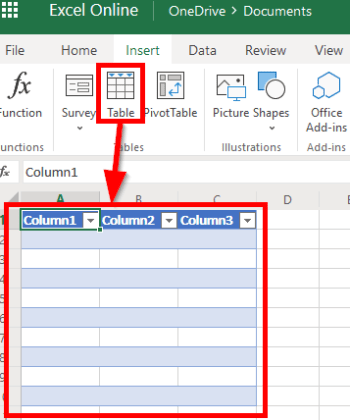
添加表

此操作模块会在Excel工作表中创建一个表元素。

连接
有关将Office 365帐户连接到Workfront Fusion的说明,请参阅创建连接 — 基本说明
工作簿
选择包含要添加表的工作表的工作簿。
工作表
选择要添加表的工作表。
Has headers
启用此选项可将第一行定义为表标题。
地址
通过指示左上单元格和右下单元格来设置表的大小。 示例: A1:C10创建了一个包含3列和10行的表。

添加表格行

此操作模块修改现有表。

连接
有关将Office 365帐户连接到Workfront Fusion的说明,请参阅创建连接 — 基本说明
工作簿
Select the workbook that contains the table where you want to add a row.
工作表
选择包含要添加行的表的工作表。
选择要添加行的表。
Row
对于每个列,输入您希望该列在新行中的值。
行ID
要在表格上的特定位置添加行,请输入或映射行号。 模块在此行之后插入新行。

删除表

此操作模块从Excel工作表中删除指定的表。

连接
有关将Office 365帐户连接到Workfront Fusion的说明,请参阅创建连接 — 基本说明
Delete a table

Select how you want to identify the table that you want to delete.

  • 手动输入

    Enter or map the ID of the workbook that contains the table you want to delete, then enter or map the ID of the worksheet that contains the table.

    在表名称字段中,输入或映射要删除的表的名称。

  • 从列表中选择

    选择包含要删除表的工作簿和工作表,然后选择该表。

获取表

此操作模块检索指定表的元数据。

连接
有关将Office 365帐户连接到Workfront Fusion的说明,请参阅创建连接 — 基本说明
获取表

Select how you want to identify the table that you want to retrieve.

  • 手动输入

    Enter or map the ID of the workbook that contains the table you want to retrieve, then enter or map the ID of the worksheet that contains the table.

    In the Table Name field, enter or map the name of the table you want to retrieve.

  • 从列表中选择

    选择包含要检索的表的工作簿和工作表,然后选择该表。

列出表行

此搜索模块检索工作簿中所有表行的列表。

连接
有关将Office 365帐户连接到Workfront Fusion的说明,请参阅创建连接 — 基本说明
工作簿
选择包含要列出行的表的工作簿。
工作表
选择包含要列出行的表的工作表
选择包含要列出的行的表。
限制
输入或映射您希望模块在每个方案执行周期中返回的最大表行数。

列出表

此搜索模块检索所有表对象的列表。

连接
有关将Office 365帐户连接到Workfront Fusion的说明,请参阅创建连接 — 基本说明
工作簿
选择包含要列出的表的工作簿。
工作表
选择包含要列出的表的工作表
限制
输入或映射每个方案执行周期中您希望模块返回的最大表数。

更新表

此操作模块更新现有的表。

连接
有关将Office 365帐户连接到Workfront Fusion的说明,请参阅创建连接 — 基本说明
Update a table

Select how you want to identify the table that you want to update.

  • Enter manually

    In the Workbook ID field, enter or map the ID of the workbook that contains the table you want to update.

    在表名字段中,输入或映射要更新的表名。

  • 从列表中选择

    选择包含要更新的表的工作簿和工作表,然后选择该表。

名称
如果要重命名表,请输入或映射表的新名称。
Show Headers
启用此选项以显示更新表的标头。
显示总计
启用此选项以显示表的总值。
样式
为新表选择样式。

监视表行

在向表中添加新行时,此触发器将启动一个方案。

NOTE
The table here refers to the embedded table element in the Workbook. Not the entire table (workbook/sheet).

Embedded table

连接
有关将Office 365帐户连接到Workfront Fusion的说明,请参阅创建连接 — 基本说明
工作簿
选择包含要监视的表的工作簿。
工作表
选择包含要监视的表的工作表。
选择要监视的表。
限制
Enter or map the maximum number of rows you want the module to return during each scenario execution cycle.

其他

进行API调用

此操作模块允许您进行自定义API调用。

选择用于配置此 API 调用的 HTTP 请求方法。有关更多信息,请参阅 HTTP 请求方法

连接
有关将Office 365帐户连接到Workfront Fusion的说明,请参阅创建连接 — 基本说明
URL
输入相对于 https://graph.microsoft.com 的路径。示例: /v1.0/me/drive/root/children
方法
标头

以标准 JSON 对象的形式添加请求标头。

例如, {"Content-type":"application/json"}

Workfront Fusion会为您添加授权标头。

查询字符串

以标准 JSON 对象的形式添加 API 调用的查询。

例如: {"name":"something-urgent"}

正文

以标准 JSON 对象的形式添加 API 调用的正文内容。

注意:

在 JSON 中使用 if 等条件语句时,需将引号置于条件语句外部。

检索数据

此操作从定义的工作表范围中检索数据,并为每行返回一个捆绑。

连接
有关将Office 365帐户连接到Workfront Fusion的说明,请参阅创建连接 — 基本说明
工作簿
选择包含要检索的数据的工作簿。
工作表
Select the worksheet that contains the data you want to retrieve.
Range
Specify the area of the sheet you want to retrieve data from by indicating the top left and bottom right cells. 示例: A1:D10
recommendation-more-help
workfront-fusion-help-workfront-fusion