Google Sheets 模块

在 Adobe Workfront Fusion 场景中,您可以自动化使用 Google Sheets 的工作流,并将其连接到多个第三方应用程序和服务。

有关将Google Sheets帐户连接到Workfront Fusion的说明,请参阅创建与Adobe Workfront Fusion的连接 — 基本说明

访问权限要求

展开可查看本文所述功能的访问权限要求。
table 0-row-2 1-row-2 2-row-2 3-row-2 layout-auto html-authored no-header
Adobe Workfront 包

任意 Adobe Workfront Workflow 包以及任意 Adobe Workfront 自动化和集成包

Workfront Ultimate

Workfront Prime 和 Select 包,且需额外购买 Workfront Fusion。

Adobe Workfront 许可证

标准

工作版或更高版本

Adobe Workfront Fusion 许可证

基于操作:不需要 Workfront Fusion 许可证

基于连接器(旧版):Workfront Fusion for Work Automation and Integration

产品 如果您的组织使用的 Workfront Select 或 Prime 包不包含 Workfront 自动化和集成,则必须单独购买 Adobe Workfront Fusion。

有关此表中信息的更多详细说明,请参阅文档中的访问权限要求

有关 Adobe Workfront Fusion 许可证的详细信息,请参阅 Adobe Workfront Fusion 许可证

先决条件

要使用Google工作表模块,您必须具有Google帐户。

Google Sheets API信息

Google Sheets连接器使用以下对象:

基本 URL
https://sheets.googleapis.com/v4
API 版本
v4
API 标记
v2.5.7

Google Sheets模块及其字段

在您配置 Google Forms 模块时,Workfront Fusion 会显示以下字段。 除这些字段外,根据您的应用程序或服务访问权限级别,可能会显示更多 Google Sheets 字段。 模块中的加粗标题表示必填字段。

如果您看到字段或功能上方的映射按钮,可使用它为该字段设置变量和函数。 有关详细信息,请参阅将信息从一个模块映射到另一个模块

映射切换

触发器

观察行

从电子表格中新添加的行检索值。

模块仅检索之前未填充的新行。 触发器不会处理被覆盖的行。

IMPORTANT
如果工作表包含空白行,则不会处理空白行之后的行。
连接
有关将Google Sheets帐户连接到Workfront Fusion的说明,请参阅创建连接 — 基本说明
Spreadsheet
选择包含要监视的工作表的电子表格。
工作表
选择要监视新行的工作表。
表包含标头

选择电子表格是否包含标题行。

  • 模块不会检索标题行作为输出数据。

    输出中的变量名称由标头调用。

  • 编号

    模块还会检索第一个表行

    输出中的变量名称称为A、B、C、D等。

带有标题的行
输入标题行的范围。 例如:A1:F1
第一个表行
输入表第一行的范围。 例如:A1:F1
值渲染选项
  • 格式的值

    将根据单元格的格式在回复中计算值并设置其格式。 格式设置基于电子表格的区域设置,而不是请求用户的区域设置。 例如,如果A11.23A2=A1并且格式为货币,则A2将返回"$1.23"

  • 未格式化的值

    系统会计算这些值,但不会在回复中设置格式。 例如,如果A11.23A2=A1并且格式为货币,则A2将返回数字"1.23"

  • 公式

    不会计算值。 回复包括公式。 例如,如果A11.23A2=A1并且格式为货币,则A2将返回"=A1"

日期和时间渲染选项
  • 序列号

    日期、时间、日期时间和持续时间字段以“序列号”格式输出为两倍,由Lotus 1-2-3推广。 值的整数部分(小数点左侧)计算自1899年12月30日以来的天数。 小数部分(小数的右侧)将时间计为一天中的小数。 例如,1900年1月1日中午是2.5, 2 ,因为是在1899年12月30日后的2天, 0.5 ,因为中午是半天。 1900年2月1日下午3点将为33:625。 这正确地将1900年视为非闰年。

  • 格式字符串

    日期、时间、日期时间和持续时间字段以其给定的数字格式(取决于电子表格的区域设置)作为字符串输出。

限制
设置Workfront Fusion在一个执行周期内可处理的最大结果数。

操作

添加行

此模块用于在工作表中添加行。

在您配置 Google Sheets 模块时,Workfront Fusion 会显示以下字段。 除这些字段外,根据您的应用程序或服务访问权限级别,可能会显示更多 Google Sheets 字段。 模块中的加粗标题表示必填字段。

如果您看到字段或功能上方的映射按钮,可使用它为该字段设置变量和函数。 有关详细信息,请参阅将信息从一个模块映射到另一个模块

映射切换

连接
有关将Google Sheets帐户连接到Workfront Fusion的说明,请参阅创建连接 — 基本说明
模式

选择您要手动还是通过映射选择电子表格和工作表。

注意:例如,当在Workfront Fusion场景中创建新电子表格,并且您想要直接在新创建的电子表格中向场景中添加数据时,手动映射很有用。

Spreadsheet
选择Google电子表格。
工作表
选择要向其添加行的工作表。
列范围
选择要使用的列范围。
表包含标头

选择电子表格是否包含标题行。

  • 模块不会检索标题行作为输出数据。

    输出中的变量名称由标头调用。

  • 编号

    模块还会检索第一个表行

    输出中的变量名称称为A、B、C、D等。

在要添加的行中输入或映射所需的单元格。
值输入选项
  • 用户已进入

    这些值会像用户在UI中键入值一样进行解析。 数字仍为数字,但字符串可能会转换为数字、日期或其他格式,这些规则与通过Google Sheets UI在单元格中输入文本时应用的规则相同。

  • Raw

    用户输入的值不会进行解析,并且会在输入时进行存储。

Insert data option

指定在输入新数据时如何更改现有数据。

  • 插入行

    为新数据插入行。

  • 覆盖

    新数据将覆盖其写入区域中的现有数据。 将数据添加到工作表末尾会插入新的行或列,以便写入数据。

添加工作表

在选定电子表格中创建新工作表。

连接
有关将Google Sheets帐户连接到Workfront Fusion的说明,请参阅创建连接 — 基本说明
Spreadsheet
选择要添加工作表的Google电子表格。
属性
  • 标题

    输入新工作表的名称。

  • 索引

    输入工作表位置。 缺省值为0(将页面放在第一位)。

清除单元格

从指定的单元格中删除值。

连接
有关将Google Sheets帐户连接到Workfront Fusion的说明,请参阅创建连接 — 基本说明
Spreadsheet
选择包含要从中清除单元格的工作表的Google电子表格。
工作表
选择要从中清除单元格的工作表。
单元格
输入或映射要清除的单元格的ID。 示例:A5

清除行

从指定行中删除值。

连接
有关将Google Sheets帐户连接到Workfront Fusion的说明,请参阅创建连接 — 基本说明
Spreadsheet
选择包含要从中清除行的工作表的Google电子表格。
工作表
选择要从中清除数据的工作表。
行号
输入要从中清除数据的行的编号。 示例: 23

创建电子表格

连接
有关将Google Sheets帐户连接到Workfront Fusion的说明,请参阅创建连接 — 基本说明
标题
输入新电子表格的名称。
区域设置

使用以下格式之一输入电子表格的区域设置:

  • ISO 639-1语言代码,例如 en
  • ISO 639-2语言代码,例如haw(如果没有639-1代码)
  • ISO语言代码和国家/地区代码的组合,例如 en_US
重新计算间隔

重新计算volatile函数前等待的时间:

  • 更改时

    在每次更改时更新易失性函数。

  • 更改时每分钟

    易失性函数在每次更改时和每分钟都会更新。

  • 更改时和每小时

    易失性函数会在每次更改时每小时更新一次。

时区
选择电子表格的时区。
数字格式

选择电子表格中所有单元格的默认格式。

Text:文本格式。 示例: 1000. 12

Number:数字格式。 示例: 1,000.12

百分比:格式百分比。 示例: 10. 12%

货币:货币格式。 示例: $1,000.12

日期:日期格式。 示例: 9/26/2008

时间:时间格式。 示例: 3:59:00 PM

日期时间:日期和时间格式。 示例:9/26/08 15:59:00

Scientific:科学数字格式。 示例: 1. 01E+03

工作表
对于要添加到电子表格的每个工作表,单击 添加项 并输入或映射工作表的标题以及工作表的索引。 索引0表示第一个工作表。

删除行

删除指定的行。

连接
有关将Google Sheets帐户连接到Workfront Fusion的说明,请参阅创建连接 — 基本说明
Spreadsheet
选择包含您要从中删除行的工作表的Google电子表格。
电子表格
选择要从中删除行的工作表。
行号
输入要删除的行号。 示例: 23

删除工作表

删除特定工作表。

连接
有关将Google Sheets帐户连接到Workfront Fusion的说明,请参阅创建连接 — 基本说明
Spreadsheet
选择Google电子表格。
工作表
选择要删除的工作表。

获取单元格

从选定的单元格中检索值。

连接
有关将Google Sheets帐户连接到Workfront Fusion的说明,请参阅创建连接 — 基本说明
Spreadsheet
选择Google电子表格。
工作表
选择包含要从中检索数据的单元格的工作表。
单元格
输入要从中检索数据的单元格的ID。 示例: A6
值渲染选项
  • 格式的值

    将根据单元格的格式在回复中计算值并设置其格式。 格式设置基于电子表格的区域设置,而不是请求用户的区域设置。 例如,如果A11.23A2=A1并且格式为货币,则A2将返回"$1.23"

  • 未格式化的值

    系统会计算这些值,但不会在回复中设置格式。 例如,如果A11.23A2=A1并且格式为货币,则A2将返回数字"1.23"

  • 公式

    不会计算值。 回复包括公式。 例如,如果A11.23A2=A1并且格式为货币,则A2将返回"=A1"

Date and time render option
  • Serial number

    日期、时间、日期时间和持续时间字段以“序列号”格式输出为两倍,由Lotus 1-2-3推广。 值的整数部分(小数点左侧)计算自1899年12月30日以来的天数。 小数部分(小数的右侧)将时间计为一天中的小数。 例如,1900年1月1日中午是2.5, 2 ,因为是在1899年12月30日后的2天, 0.5 ,因为中午是半天。 1900年2月1日下午3点将为33:625。 这正确地将1900年视为非闰年。

  • Formatted string

    日期、时间、日期时间和持续时间字段以其给定的数字格式(取决于电子表格的区域设置)作为字符串输出。

进行API调用

此操作模块允许您执行自定义API调用。

连接
有关将Google Sheets帐户连接到Workfront Fusion的说明,请参阅创建与Adobe Workfront Fusion的连接 — 基本说明
URL
输入相对于 https://sheets.googleapis.com/v4/ 的路径。
方法
选择用于配置此 API 调用的 HTTP 请求方法。 有关更多信息,请参阅 HTTP 请求方法
标头
以标准 JSON 对象的形式添加请求标头。 例如:{"Content-type":"application/json"}。 Workfront Fusion会为您添加授权标头。
查询字符串
以标准 JSON 对象的形式添加 API 调用的查询。
正文

以标准 JSON 对象的形式添加 API 调用的正文内容。

注意:

在 JSON 中使用 if 等条件语句时,需将引号置于条件语句外部。

更新单元格

连接
有关将Google Sheets帐户连接到Workfront Fusion的说明,请参阅创建连接 — 基本说明
Spreadsheet
选择Google电子表格。
工作表
选择要更新单元格的工作表。
单元格
输入要更新的单元格的ID。 示例: A5
输入单元格的新值。
值输入选项
  • 用户已进入

    这些值会像用户在UI中键入值一样进行解析。 数字仍为数字,但字符串可能会转换为数字、日期或其他格式,这些规则与通过Google Sheets UI在单元格中输入文本时应用的规则相同。

  • Raw

    用户输入的值不会进行解析,并且会在输入时进行存储。

更新行

此模块允许您更改选定行中的单元格内容。

连接
有关将Google Sheets帐户连接到Workfront Fusion的说明,请参阅创建连接 — 基本说明
模式

选择您要手动还是通过映射选择电子表格和工作表。

注意:例如,在Workfront Fusion场景中创建新电子表格,并且您希望将数据直接添加到场景中新创建的电子表格时,手动映射很有用。

Spreadsheet
选择Google电子表格。
工作表
选择要在其中更新行的工作表。
行号
输入要更新的行号。
表包含标头

选择电子表格是否包含标题行。

  • 模块不会检索标题行作为输出数据。

    输出中的变量名称由标头调用。

  • 编号

    模块还会检索第一个表行

    输出中的变量名称称为A、B、C、D等。

输入值或将值映射到要更改(更新)的行的所需单元格。
值输入选项
  • 用户已进入

    这些值会像用户在UI中键入值一样进行解析。 数字仍为数字,但字符串可能会转换为数字、日期或其他格式,这些规则与通过Google Sheets UI在单元格中输入文本时应用的规则相同。

  • Raw

    用户输入的值不会进行解析,并且会在输入时进行存储。

搜索

获取范围值

连接
有关将Google Sheets帐户连接到Workfront Fusion的说明,请参阅创建连接 — 基本说明
Spreadsheet
选择Google电子表格。
工作表
选择要从中获取范围内容的工作表。
范围
输入要获取的范围。 示例:A1:D25
表包含标头
如果工作表具有标题行,请选中此框
带有标题的行
输入表标题的范围。 示例A1:F1。 如果将该字段留空,Workfront Fusion会将指定范围的第一行视为标头。
值渲染选项
  • 格式的值

    将根据单元格的格式在回复中计算值并设置其格式。 格式设置基于电子表格的区域设置,而不是请求用户的区域设置。 例如,如果A11.23A2=A1并且格式为货币,则A2将返回"$1.23"

  • 未格式化的值

    系统会计算这些值,但不会在回复中设置格式。 例如,如果A11.23A2=A1并且格式为货币,则A2将返回数字"1.23"

  • 公式

    不会计算值。 回复包括公式。 例如,如果A11.23A2=A1并且格式为货币,则A2将返回"=A1"

日期和时间渲染选项
  • 序列号

    日期、时间、日期时间和持续时间字段以“序列号”格式输出为两倍,由Lotus 1-2-3推广。 值的整数部分(小数点左侧)计算自1899年12月30日以来的天数。 小数部分(小数的右侧)将时间计为一天中的小数。 例如,1900年1月1日中午是2.5, 2 ,因为是在1899年12月30日后的2天, 0.5 ,因为中午是半天。 1900年2月1日下午3点将为33:625。 这正确地将1900年视为非闰年。

  • 格式字符串

    日期、时间、日期时间和持续时间字段以其给定的数字格式(取决于电子表格的区域设置)作为字符串输出。

列表工作表

此模块返回电子表格中所有工作表的列表。

连接
有关将Google Sheets帐户连接到Workfront Fusion的说明,请参阅创建连接 — 基本说明
Spreadsheet
选择包含要列出工作表的Google电子表格。

搜索行

使用过滤器选项搜索行。

连接
有关将Google Sheets帐户连接到Workfront Fusion的说明,请参阅创建与Adobe Workfront Fusion的连接 — 基本说明
Spreadsheet
选择Google电子表格。
工作表
选择要在其中搜索行的工作表。
表包含标头
选择电子表格是否包含标题行。 如果选择了是选项,则模块不会检索标头行作为输出数据,并且输出中的变量名称随后由标头调用。 如果选择了否选项,则模块还会检索第一个表行,然后输出中的变量名称将仅称为A、B、C、D等。
列范围
选择要使用的列范围。 示例: A-F
筛选条件

设置要用于搜索行的筛选器。

排序顺序
选择是要升序排序还是降序排序。
Order by
选择要作为排序依据的列。
值渲染选项
  • 格式的值

    将根据单元格的格式在回复中计算值并设置其格式。 格式设置基于电子表格的区域设置,而不是请求用户的区域设置。 例如,如果A11.23A2=A1并且格式为货币,则A2将返回"$1.23"

  • 未格式化的值

    系统会计算这些值,但不会在回复中设置格式。 例如,如果A11.23A2=A1并且格式为货币,则A2将返回数字"1.23"

  • 公式

    不会计算值。 回复包括公式。 例如,如果A11.23A2=A1并且格式为货币,则A2将返回"=A1"

日期和时间渲染选项
  • 序列号

    日期、时间、日期时间和持续时间字段以“序列号”格式输出为两倍,由Lotus 1-2-3推广。 值的整数部分(小数点左侧)计算自1899年12月30日以来的天数。 小数部分(小数的右侧)将时间计为一天中的小数。 例如,1900年1月1日中午是2.5, 2 ,因为是在1899年12月30日后的2天, 0.5 ,因为中午是半天。 1900年2月1日下午3点将为33:625。 这正确地将1900年视为非闰年。

  • 格式字符串

    日期、时间、日期时间和持续时间字段以其给定的数字格式(取决于电子表格的区域设置)作为字符串输出。

返回的最大行数
设置Workfront Fusion在一个执行周期内返回的最大行数。

搜索行(高级)

返回与给定条件匹配的结果。

连接
有关将Google Sheets帐户连接到Workfront Fusion的说明,请参阅创建连接 — 基本说明
Spreadsheet
选择包含要搜索的工作表的Google电子表格。
工作表
选择包含要搜索的行的工作表。
Query

使用Google Charts Query Language。 示例: select * where B = "John"

有关Google Charts Query Language的详细信息,请参阅Google文档中的查询语言引用

使用限制

如果发生错误429: RESOURCE_EXHAUSTED,则表示您已超出API速率限制。

Google Sheets API限制每个项目每100秒500个请求,每个用户每100秒100个请求。 对读取和写入的限制将单独进行跟踪。 没有每日使用量限制。

有关更多详细信息,请访问developers.google.com/sheets/api/limits

提示和技巧

从Google Sheet获取空单元格

若要获取空单元格,您可以使用搜索行(高级)模块。 使用此公式可获取空列。

select * where E is null

其中,“E”是列,“is null”是条件。 您可以使用Google查询语言创建更高级的查询。 有关详细信息,请参阅Google文档中的Google查询Lang

在工作表中添加按钮以运行方案

  1. 在Workfront Fusion中,在场景中插入​Webhook > 自定义Webhook​模块并对其进行配置。 有关说明,请参阅Webhooks

  2. 复制webhook的URL。

  3. 执行方案。

  4. 在Google工作表中,从主菜单栏中选择​插入 > 绘图…。

  5. 在绘图窗口中,单击窗口顶部附近的​ 文本框 ​图标 文本框

  6. 设计一个按钮,然后单击右上角的​ 保存并关闭 ​按钮:

  7. 该按钮即放置在您的工作表中。 单击按钮右上角的三个垂直圆点:

  8. 从菜单中选择​分配脚本…….

  9. 输入脚本(函数)的名称,如runScenario,然后单击​确定

  10. 从主菜单栏中选择​工具 > 脚本编辑器

  11. 插入以下代码:

    • 函数的名称必须对应于您在步骤9中指定的名称。

    • 将URL替换为您在步骤2中复制的webhook URL。

      code language-none
      function runScenario() {
      UrlFetchApp.fetch("<webhook you copied>");
      }
      
  12. 按​ Ctrl+S ​保存脚本文件,输入项目名称,然后单击​确定

  13. 切换回Google Sheets并单击新按钮。

  14. 向脚本授予所需的授权:

  15. 在Workfront Fusion中,验证场景是否已成功执行。

在电子表格中存储日期

如果在没有任何格式的电子表格中存储日期值,则该日期值会在电子表格中显示为ISO 8601格式的文本。 但是,使用不了解此文本的日期的Google Sheets公式或函数(示例:公式=A1+10)显示以下错误:
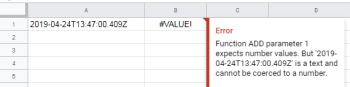
错误

为了帮助Google Sheets了解日期,请使用formatDate函数设置其格式。 传递给函数的正确格式(作为第二个参数)取决于电子表格的区域设置设置。

有关此函数的更多信息,请参阅日期和时间函数一文中的formatDate (date; format; [timezone])

要确定正确的格式,请执行以下操作:

  1. 在Google Sheets中,从主菜单中选择​文件 > 电子表格​设置以验证和设置区域设置。

  2. 验证或设置正确的区域设置后,从主菜单中选择​格式 > 数字​来确定相应的日期和时间格式。 格式显示在日期时间菜单项旁边:

  3. 要撰写应传递到formatDate()函数的正确格式,请参阅令牌列表以了解日期和时间格式

示例:

对于MM/DD/YYYY HH:mm:ss格式(适用于美国区域设置):
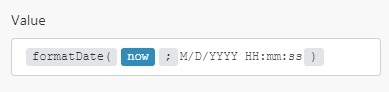
区域设置时间公式

正在利用Google Sheets功能

要使用Google Sheets中的内置函数,您可以对其进行利用。 有关详细信息,请参阅“使用函数映射项”一文中的使用 Google Sheets 函数

阻止Google Sheets将数字更改为日期

如果用作文本的字符串被解释为Google工作表中的日期,您可以将此数字预设置为纯文本格式以防止出现这种情况。 例如,如果您键入1-2019,打算将其解释为文本,Google可能会将其解释为日期。

  1. 在Google Sheets中,突出显示包含数字的列或单元格。
  2. 单击​格式 > 数字 > 纯文本

Workfront Fusion中的另一种解决方法是在数字前键入撇号('),例如,“1-2019”或“1/47”。 从Workfront Fusion发送数据后,单元格中不显示撇号。

recommendation-more-help
workfront-fusion-help-workfront-fusion