查看webhook的队列
许多服务都提供Webhook,以便在服务发生特定更改时即时发送通知。 即时触发器(也称为Webhook)可以使用这些事件开始场景。 事件在等待处理时进入webhook的队列,例如当场景已经在运行时。 您可以查看webhook的队列。
传入的webhook数据始终存储在队列中,无论您在场景设置面板中如何设置“数据是机密的”选项。 在场景中处理数据后,将从队列中永久删除该数据。
有关 Webhook 的更多信息,请参阅即时触发器(Webhooks)。
访问权限要求
| table 0-row-2 1-row-2 2-row-2 layout-auto html-authored no-header | |
|---|---|
| Adobe Workfront 包 |
任意 Adobe Workfront Workflow 包以及任意 Adobe Workfront 自动化和集成包 Workfront Ultimate Workfront Prime 和 Select 包,且需额外购买 Workfront Fusion。 |
| Adobe Workfront 许可证 |
标准 工作版或更高版本 |
| 产品 | 如果您的组织使用的 Workfront Select 或 Prime 包不包含 Workfront 自动化和集成,则必须单独购买 Adobe Workfront Fusion。 |
有关此表中信息的更多详细说明,请参阅文档中的访问权限要求。
查看webhook的队列
来自传入webhook的所有消息都存储在webhook的队列中。
如果某个方案当前具有队列,则该方案中会显示一条横幅:

webhook的队列页面具有与 方案 和 Webhook 列表相同的布局。
要查看和管理webhook的队列,请执行以下操作:
-
单击左侧菜单中的Webhooks。
-
找到要查看其队列的Webhook。
-
找到事件数“队列已满”列。
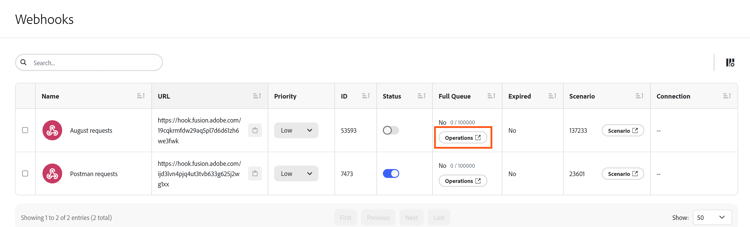
-
单击 操作 按钮可查看有关队列中事件的详细信息。
webhook的队列页面将打开。 该页面在表中列出了队列中的事件,这些事件具有以下列: ID、创建于、大小和详细信息。
-
(可选)要筛选表中的事件,请在表上方的 搜索 字段中输入文本。
-
(可选)要对事件进行排序,请单击ID、创建于或 Size 列标题。
-
(可选)要更改每个页面上显示的事件数,请在页面底部的 显示 下拉列表中选择一个数字。
-
(可选)若要在事件页面之间移动,请单击页面底部的First、Previous、Next或Last。
当队列只有一页事件时,这些按钮不可用。
-
(可选)要查看事件的有效负载,请单击该事件行中的详细信息。
这将打开详细信息对话框,并显示事件的有效负载。
-
(可选)要删除事件,请执行以下操作:
-
通过执行以下操作之一,Select要删除的事件:
- Select中每个要选择的事件旁边的复选框。
- Select Select all复选框可选择整个队列,而不仅仅是当前加载的事件。 然后,您可以清除要从选定范围中排除的任何事件的复选框。
-
在靠近屏幕底部的栏中,单击删除。
-