查看和管理链接方案关系
您可以映射父方案和子方案之间的关系。 您还可以使用映射跳转到链中的不同方案。
有关链接方案的详细信息,请参阅链接多个方案。
有关配置链接方案的信息,请参阅链接模块
访问权限要求
| table 0-row-2 1-row-2 2-row-2 layout-auto html-authored no-header | |
|---|---|
| Adobe Workfront 包 |
任意 Adobe Workfront Workflow 包以及任意 Adobe Workfront 自动化和集成包 Workfront Ultimate Workfront Prime 和 Select 包,且需额外购买 Workfront Fusion。 |
| Adobe Workfront 许可证 |
标准 工作版或更高版本 |
| 产品 | 如果您的组织使用的 Workfront Select 或 Prime 包不包含 Workfront 自动化和集成,则必须单独购买 Adobe Workfront Fusion。 |
有关此表中信息的更多详细说明,请参阅文档中的访问权限要求。
查看链接关系的映射
您可以查看当前方案及其父方案或子方案的映射。 该图显示了链接方案中的数据流图表。
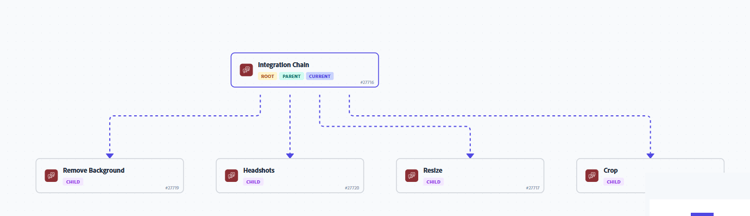
要查看链接方案的关系图,请执行以下操作:
-
单击左侧面板中的 方案 选项卡,然后单击方案。
或
如果您在方案编辑器中处理方案,请单击窗口左上角附近的左箭头

-
单击 关系 选项卡。
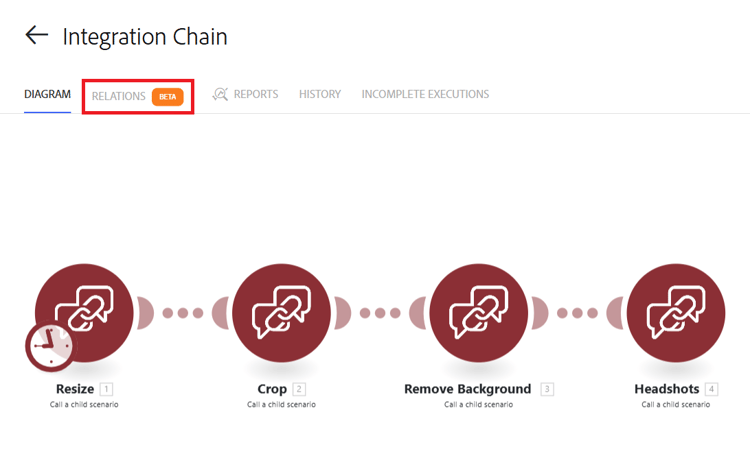
-
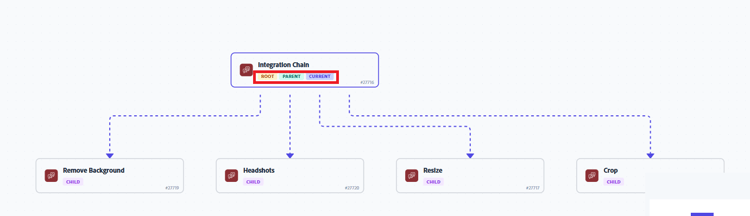
有关每个链接方案的一般详细信息,请检查标记。
每个方案都有一个或多个以下标记:
- 根:方案是链的开始,没有父方案。
- 父项:方案是父方案。
- 子项:方案是子方案。 方案既可以是父项,也可以是子项。
- 当前:这是用户当前正在查看的方案。 换句话说,这是用户打开关系映射的场景。
关系图中的
-
(可选)要查看方案的小型图表,请将鼠标悬停在方案上。
-
(可选)要从映射直接转到另一个方案,请单击该方案。
单击的场景将在另一个窗口中打开。
-
(可选)要在地图的水平视图和垂直视图之间切换,请单击“方案详细信息”页面右上角附近的 水平 或垂直。
-
(可选)要查看地图的简化视图,请检查页面的右下角。
如果链图较大或复杂,这可能很方便。
- 如果只查看地图的一部分,则该部分在简化图上较暗。
- 在简化的地图上,当前方案以蓝色标记。
-
要查看链的执行历史记录,请单击视图顶部附近的“历史记录”选项卡。
您可以单击历史记录以查看链接方案之间传递的特定数据。