重新触发特定场景执行
您可以重新触发特定场景执行,以使用更新的场景Blueprint处理数据,或查看其数据流。 当您重新触发执行时,场景将使用该执行的数据运行。
例如,如果您更新方案以添加操作(如创建问题),则可以重新触发在更新之前发生的执行。 更新的方案将使用原始方案的触发事件运行,但将包含更新的操作。 在此示例中,场景会在新执行期间创建一个问题。
重新触发适用于具有webhook触发器的方案和链接方案。
在重新触发使用webhook的场景时,可以再次使用原始webhook事件,因此无需重新创建事件来重新触发场景。
使用链接方案时,也可以将重新触发应用于子方案。 子方案可使用从原始执行中的父方案发送的数据进行重触发,而无需重新触发父方案。
有关 Webhook 的更多信息,请参阅即时触发器(Webhooks)。
有关链接方案的详细信息,请参阅链接多个方案。
访问权限要求
| table 0-row-2 1-row-2 2-row-2 layout-auto html-authored no-header | |
|---|---|
| Adobe Workfront 包 |
任意 Adobe Workfront Workflow 包以及任意 Adobe Workfront 自动化和集成包 Workfront Ultimate Workfront Prime 和 Select 包,且需额外购买 Workfront Fusion。 |
| Adobe Workfront 许可证 |
标准 工作版或更高版本 |
| 产品 | 如果您的组织使用的 Workfront Select 或 Prime 包不包含 Workfront 自动化和集成,则必须单独购买 Adobe Workfront Fusion。 |
有关此表中信息的更多详细说明,请参阅文档中的访问权限要求。
重新触发执行
您可以从方案的图表、方案的历史记录区域或特定方案执行的页面重新触发方案执行。
从方案图重新触发执行
-
单击左侧面板中的 方案 选项卡。
-
选择运行要重新触发的执行的方案。
此时将打开方案的图表。
-
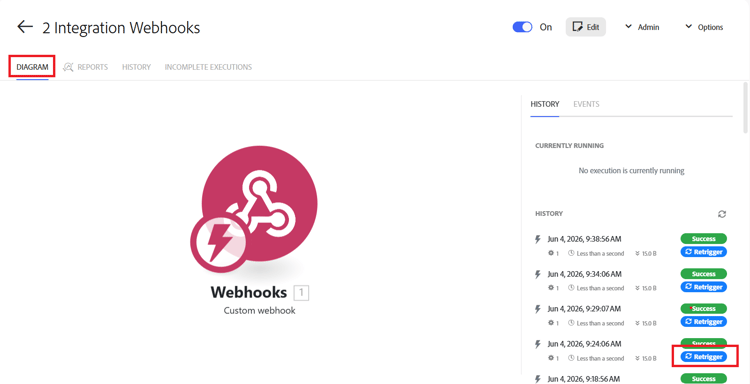
在页面右侧的执行列表中找到要重新触发的执行。
-
对该方案单击重新触发程序。
从关系图
从方案历史记录中重新触发执行
-
单击左侧面板中的 方案 选项卡。
-
选择运行要重新触发的执行的方案。
此时将打开方案的图表。
-
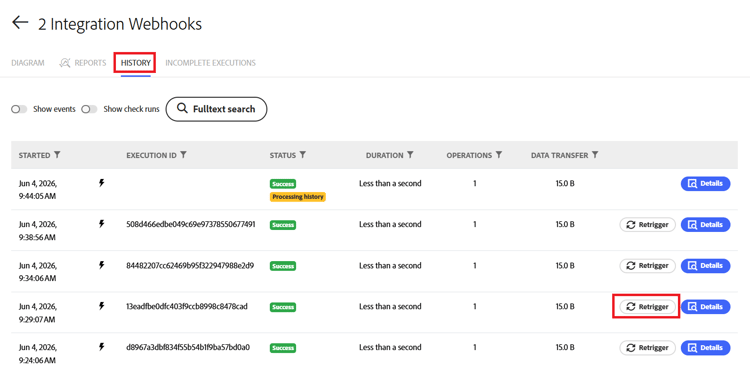
单击方案名称正下方的 历史记录 选项卡。
-
找到要重新触发的执行。 如有必要,您可以使用全文搜索来查找它。
-
对该方案单击重新触发程序。
从场景执行页面重新触发场景
-
单击左侧面板中的 方案 选项卡。
-
选择运行要重新触发的执行的方案。
此时将打开方案的图表。
-
在页面右侧的执行列表中找到要重新触发的执行。
-
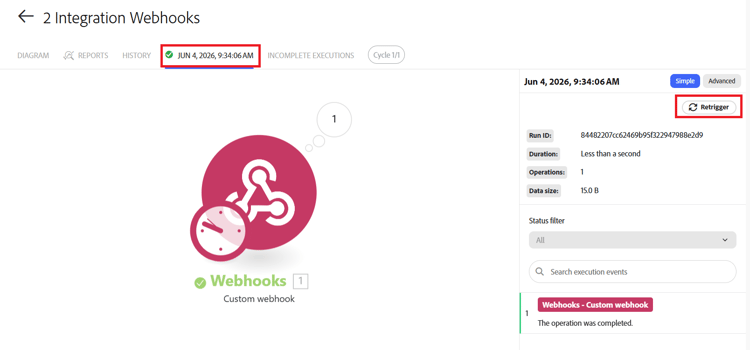
单击执行以将其打开。
-
在执行页面上,单击重新触发程序。