配置场景设置
您可以在方案设置面板中配置方案的特定设置。
访问权限要求
| table 0-row-2 1-row-2 2-row-2 layout-auto html-authored no-header | |
|---|---|
| Adobe Workfront 包 |
任意 Adobe Workfront Workflow 包以及任意 Adobe Workfront 自动化和集成包 Workfront Ultimate Workfront Prime 和 Select 包,且需额外购买 Workfront Fusion。 |
| Adobe Workfront 许可证 |
标准 工作版或更高版本 |
| 产品 | 如果您的组织使用的 Workfront Select 或 Prime 包不包含 Workfront 自动化和集成,则必须单独购买 Adobe Workfront Fusion。 |
有关此表中信息的更多详细说明,请参阅文档中的访问权限要求。
打开方案设置
-
单击左侧面板中的方案。
-
找到所需的方案,然后单击名称。
-
单击方案上的任意位置以输入方案编辑器。
-
单击页面左下角附近的齿轮图标。

在显示的方案设置面板中,您可以为该方案配置各种高级设置。
-
根据需要启用或禁用方案设置。 请参阅下面的方案设置选项。
方案设置选项
连续处理
此选项强制按顺序执行所有执行,并且主要与Webhook和未完成执行相关。
启用顺序处理时,将禁用方案的并行执行。
即时Webhook:如果将webhook触发器配置为instant并启用了“顺序处理”,则所有即时Webhook有效负载都将按到达的顺序排队和处理。 在以精确顺序处理来自外部系统的事件时,这可能很有用。
未完成的执行:如果还启用了“未完成的执行”,则在执行场景期间发生错误时,场景将暂停。 随后会发生以下情况之一:
-
如果序列处理选项为已启用,Workfront Fusion将停止处理预先存在的序列,直到解决所有未完成的执行。
-
如果顺序处理选项为已禁用,则场景将根据其计划继续运行,同时会重复尝试重新运行未完成的执行。
For more information on incomplete executions, see View and resolve incomplete executions.
note note NOTE Sequential processing may cause a delay in the execution of a scenario. If there are incomplete executions still in the queue when an instant scenario triggers or a scheduled scenario is set to execute, that scenario will execute after all of the executions before it in the queue are complete. If the use case for your scenarios does not require sequential processing, we recommend disabling the sequential processing option. 有关计划的详细信息,请参阅计划方案。
数据是机密的
执行方案后,您可以默认显示有关方案中的模块处理了哪些数据的信息。 如果不希望存储此信息,请启用数据是机密的选项。
允许存储未完成的执行
此选项可确定在执行场景期间发生错误时Adobe Workfront Fusion如何进行。 启用此选项后,方案将暂停并移至不完整的执行文件夹。 这使您能够修复问题,并从场景停止的地方继续执行。 如果禁用此选项,则方案运行将停止,并且回滚阶段将启动。
有关未完成执行的详细信息,请参阅查看并解决未完成的执行。
启用数据丢失
此选项与在Workfront Fusion无法将捆绑包保存到未完成执行的队列(例如,由于缺少可用空间)时启用数据丢失有关。 启用此选项后,数据将丢失,以防止整个场景执行过程中的中断。 当最高优先级是连续执行并且传入的错误数据没有那么重要时,此选项非常有用。
除此之外,在执行场景时,模块有时可能会遇到大于最大允许大小的文件。 在这种情况下,Workfront Fusion将按照启用数据丢失选项的设置继续操作,并显示一条警告消息。
有关未完成执行的详细信息,请参阅查看并解决未完成的执行。
For more information about maximum file size, see Fusion performance guardrails.
For more information on warnings, see Error types.
自动提交
自动提交设置适用于事务并定义处理方案的方法。 如果自动提交选项处于打开状态,则每个模块上的提交阶段将在完成操作阶段后立即启动。 禁用自动提交选项后,直到对所有模块执行操作(这是默认模式)后,才会执行提交。
最大循环数
如果您希望防止与第三方服务的连接中断,并确保在同一场景运行内处理所有记录,则设置更多周期会很有用。
示例: Workfront > 监视记录监视出现的新问题,Workfront >转换对象将新请求转换为项目并为其分配适当的模板。
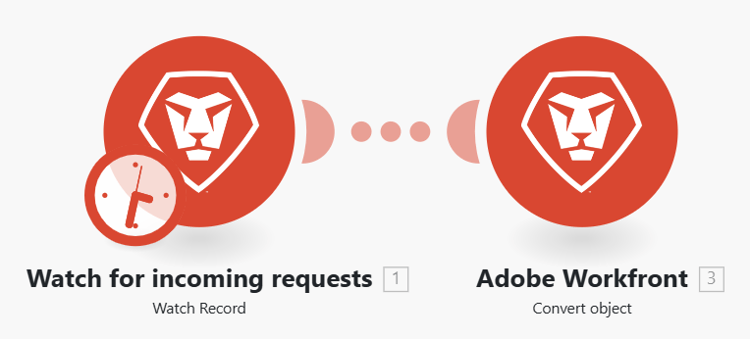
仅当您计划方案执行时,才应用更多周期设置。 当您使用运行一次按钮时,周期设置将被考虑在内。
最大循环数设置为1(默认)
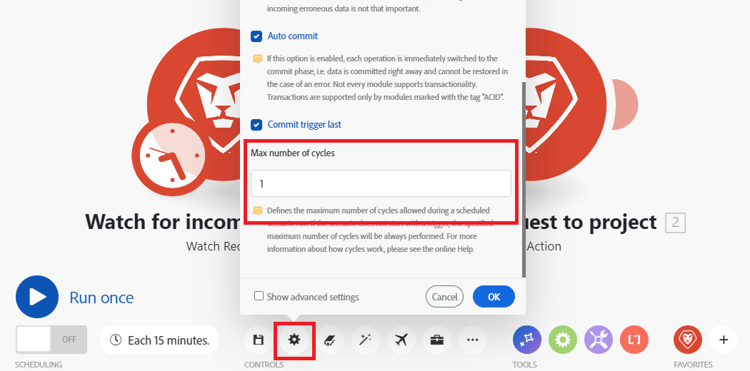
Workfront >观察记录模块中的最大周期数设置为10。
如果将向Workfront提交100个请求,并且最大周期数字段设置为10,则运行一个方案后仍有90个文件未处理。 在下次计划场景执行中处理接下来的10个文件。
最大循环数设置为10
The Max number of cycles in the Workfront > Watch records module is set to 10.
If 100 files are added to the Dropbox folder and the Max number of cycles option is set to 10, then 10 files are processed during the first cycle, the next 10 files in the second cycle, the next 10 files in the third cycle and so on, until all files are processed.
所有文件都在1个场景运行内处理。
您可以在方案详细信息中查看已运行的周期:
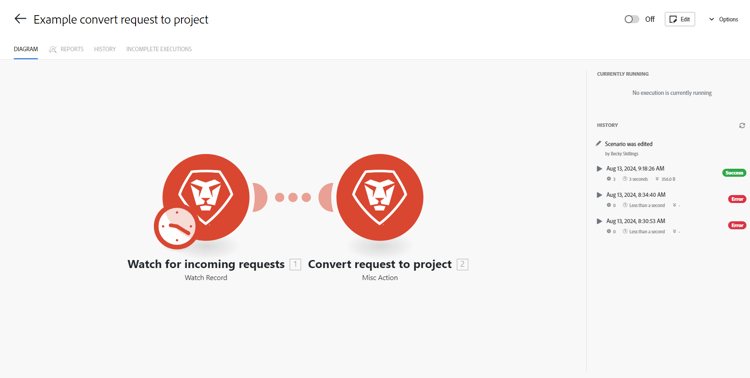
有关此页面的详细信息,请参阅方案详细信息。
连续错误数
定义在停用方案的执行之前连续执行尝试的最大次数(不包括DataError、DuplicateDataError、ModuleTimeoutError和ConnectionError)。
有关错误的详细信息,请参阅错误类型。
工作线程池
- 您是组织管理员或所有者
- 多个工作线程池与您的组织关联
此设置会将方案分配给与您的组织关联的特定工作人员池,从而允许您将资源专用于高优先级方案。