不通过标签管理器实施Target
有关在不使用Adobe Experience Platform中的标记管理器或标记的情况下实现Adobe Target的信息。
要访问“实现”页面,请单击管理 > 实现。
您可以在此页上指定以下设置:
- 帐户详细信息
- 实施方法
- 配置文件API
- 调试器工具
- 隐私
帐户详细信息
您可以查看以下帐户详细信息。 无法更改这些设置。
要启用设备上决策,请将切换开关滑动到“开”位置。
通过设备上决策,可在服务器上缓存A/B和体验定位(XT)营销活动,并以近乎零延迟的速度执行内存中决策。 有关详细信息,请参阅设备上决策简介。
(视情况而定)如果您启用设备上决策,则会显示此选项。
如果您希望所有符合设备上决策条件的实时Target活动自动包含在项目中,请将切换开关滑动到“开”位置。
将此开关保留为关闭状态表示您必须重新创建和激活任何设备上决策活动,才能将其包含在生成的规则工件中。
实施方法
可以在“实施方法”面板中配置以下设置:
全局设置
为全局 mbox 选择一个名称。 默认情况下,此名称为 target-global-mbox。
对于at.js,mbox名称中可以使用特殊字符,包括与号(&)。
如果 Target 未在定义的时间段内做出响应并显示相应内容,则服务器调用会超时,此时会显示默认内容。 在访客会话期间会继续尝试发起其他调用。 默认时间为 5 秒。
at.js库使用XMLHttpRequest中的超时设置。 超时从请求被触发时开始,并在Target从服务器获得响应时停止。 有关详细信息,请参阅Mozilla开发人员网络上的XMLHttpRequest.timeout。
如果在指定的超时内未收到响应,则会显示默认内容,且访客可能会被计为活动的参与者,因为所有数据收集都发生在Target边缘。 如果请求到达Target边缘,则访客被计为参加者。
配置超时设置时,请考虑以下事项:
- 如果超时值过低,则用户大部分时间可能都会看到默认内容,即使访客可被计为活动参加者也是如此。
- 如果超时值过高,则在延长的时间段内,访客可能会在您的网页上看到空白区域,如果您使用了主体隐藏技术,则可能还会看到空白页面。
要更好地了解 mbox 响应时间,请查看浏览器“开发人员工具”中的“网络”选项卡。 您还可以使用第三方 Web 性能监测工具,例如 Catchpoint。
注意: visitorApiTimeout设置可确保Target等待访客API响应的时间不会太长。 此设置和此处介绍的 at.js 中的“超时”设置不会相互影响。
此设置可决定访客配置文件的存储时长。 默认情况下,配置文件会存储两周时间。 此设置最多可增加90天。
要更改配置文件生命周期设置,请联系客户关怀团队。
主要实现方法
要下载所需的at.js版本,请单击相应的 下载 按钮。
要编辑at.js设置,请单击所需的at.js版本旁边的编辑。
除了上述设置之外,还提供以下特定的at.js设置:
enabled (浏览器同时设置第一方Cookie和第三方Cookie),指定跨域功能是disabled (浏览器在您的域中设置Cookie(仅第一方Cookie))、x only (浏览器在Target的域中设置Cookie)还是同时使用两者。 对于at.js v2.10及更高版本,请指定跨域功能是enabled (浏览器同时设置第一方Cookie和第三方Cookie)还是disabled (浏览器不设置第三方Cookie)。配置文件API
可为通过 API 进行的批量更新启用或禁用身份验证,并生成轮廓身份验证令牌。
有关详细信息,请参阅配置文件API设置。
调试器工具
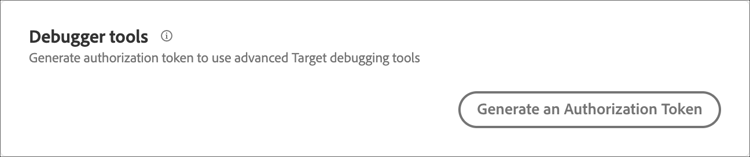
生成授权令牌以使用高级Target调试工具。 单击生成新的身份验证令牌。
隐私
这些设置允许您按照适用的数据隐私法使用Target。
从模糊化访客IP地址下拉列表中选择所需的设置:
- 最后一个八位字节模糊处理
- 整个IP模糊处理
- 无
有关更多信息,请参阅隐私。
下载 at.js
有关使用Target界面或下载API下载库的说明。
使用Target界面下载at.js
要从Target界面下载at.js,请执行以下操作:
- 单击管理 > 实现。
- 在“实施方法”部分中,单击所需的at.js版本旁边的 下载 按钮。
使用Target下载API下载at.js
要使用API下载at.js,请执行以下操作:
-
获取您的客户端代码。
您的客户端代码位于Target界面的管理 > 实现页面的顶部。
-
获取您的管理员编号。
加载以下 URL:
code language-none https://admin.testandtarget.omniture.com/rest/v1/endpoint/<varname>client code</varname>将
client code替换为步骤1中的客户端代码。加载此 URL 后,应该会出现类似于以下示例的结果:
code language-none { "api": "https://admin6.testandtarget.omniture.com/admin/rest/v1" }在此示例中,“6”表示管理员编号。
-
下载at.js。
加载具有以下结构的URL。 加载此URL后,便会开始下载自定义的at.js文件。
code language-none https://admin<varname>admin number</varname>.testandtarget.omniture.com/admin/rest/v1/libraries/atjs/download?client=<varname>client code</varname>&version=<version number>- 将
admin number替换为您的管理员编号。 - 将
client code替换为步骤1中的客户端代码。 - 将
version number替换为所需的at.js版本号(例如,2.2)。
- 将
at.js 实施
at.js 应该在您网站每个页面的 <head> 元素中实施。
Target的典型实现不使用标签管理器,例如Adobe Experience Platform中的标签,如下所示:
<!doctype html>
<html>
<head>
    <meta charset="utf-8">
    <title>Title of the Page</title>
    <!--Preconnect and DNS-Prefetch to improve page load time-->
    <link rel="preconnect" href="//<client code>.tt.omtrdc.net">
    <link rel="dns-prefetch" href="//<client code>.tt.omtrdc.net">
    <!--/Preconnect and DNS-Prefetch-->
    <!--Data Layer to enable rich data collection and targeting-->
    <script>
        var digitalData = {
            "page": {
                "pageInfo": {
                    "pageName": "Home"
                }
            }
        };
    </script>
    <!--/Data Layer-->
    <!-- targetPageParams(), targetPageParamsAll(), Data Providers or targetGlobalSettings() functions to enrich the visitor profile or modify the library settings-->
    <script>
        targetPageParams = function() {
            return {
                "a": 1,
                "b": 2,
                "pageName": digitalData.page.pageInfo.pageName,
                "profile": {
                    "age": 26,
                    "country": {
                        "city": "San Francisco"
                    }
                }
            };
        };
    </script>
    <!--/targetPageParams()-->

    <!--jQuery or other helper libraries should be implemented before at.js if you would like to use their methods in Target-->
    <script src="jquery-3.3.1.min.js"></script>
    <!--/jQuery-->
    <!--Target's JavaScript SDK, at.js-->
    <script src="at.js"></script>
    <!--/at.js-->
</head>
<body>
    The default content of the page
</body>
</html>
请注意以下重要说明:
- 应使用HTML5 Doctype(例如,
<!doctype html>)。 不支持或更早的doctypes可能会导致Target无法发出请求。 - “预连接”和“预提取”选项可帮助提升网页加载速度。 如果您使用这些配置,请确保将
<client code>替换为您自己的客户端代码,此代码可从管理 > 实现页面中获取。 - 如果您拥有数据层,那么在 at.js 加载之前,最好在页面的
<head>中定义尽可能多的数据层。 此位置提供了在Target中使用此信息进行个性化的最大能力。 - 特殊Target函数(如
targetPageParams()、targetPageParamsAll()、数据提供程序和targetGlobalSettings())应在数据层加载之后和at.js加载之前定义。 或者,这些函数也可以保存在“编辑at.js设置”页面的“库标题”部分中,并保存为at.js库本身的一部分。 有关这些函数的更多信息,请参阅at.js函数。 - 如果您使用JavaScript帮助程序库(如jQuery),请在Target之前包含它们,以便在构建Target体验时可以使用它们的语法和方法。
- 将 at.js 包含在您页面的
<head>中。
跟踪转化
订单确认 mbox 将记录您网站上订单的详细信息,并能够基于收入和订单生成报表。 订单确认 mbox 还可驱动推荐算法,例如“购买了产品 x,也购买了产品 y 的人”。
-
在订单详细信息页面,按照以下模式插入 mbox 脚本。
-
使用您目录中的动态或静态值替换大写的文字。
note tip TIP 您也可以在任意mbox中传递订单信息(名称不必是 orderConfirmPage)。 还可以在同一营销活动之内的多个 mbox 中传递订单信息。code language-none <script type="text/javascript"> adobe.target.trackEvent({ "mbox": "orderConfirmPage", "params":{ "orderId": "ORDER ID FROM YOUR ORDER PAGE", "orderTotal": "ORDER TOTAL FROM YOUR ORDER PAGE", "productPurchasedId": "PRODUCT ID FROM YOUR ORDER PAGE, PRODUCT ID2, PRODUCT ID3" } }); </script>
订单确认 mbox 使用以下参数:
针对转化计数标识订单的唯一值。
orderId 必须是唯一的。 报表中会忽略重复订单。
所购产品的币值。
请勿传递货币符号。 使用小数点(而非逗号)表示小数值。
订单中所购产品的产品 ID(逗号分隔)列表。
这些产品 ID 显示在审计报告中以支持其他报告分析。