导出日志文件
当您需要有关Substance 3D Sampler的支持时,最好共享日志文件,因为它可提供有关计算机配置的上下文。
从应用程序导出日志文件
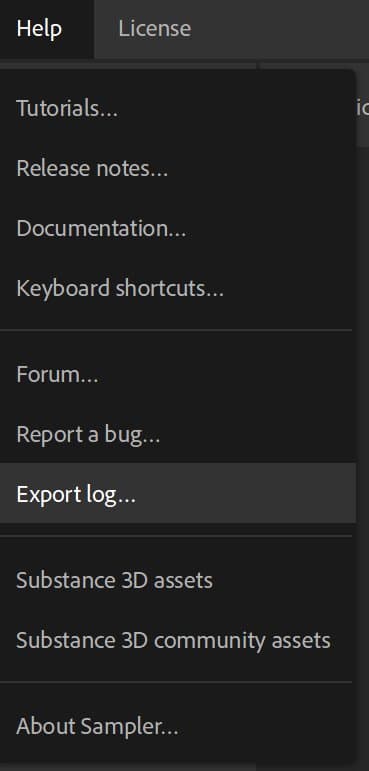
通过转到 帮助 菜单并选择 导出日志文件 项,可以直接从3D Sampler导出日志文件。
在磁盘上手动检索日志文件
如果无法启动Substance 3D Sampler,可通过进入以下文件夹手动检索日志文件:
Adobe版本:
- Windows: C:\Users**用户名**\AppData\Local\Adobe\Adobe Substance 3D Sampler\log.txt
- Mac OS: Macintosh > Users > 用户名 > Library > Application Support > Library > Adobe Substance 3D Sampler > log.txtAdobe
Substance3D版本:
- Windows: C:\Users**用户名**\AppData\Local\Allegorithmic\Adobe Substance 3D Sampler\log.txt
- Mac OS: Macintosh > Users > 用户名 > Library > Application Support > Allegorithmic > Adobe Substance 3D Sampler > log.txt
- Linux: /home/用户名/.local/share/Allegorithmic/Substance 3D Sampler/log.txt
NOTE
在 Windows 上,“Appdata”是隐藏的文件夹。
在 Mac OS 上,“library”是隐藏的文件夹。
在 Linux 上,“.local”是隐藏文件夹。
在 Mac OS 上,“library”是隐藏的文件夹。
在 Linux 上,“.local”是隐藏文件夹。
将日志文件附加到论坛帖子
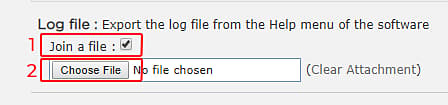
在论坛上请求支持时,需要日志文件。 以下是将日志文件附加到消息的方法:
- 检查“加入文件”设置
- 单击“选择文件”按钮,然后查找您的日志文件
- 当您的消息可以发布和上传日志文件时,单击“发布”
recommendation-more-help
substance-3d-sampler-help-guide